Recupero
Da un backup è possibile ripristinare un intero disco, un volume specifico o un file selezionato.
Dopo aver ricreato l’ambiente virtuale o sostituito una scheda madre, è necessario ricreare la voce di avvio.
Recupero dei volumi
Passaggio 1: Selezionare il punto di ripristino
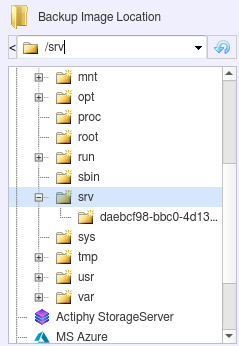
Specificare la cartella in cui si trovano i file di backup.
Se i backup sono salvati in una cartella di rete condivisa, montare tale cartella oppure utilizzare il comando mount (cifs) dal terminale.
Specificare l’host di origine del backup e il punto di ripristino.
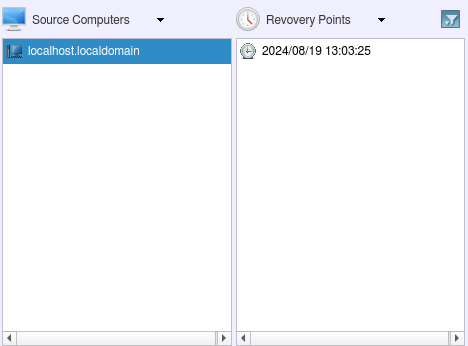
Le informazioni sul punto di ripristino selezionato vengono visualizzate in [Backup Information].

Fare clic su [Next].
Passaggio 2: Selezionare la destinazione di ripristino
Il disco selezionato al passaggio 1 viene visualizzato in [Recovery Item:]. Trascinare l’elemento (un disco o un volume) sul disco di destinazione del ripristino. È anche possibile fare clic con il pulsante destro del mouse sull’origine del ripristino e selezionare la destinazione.
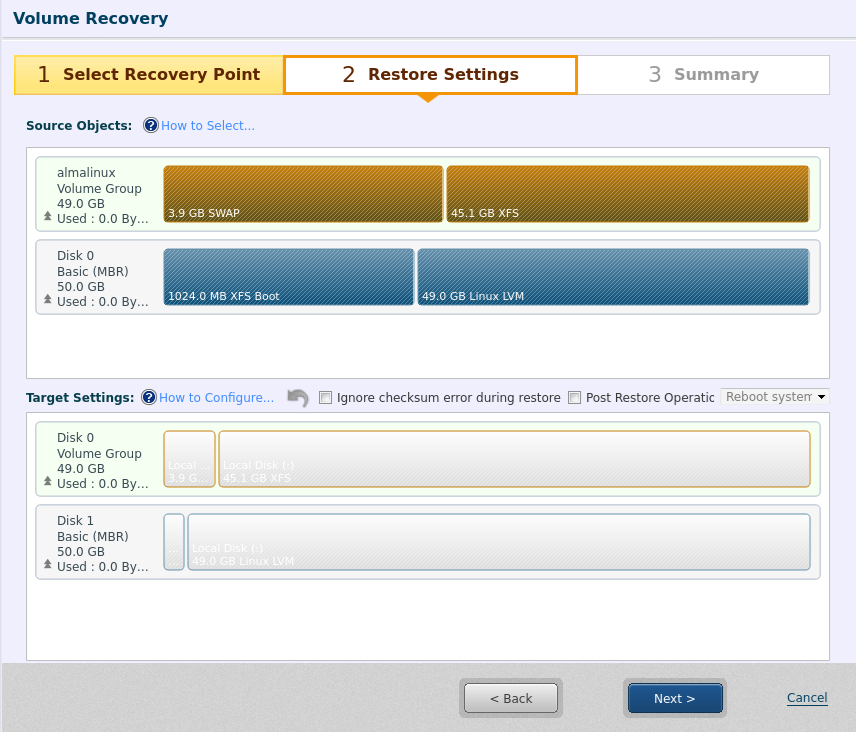
Con il mouse, selezionare un disco (VG) o un volume (LV) come origine del ripristino nella mappa dei dischi nella parte superiore della finestra.
Trascinare l’origine del ripristino selezionata sulla destinazione nella mappa dei dischi nella parte inferiore della finestra.
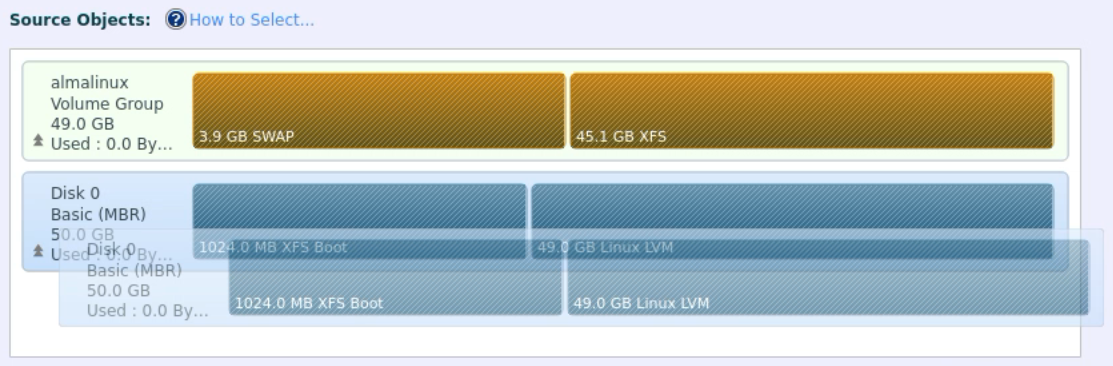
È possibile selezionare la destinazione del ripristino dal menu contestuale visualizzato.
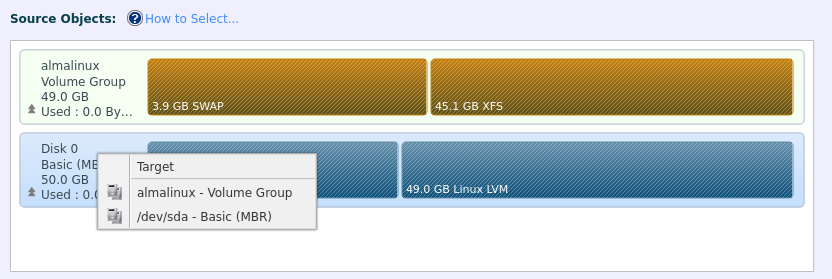
Per ripristinare un volume sovrascrivendo un volume esistente nell’ambiente di avvio Linux, assicurarsi che il volume di destinazione sia smontato. Aprire [Utilities] - [Mount (Local) e selezionare il volume da smontare.
Impostazioni di destinazione
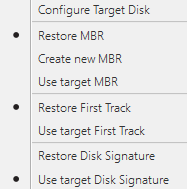
Fare clic con il pulsante destro del mouse sulle informazioni del disco di destinazione del ripristino per visualizzare le opzioni di ripristino di MBR, prima traccia e firma del disco.
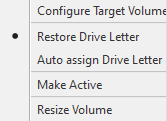
Fare clic con il pulsante destro del mouse su un volume del disco di destinazione del ripristino per visualizzare le opzioni di ripristino della lettera di unità, attivazione della partizione di avvio e modifica della dimensione del volume (alla dimensione specificata).
È possibile regolare la dimensione del volume di destinazione trascinando il bordo destro del volume.
Le impostazioni di ripristino per VG non sono supportate.
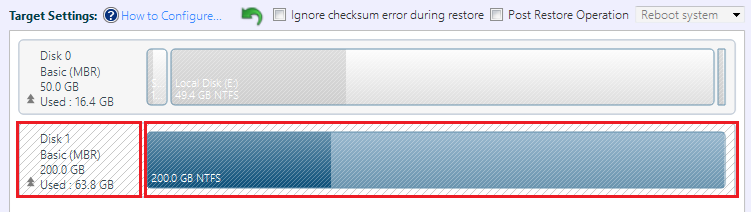
Configurare il disco di destinazione
-
MBR
L’MBR (master boot record) si trova nel primo settore del disco rigido. Il master boot record è composto dal codice di avvio principale e dalla tabella delle partizioni.-
Ripristinare l’MBR Selezionare questa opzione per ripristinare il master boot record presente nel backup.
-
Creare un nuovo MBR Selezionare questa opzione per creare un MBR standard di Windows.
-
Utilizzare l’MBR di destinazione Viene utilizzato l’MBR della destinazione.
-
-
Prima traccia
La prima traccia comprende i 63 settori iniziali del disco. ActiveImage Protector esclude il primo settore (MBR) e ripristina i 62 settori successivi. Per un disco GPT, la prima traccia comprende i 2048 settori iniziali del disco. ActiveImage Protector esclude il primo settore (MBR) e ripristina i 2047 settori successivi. Alcuni programmi di caricamento dell’avvio richiedono questi dati per avviare il sistema.-
Ripristinare la prima traccia Viene ripristinata la prima traccia del backup.
-
Utilizzare la prima traccia di destinazione Viene utilizzata la prima traccia della destinazione.
-
-
Firma del disco
La firma del disco viene utilizzata dal sistema operativo Windows per identificare il disco fisico.-
Ripristinare la firma del disco Viene ripristinata la firma del disco presente nel backup.
-
Utilizzare la firma del disco di destinazione Viene utilizzata la firma del disco di destinazione.
Per ripristinare un disco di backup collegato con una dimensione maggiore, abilitare l’opzione [Use target disk signature]. Se si abilita [Restore Disk Signature], l’attività termina con l’errore -999.
-
Impostazioni dei volumi
La configurazione delle impostazioni dei volumi non è supportata sui sistemi Linux.
-
Assegnare una lettera di unità
Configurare l’assegnazione delle lettere di unità ai volumi ripristinati.-
Ripristinare la lettera di unità
Vengono ripristinate le lettere assegnate alle unità nel file immagine di backup. -
Assegnare automaticamente una lettera di unità
Al volume ripristinato viene assegnata automaticamente una lettera di unità.
-
-
Rendere attiva Per ripristinare la partizione di avvio, la partizione viene attivata.
-
Ridimensionare il volume
Se si seleziona un volume più grande o più piccolo come destinazione del ripristino, è possibile specificare la dimensione del volume ripristinato.
Per la procedura di ripristino di un volume con dimensione ridotta, consultare le indicazioni qui.
Altro
Abilitare [Ignore checksum error] per ignorare un errore di checksum nel backup e continuare il processo.
Abilitare [Post-restore process] per eseguire il processo successivo al ripristino al termine dell’attività di ripristino.
Opzioni aggiuntive
Le seguenti operazioni non sono supportate nell’ambiente di avvio Linux.
-
Inizializzare il disco
Se il disco di destinazione del ripristino è un disco bare metal, è possibile inizializzarlo. Per eseguire un ripristino per volume su un disco bare metal, assicurarsi che il disco sia inizializzato. Fare clic con il pulsante destro del mouse sulle informazioni del disco per visualizzare il menu contestuale.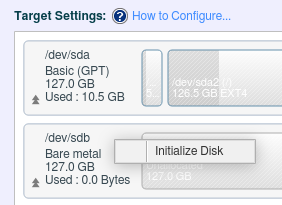
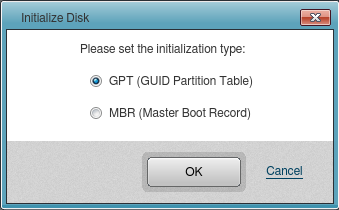
Selezionare il tipo di inizializzazione del disco.
-
Creare una partizione
Se necessario, è possibile suddividere lo spazio disponibile in partizioni. Fare clic con il pulsante destro del mouse sullo spazio per visualizzare il menu contestuale.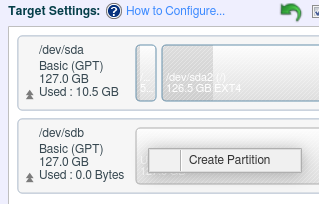
Immettere la dimensione del volume nella finestra di dialogo [Create Partition].
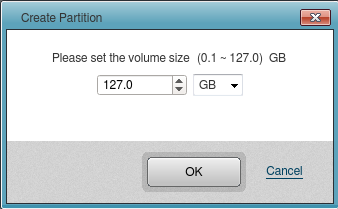
ActiveImage Protector non supporta la formattazione della partizione creata.
La creazione delle partizioni e il ripristino con sovrascrittura su tali partizioni non possono essere eseguiti in un’unica attività.
Fare clic su [Next].
Riepilogo
Controllare il riepilogo.
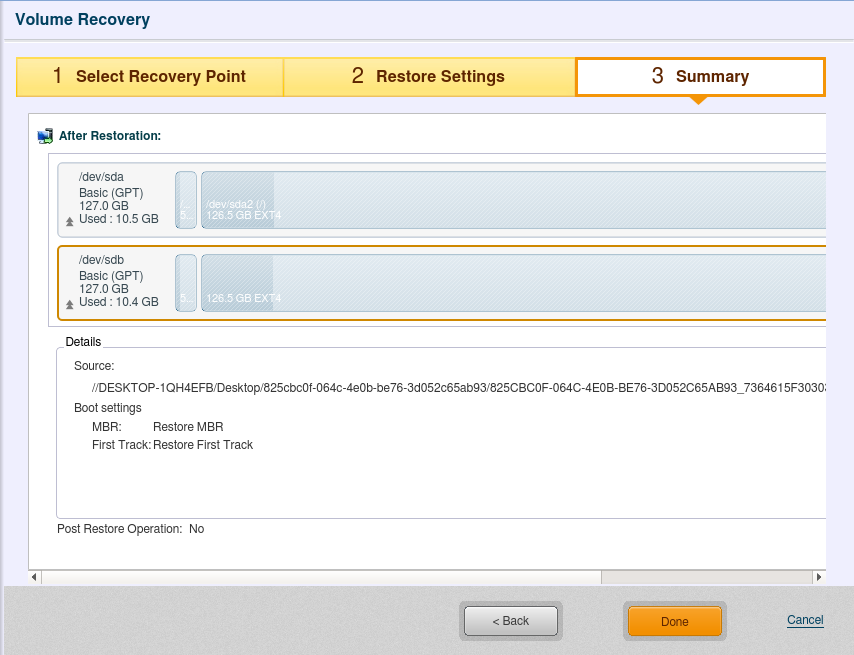
Fare clic su [Done] per avviare l’attività di ripristino.
Ripristina un volume o un disco sul sistema locale.
I backup senza agente creati tramite HyperBack non sono supportati.
Recupero dei file
Recupero dei file
È possibile ripristinare da un backup un file o una cartella specifici in una posizione specificata.
Se i backup sono salvati in una cartella di rete condivisa, montare tale cartella oppure utilizzare il comando mount (cifs) dal terminale.
Il recupero dei file non supporta i backup salvati in uno spazio di archiviazione cloud o su un server SFTP. Per ripristinarli, scaricare i backup in uno spazio di archiviazione locale o in una cartella di rete condivisa.{: .alert .alert-info }
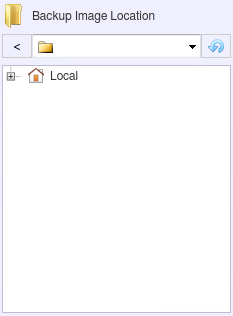
-
Selezionare la cartella di destinazione in cui è salvato il backup.
-
Specificare l’host di origine del backup e il punto di ripristino. Fare clic su [Next].
Le informazioni sul punto di ripristino selezionato vengono visualizzate in [Backup Information].
-
Selezionare le caselle degli elementi da ripristinare in [Backed up files].
Gli elementi selezionati sono elencati in [Recovery Items].
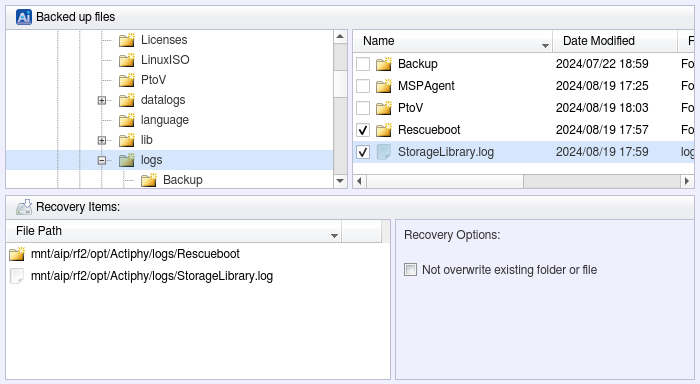
Per escludere gli elementi elencati dall’origine del ripristino, fare clic sul pulsante [X] o deselezionare la casella in [Backed up files].
- Per visualizzare il pulsante [X], posizionare il mouse sulla colonna vuota.
È possibile configurare le seguenti opzioni di recupero.
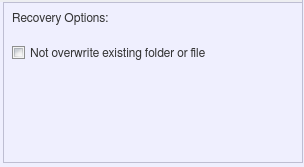
- Non sovrascrivere cartelle o file esistenti Se nella cartella di destinazione esiste già un file o una cartella con lo stesso nome, il file o la cartella viene rinominato anziché sovrascritto.
-
Fare clic su [..] e specificare la destinazione in cui salvare gli elementi da ripristinare.

Fare clic su [Run] per avviare il ripristino.
Durante il ripristino, il percorso specificato nell’unità di origine del backup rimane invariato.
È possibile ripristinare un file o una cartella specifici.
Suggerimenti
Ripristino bare metal di un sistema LVM
Passaggio 1: Selezionare il punto di ripristino
Per eseguire un ripristino bare metal di un LVM, seguire la procedura riportata di seguito. Assicurarsi che il sistema di destinazione abbia lo stesso numero di dischi rigidi dell’origine del backup. Inoltre, i dischi rigidi devono avere più spazio disponibile di quelli di origine.
-
Avviare l’ambiente di avvio (LinuxBE).
-
Selezionare l’immagine di backup da ripristinare creata con il tipo di backup [LVM].
-
Selezionare un’immagine di backup di un disco o di un gruppo di volumi (VG). Vengono caricate anche le immagini di backup degli altri dischi e gruppi di volumi (VG) create contemporaneamente.
-
Fare clic su [Next] per visualizzare la seguente finestra di dialogo.
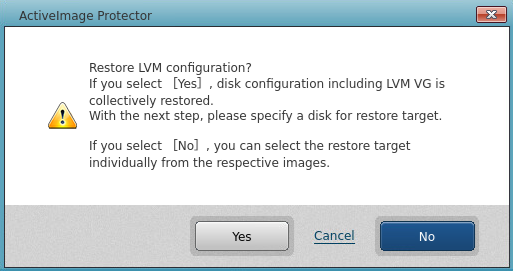
-
Fare clic su [Yes] per procedere al passaggio successivo.
Passaggio 2: Impostazioni di ripristino
-
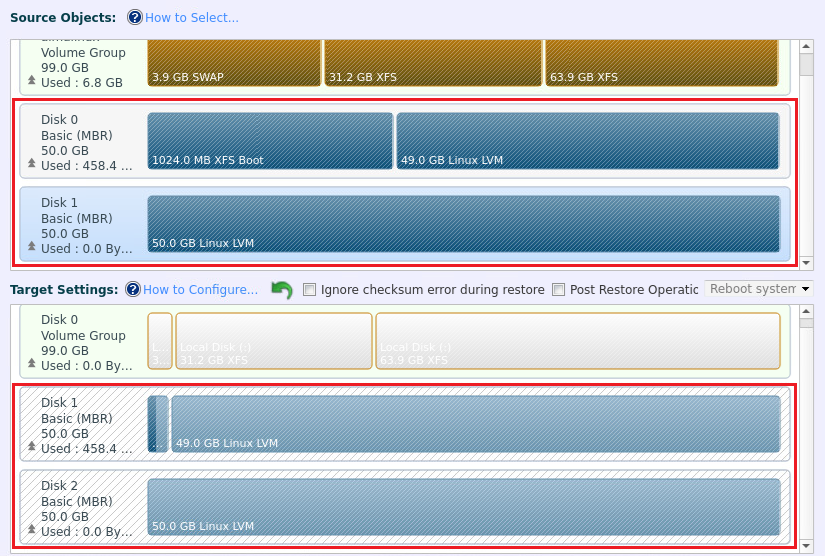
Selezionare la destinazione del ripristino soltanto nei dischi fisici.
-
Se il gruppo di volumi (VG) è configurato con volumi fisici (PV) su più dischi, selezionare la destinazione del ripristino su tutti i dischi.
- Non è necessario abilitare l’opzione di recupero.
Passaggio 3: Riepilogo
-
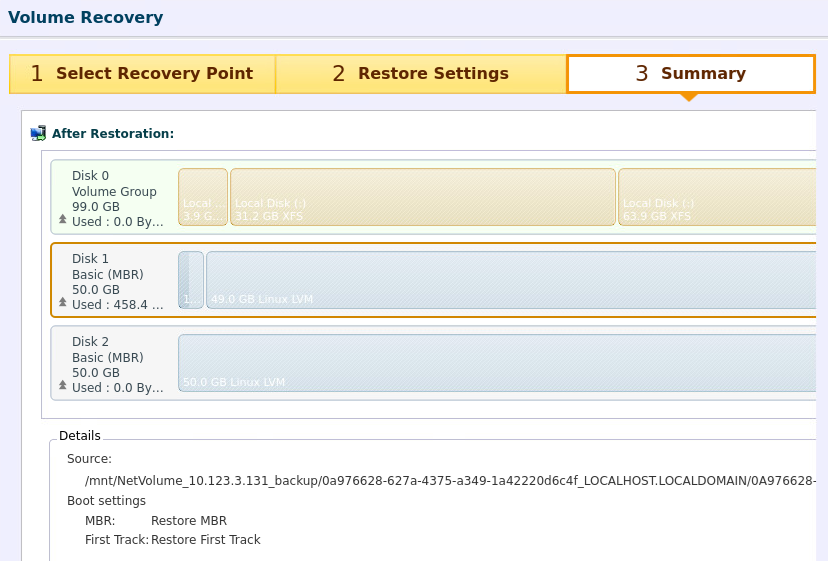
Controllare le impostazioni di ripristino configurate.
-
Di seguito è riportato un esempio di impostazioni di ripristino per un gruppo di volumi (VG) composto da volumi fisici (PV) distribuiti su più dischi.
Esempio: I volumi fisici (PV) che costituiscono il gruppo di volumi (VG) si trovano su ("/dev/sda" e "dev/sdb").
All’avvio del processo di ripristino, [Dashboard] - [Task] fornisce le seguenti informazioni.
Dopo il ripristino del disco fisico, ActiveImage Protector ripristina automaticamente il gruppo di volumi (VG) in sequenza.

Ripristina un’immagine di backup LVM su un disco bare metal.
I backup senza agente creati tramite HyperBack non sono supportati.