Backup
Le funzionalità di ActiveImage Protector sono descritte di seguito.
Backup dei volumi
Passaggio 1: Selezionare l’origine del backup
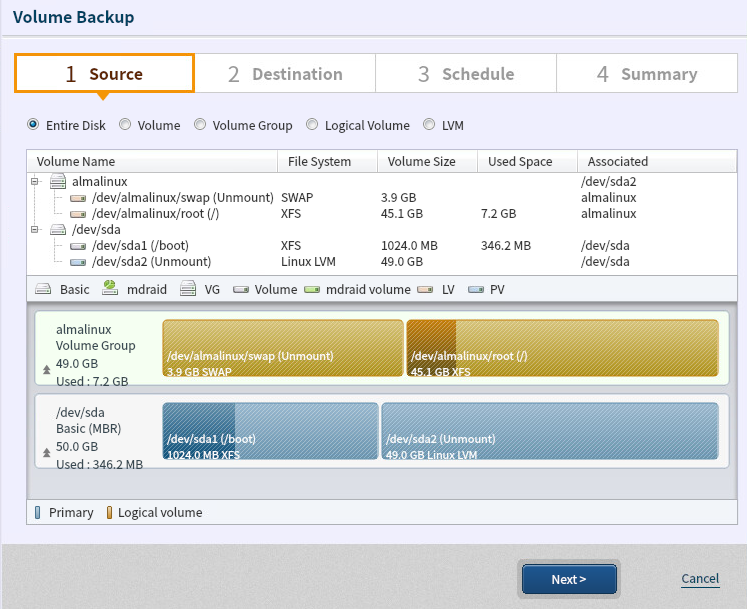
Utilizzare una delle seguenti procedure per selezionare l’origine del backup. Fare clic su un pulsante di opzione per specificare il tipo e l’origine del backup.

-
Disco: Selezionare per eseguire il backup dell’intero disco fisico (inclusi tutti i volumi).
-
Volume: Selezionare per eseguire il backup del solo volume specificato.
-
Gruppo di volumi (VG): Selezionare per eseguire il backup del gruppo di volumi specificato.
-
Volume logico (LV): Selezionare per eseguire il backup del volume logico specificato.
-
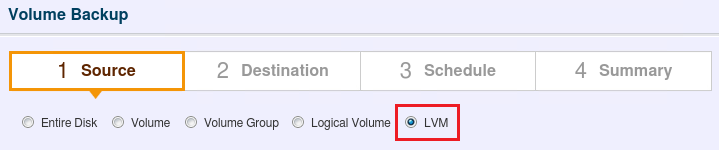
LVM: Selezionare per eseguire il backup dell’LVM specificato. Selezionare un gruppo di volumi (VG) e i dischi associati.
Dopo aver configurato le impostazioni precedenti, fare clic su [Next].
Passaggio 2: Selezionare la destinazione
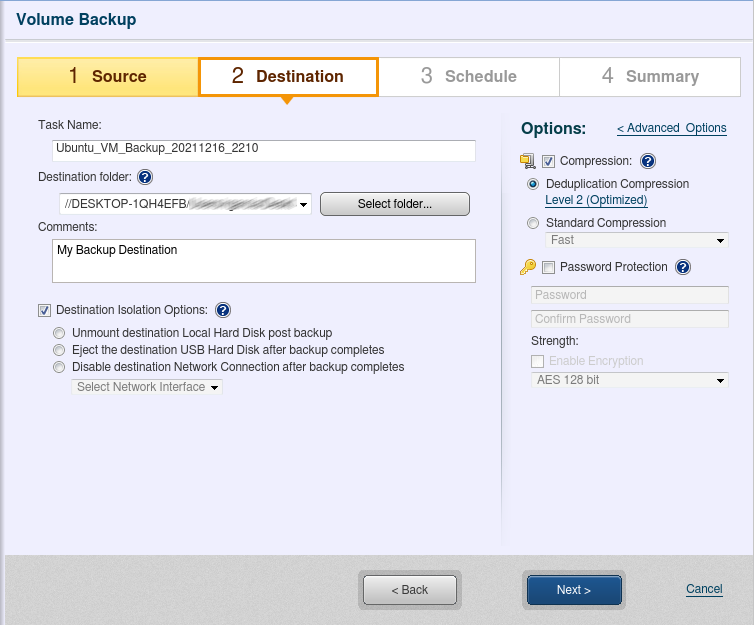
Selezionare uno spazio di archiviazione di destinazione e configurare le impostazioni.
-
Nome attività Specificare un nome per l’attività di backup.
-
Cartella di destinazione Specificare la cartella di destinazione dei backup. I backup creati vengono salvati con un nome univoco in una sottocartella creata nella cartella di destinazione specificata.
Non è possibile modificare il nome univoco del file immagine di backup.
Per informazioni su come specificare un servizio di archiviazione cloud come destinazione, consultare questa pagina.
Per specificare Actiphy ImageCenter con StorageServer come destinazione, immettere l’indirizzo IP.
-
Commento
Immettere una breve descrizione nella casella di testo [Comments] per identificare il backup creato. -
Opzione di isolamento della destinazione
Disconnette l’accesso alle unità di archiviazione delle immagini di backup al termine dei backup. Questa funzionalità viene abilitata sul sistema in cui è installato AIP. Al termine dell’attività di backup, lo spazio di archiviazione di destinazione specificato diventa inaccessibile.L’uso combinato della funzionalità di isolamento della destinazione e di un processo successivo al backup non è supportato.
-
Rimuovere il punto di montaggio dal disco rigido locale al termine del backup: Se questa opzione è abilitata, ActiveImage Protector rimuove il punto di montaggio del disco rigido locale al termine del processo di backup. All’avvio della successiva attività pianificata, il punto di montaggio viene creato automaticamente e assegnato alla destinazione dell’attività di backup. Questa funzionalità protegge la posizione di archiviazione e i backup contenuti al suo interno da manomissioni interne o attacchi ransomware.
-
Espellere il disco rigido USB di destinazione al termine del backup: Se questa opzione è abilitata, ActiveImage Protector rimuove (elimina) automaticamente il punto di montaggio del disco rigido che contiene la cartella di destinazione. È quindi necessario collegare manualmente l’HDD USB al sistema prima di avviare la successiva attività pianificata.
-
Disabilitare la connessione di rete di destinazione al termine del backup: Se i backup vengono salvati su un’unità di rete, questa opzione disconnette la connessione di rete alla destinazione al termine del backup. La connessione di rete alla destinazione viene ristabilita automaticamente all’avvio della successiva attività di backup pianificata.
-
-
Compressione La compressione riduce lo spazio di archiviazione richiesto compattando ulteriormente i backup. Selezionare la casella [Compression], quindi scegliere il tipo di compressione desiderato.
-
Compressione con deduplicazione: Selezionare uno dei tre livelli di deduplicazione disponibili.
-
Livello 1 - Esegue la deduplicazione al livello massimo. Questo livello di compressione può aumentare il tempo complessivo di elaborazione del backup, ma produce i backup più compressi.
-
Livello 2 - Questo livello predefinito offre il miglior equilibrio tra tempo di elaborazione ed efficacia della compressione. (È l’impostazione predefinita).
-
Livello 3 - I backup vengono generati con un rapporto di compressione inferiore e la deduplicazione richiede meno tempo di elaborazione.
Modificare la cartella dei file temporanei: Impostare la posizione in cui la deduplicazione elabora i file temporanei.
La dimensione massima della cartella dei file temporanei è pari all’1% dello spazio utilizzato nell’origine del backup.
Si consiglia di specificare una cartella su un SSD con velocità elevate di lettura e scrittura.
-
-
Compressione standard: Il menu a discesa offre due livelli di compressione standard.
-
Veloce - Ottimizza il tempo di elaborazione del backup e lo spazio di archiviazione richiesto.
-
Alta - L’attività di backup richiede più risorse di sistema e più tempo di elaborazione, ma produce un’immagine di backup più piccola.
-
-
-
Protezione tramite password Proteggere i backup assegnando una password univoca. La password sarà richiesta per montare, esplorare o ripristinare qualsiasi contenuto dei backup.
-
RC5 - Uno standard di crittografia meno recente con dimensioni variabili del blocco e della chiave e un numero variabile di round. La crittografia RC5 offre una maggiore velocità di elaborazione.
-
[AES 128 bit] e [AES 256 bit] - Un metodo di crittografia più robusto di RC5, con dimensione fissa del blocco e una chiave di 128 o 256 bit.
-
Opzioni avanzate di backup
Fare clic su [Advanced Options] per accedere alla pagina delle opzioni avanzate di backup.
-
Generale
-
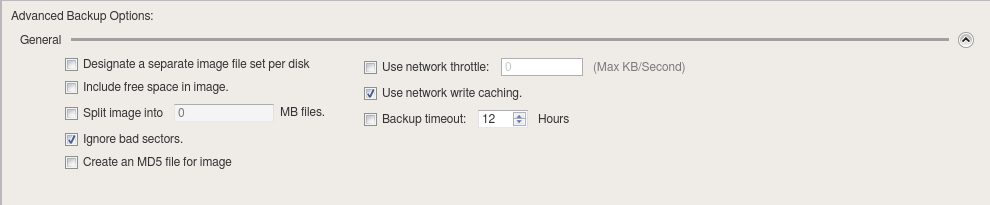
Backup per disco Se l’origine del backup include più dischi, viene creato un backup per ciascun disco.
-
Includere lo spazio libero nell’immagine Viene eseguito il backup di tutti i settori, incluso lo spazio libero del volume selezionato.
-
Suddividere l’immagine in file da xx MB Il backup viene suddiviso in più file della dimensione specificata (MB)
-
Ignorare i settori danneggiati
Se questa opzione è abilitata, i settori illeggibili non interrompono l’attività di backup. -
Creare un file MD5 per l’immagine
Viene creato un file MD5 per il backup generato. -
Limitare la velocità di rete
Definire la velocità massima in KB/secondo tramite la limitazione della velocità di rete se l’unità di destinazione si trova in una cartella di rete condivisa o in uno spazio di archiviazione cloud. -
Utilizzare la cache di scrittura di rete Per salvare i backup in una cartella di rete condivisa, vengono utilizzati i dati nella cache.
-
Timeout del backup
Specificare il timeout e il tempo massimo di attesa per il completamento del processo di backup.
-
-
Compressione con deduplicazione
Selezionare l’opzione per garantire che l’attività di backup si completi senza interruzioni se, prima dell’operazione, viene rilevato spazio su disco insufficiente nella cartella dei file temporanei.
* Continuare l’operazione con la compressione [Standard]
Interrompe la deduplicazione e prosegue l’attività di backup con la compressione standard predefinita. L’immagine di backup viene riconosciuta come deduplicata.

* Cartella dei file temporanei
Specificare la posizione in cui la deduplicazione elabora i file temporanei. La dimensione massima della cartella è pari o inferiore all’1% dello spazio utilizzato nell’origine del backup. Più alto è il livello di deduplicazione, maggiori sono le dimensioni dei file temporanei.
-
Script
È possibile eseguire script prima e/o dopo l’acquisizione degli snapshot oppure dopo la creazione del backup. Utilizzare la finestra di dialogo per configurare l’esecuzione degli script.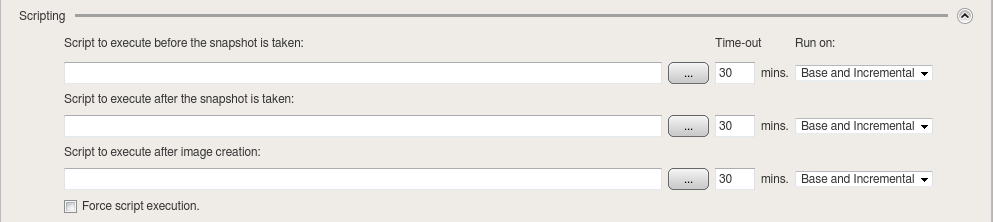
-
Script da eseguire prima dell’acquisizione dello snapshot Specificare uno script o un file batch da eseguire prima dell’acquisizione dello snapshot.
-
Script da eseguire dopo l’acquisizione dello snapshot Specificare uno script o un file batch da eseguire dopo l’acquisizione dello snapshot.
-
Script da eseguire dopo la creazione dell’immagine Specificare uno script o un file batch da eseguire dopo la creazione del backup.
-
Forzare l’esecuzione degli script Selezionare questa casella per garantire che tutti gli script o file batch specificati vengano eseguiti anche se si verifica un errore durante il backup.
-
Eseguire per
Selezionare il tipo di backup per cui eseguire lo script specificato.
-
-
Conversione virtuale La seguente opzione consente di eseguire lo stesso processo richiesto per la virtualizzazione.

- Creare un’immagine compatibile con le macchine virtuali
Esegue lo stesso processo richiesto per ripristinare un’immagine di backup su un disco virtuale (Hyper-V, VMware, KVM).
Le immagini di backup a freddo non sono supportate.
- Creare un’immagine compatibile con le macchine virtuali
Al termine della configurazione, fare clic su [Next] per creare una pianificazione di backup.
Passaggio 3: Creare una pianificazione di backup
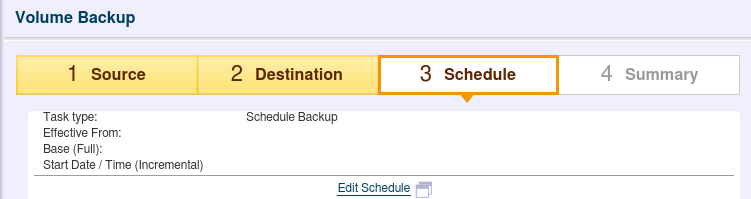
Configurare la pianificazione di backup nella finestra del passaggio [3 Schedule] facendo clic su [Edit Schedule].
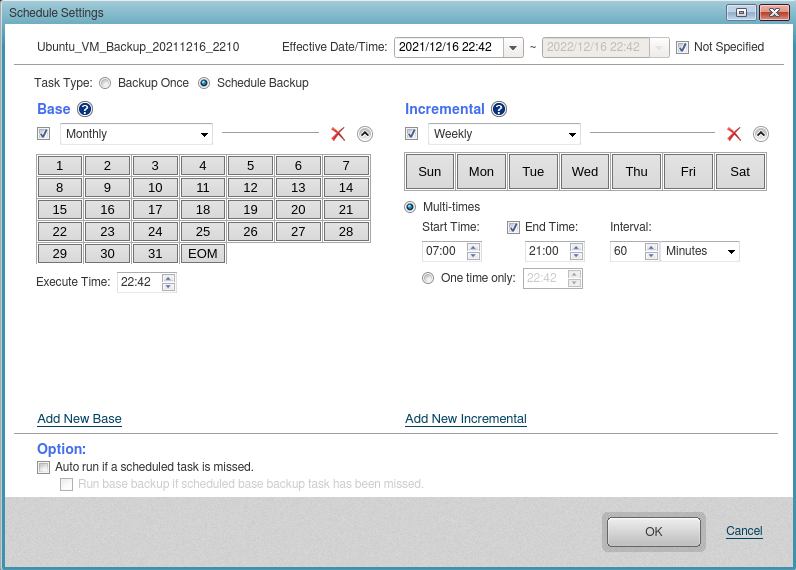
-
Data/ora di validità
Specificare innanzitutto [Effective Date/Time], da cui l’attività pianificata diventa attiva. Per impostazione predefinita, [Effective Date/Time] è impostata a 10 minuti dall’avvio della procedura guidata di configurazione. È possibile selezionare l’opzione [Not Specified] per mantenere attiva l’attività pianificata per un periodo illimitato. -
Tipo di attività di backup
Selezionare [One-time Backup] o [Scheduled Backup]. Se si seleziona [Scheduled Backup], scegliere il tipo di pianificazione. -
Base
Selezionare la casella e utilizzare il menu a discesa per scegliere il tipo di pianificazione. Le opzioni disponibili sono [Weekly], [Monthly], [Specified Date/Time] e [Designate Specific Days]. Deselezionare la casella per disabilitare la pianificazione senza eliminarla.
Fare clic su [Add New Base] per aggiungere una nuova pianificazione di backup di base. Le pianificazioni non necessarie possono essere eliminate facendo clic sull’icona ‘x’. -
Incrementale
Selezionare la casella e utilizzare il menu a discesa per scegliere il tipo di pianificazione. Le opzioni disponibili sono [Weekly], [Monthly] e [Specified Date/Time]. Per eseguire attività di backup incrementale sono disponibili le seguenti opzioni.-
Più volte - Specificare la fascia oraria e l’intervallo per eseguire attività di backup ricorrenti. Se [End Time] non viene specificato, le attività di backup incrementale proseguono regolarmente fino all’ora specificata del giorno successivo.
-
Una sola volta - Specificare l’ora di esecuzione.
Fare clic su [Add New Incremental] per aggiungere una nuova pianificazione di backup incrementale. Le pianificazioni non necessarie possono essere eliminate facendo clic sull’icona ‘x’.
-
-
Backup su evento Selezionare la casella dell’opzione [Shutdown / Reboot] per abilitare i backup attivati da eventi, in modo che l’attività di backup venga avviata all’arresto o al riavvio del sistema.
-
Opzione
-
Eseguire automaticamente se un’attività pianificata non è stata eseguita Abilitare questa opzione per eseguire automaticamente al riavvio del sistema un’attività saltata durante l’arresto.
-
Dare priorità a un’attività di backup di base saltata Se questa opzione è abilitata e sono stati saltati sia il backup di base sia quello incrementale, viene data priorità all’esecuzione dell’attività di backup di base saltata.
-
Se esiste già una pianificazione abilitata ma non definita, non è possibile configurare le impostazioni di pianificazione. Disabilitare o eliminare tale pianificazione.
Al termine della configurazione, fare clic su [OK] per creare una pianificazione di backup. Viene visualizzato un riepilogo delle impostazioni di pianificazione configurate.
Processo successivo al backup

Se si seleziona [Scheduled Backup], è possibile configurare le attività successive al backup da eseguire alla creazione di un file di backup. Per ulteriori informazioni, consultare questa pagina.
Il processo successivo al backup non è supportato se Amazon S3 o Microsoft Azure è specificato come spazio di archiviazione di destinazione.
Opzioni
-
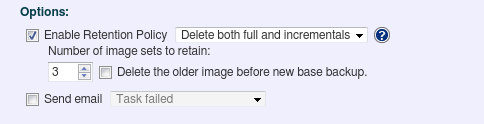
Abilitare i criteri di conservazione
Selezionare questa casella per abilitare un criterio di conservazione che stabilisca quanti set di file di backup incrementale mantenere prima dell’eliminazione. Un set di immagini include un backup di base e i backup incrementali o differenziali associati. Selezionare l’opzione [Delete the older image before new base backup] per eliminare il set di immagini più vecchio prima di crearne uno nuovo quando il numero di set raggiunge il limite predefinito. Selezionare l’opzione per eliminare il set di immagini più vecchio prima della creazione di uno nuovo.-
Eliminare sia il backup completo sia quelli incrementali: Selezionare questo pulsante di opzione per eliminare sia i backup completi sia quelli incrementali in base alle impostazioni dei criteri di conservazione.
-
Eliminare solo i backup incrementali: Questa opzione elimina soltanto i backup incrementali in base ai criteri di conservazione. I backup completi non vengono eliminati.
-
-
Inviare un’e-mail Selezionare questa casella per inviare una notifica e-mail quando un’attività termina con lo stato specificato. Configurare prima le notifiche e-mail selezionando [Preferences] - [Notification] nella barra dei menu.
-
Priorità di esecuzione
Selezionare il livello di priorità di esecuzione dell’attività.
Al termine della configurazione, fare clic su [Next].
Passaggio 4: Riepilogo
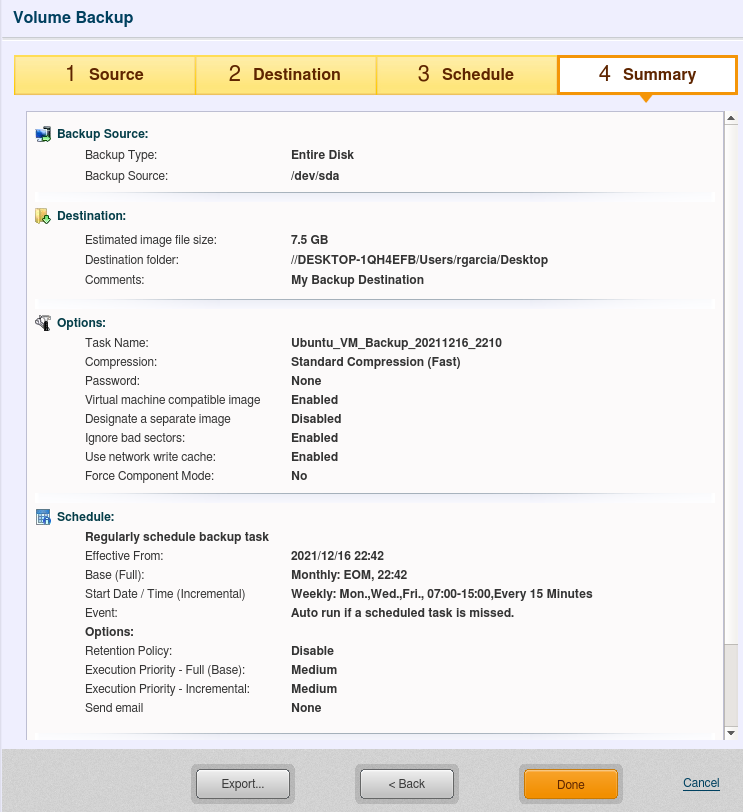
Utilizzare la finestra di riepilogo per controllare la configurazione e le opzioni del backup.
Fare clic su [Done].
Quando è selezionato il backup singolo
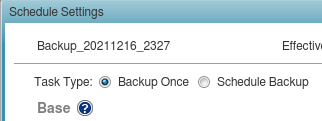
Fare clic su [Done] per visualizzare la finestra di dialogo in cui configurare la priorità di esecuzione.
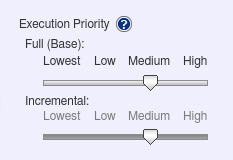
Quando è selezionato il backup pianificato
Fare clic su [Done] per visualizzare il messaggio di conferma per l’avvio della prima attività di backup pianificata.
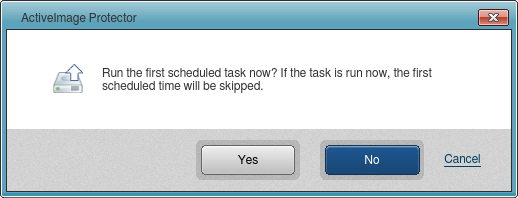
Fare clic su [Yes] per avviare immediatamente l’attività. Fare clic su [No] per tornare alla finestra della dashboard. Fare clic su [Cancel] per tornare alla procedura guidata senza completare la configurazione delle impostazioni.
Se è stato selezionato un processo successivo al backup, il processo viene avviato subito dopo la creazione del backup secondo le impostazioni configurate.
Consente di selezionare un disco specifico del sistema locale o un volume come origine del backup.
Suggerimenti
Backup di un sistema LVM
Passaggio 1 : selezionare l’origine del backup
Per eseguire il backup di un sistema LVM, seguire la procedura riportata di seguito.
- Selezionare [LVM] nella finestra [Select Source] e utilizzare uno dei seguenti elementi come origine del backup.
-
Selezionare il gruppo di volumi e i dischi associati di cui eseguire il backup.
-
Gruppo di volumi (VG)
-
Volume fisico (PV) che costituisce il gruppo di volumi (VG) selezionato e disco contenente ‘/boot’ o ‘/boot/efi’
-
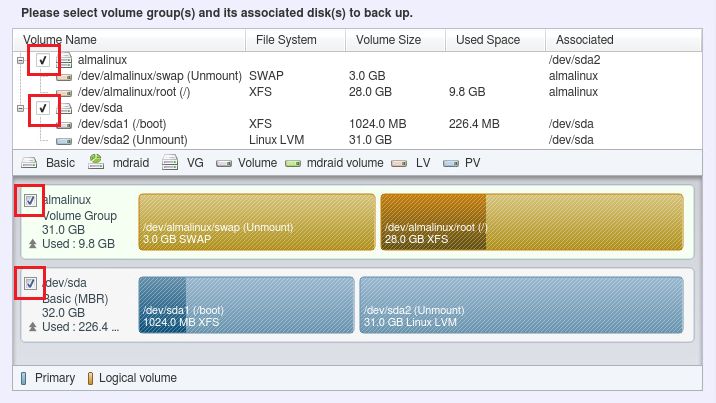
Fare clic su [Next] e configurare le impostazioni di destinazione e pianificazione.
Utilizzo di uno script per il backup di una macchina virtuale KVM
Lo script incluso nel prodotto consente di eseguire il backup di una macchina virtuale configurata su un host KVM mentre è in esecuzione.
Installare AIP Linux sull’host KVM ed eseguire il backup dell’intero host mentre la macchina virtuale è attiva.
Configurazione
-
Configurare la pianificazione di backup sull’host KVM.
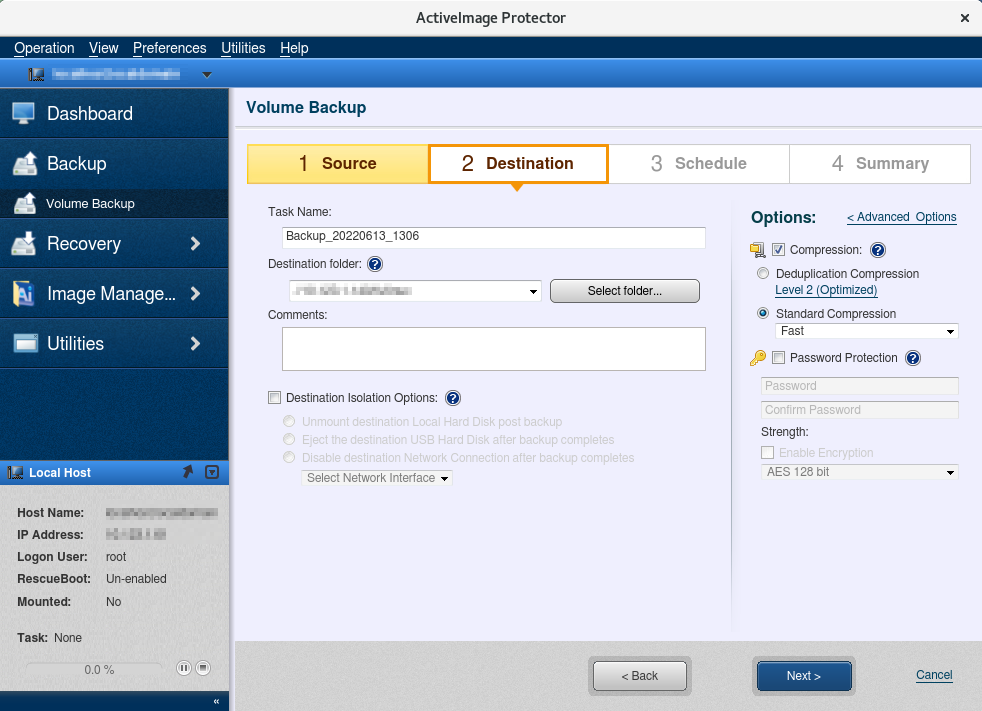
-
Aprire [Advanced Setting] e configurare lo script.
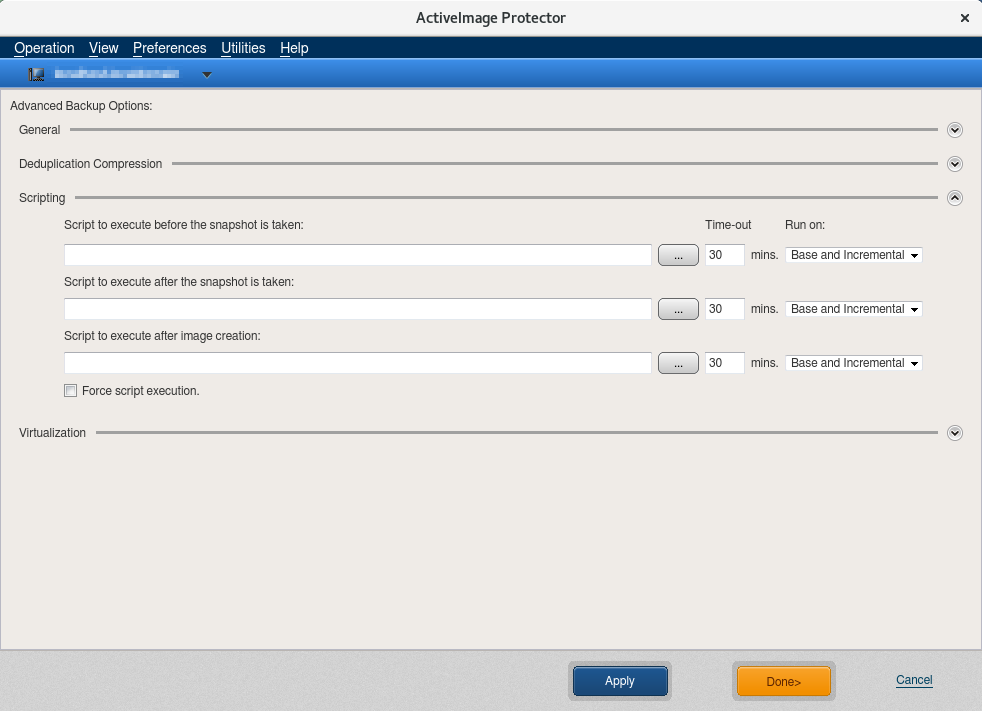
Immettere ‘/opt/Actiphy/scripts/vm_freeze.sh’ ed eseguire lo script prima dell’acquisizione dello snapshot. Immettere ‘/opt/Actiphy/scripts/vm_thaw.sh’ ed eseguire lo script dopo l’acquisizione dello snapshot.
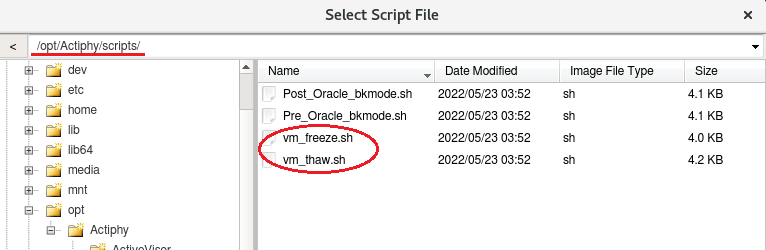
Impostare il timeout a ‘3’ minuti.
Regolare il timeout in base all’ambiente di sistema.
Abilitare l’opzione [Force script execution] per garantire che tutti gli script specificati vengano eseguiti anche se si verifica un errore durante il backup.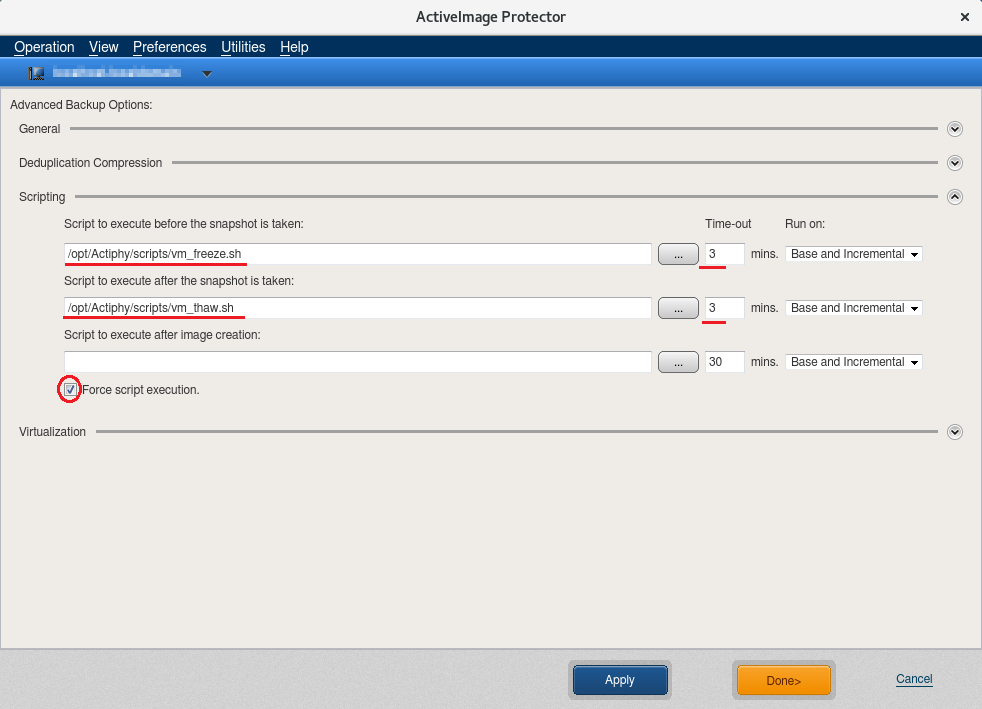
-
Eseguire l’attività di backup.
Recupero
Ripristinare la macchina virtuale
- Ripristinare dall’immagine di backup la partizione in cui è salvata la macchina virtuale. Oppure ripristinare l’intero host dall’immagine di backup.
Ripristinare una macchina virtuale specifica
- Montare un’immagine di backup specifica
- Sovrascrivere il disco rigido virtuale della macchina virtuale da ripristinare copiandolo dalla directory montata.
Utilizzo di uno script per il backup di Oracle Database
Lo script incluso nel prodotto consente di eseguire il backup del database mentre è attivo.
Requisiti
È necessaria la modalità di archiviazione.
Se la modalità di archiviazione non è attiva, abilitarla prima di procedere.
Configurazione
-
Configurare la pianificazione di backup.
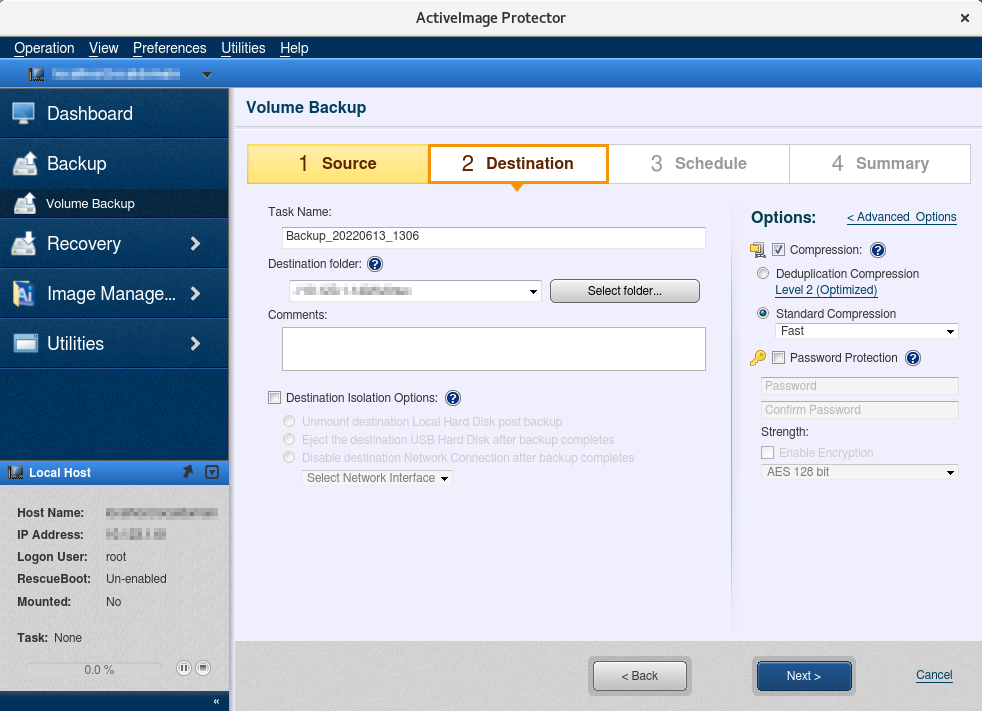
-
Aprire [Advanced Setting] e configurare lo script.
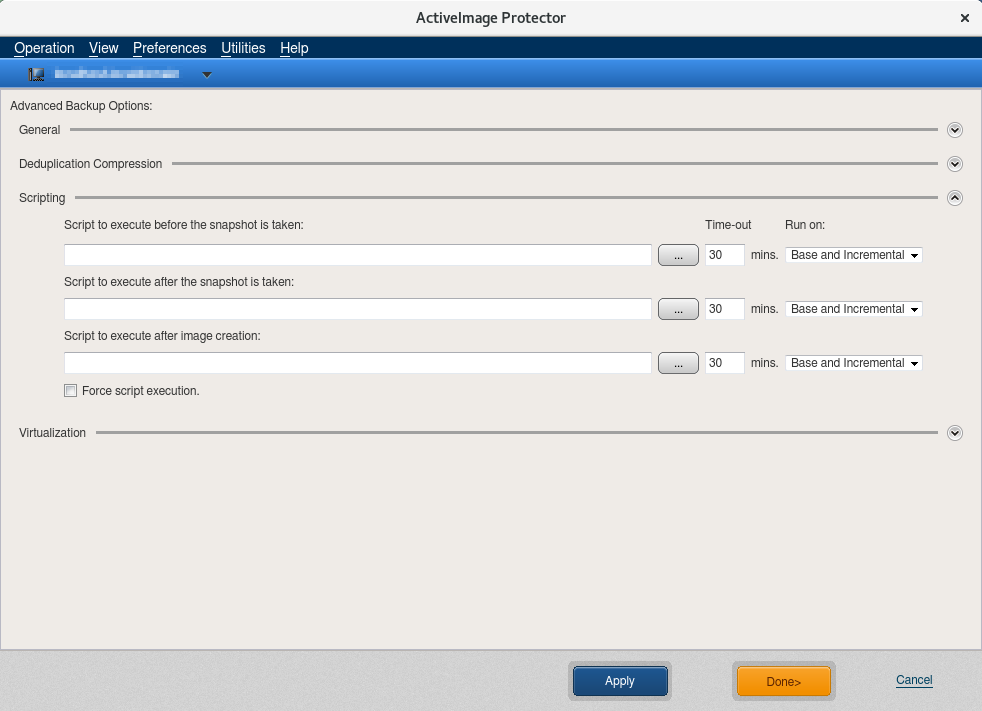
Immettere ‘/opt/Actiphy/scripts/Pre_Oracle_bkmode.sh’ ed eseguire lo script prima dell’acquisizione dello snapshot. Immettere ‘/opt/Actiphy/scripts/Post_Oracle_bkmode.sh’ ed eseguire lo script dopo l’acquisizione dello snapshot.
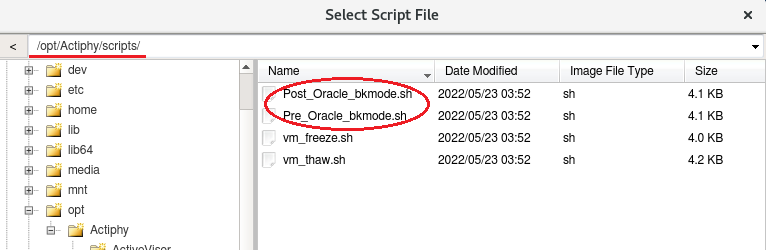
Impostare il timeout a ‘1’ minuto.
Regolare il timeout in base all’ambiente di sistema.
Abilitare l’opzione [Force script execution] per garantire che tutti gli script specificati vengano eseguiti anche se si verifica un errore durante il backup.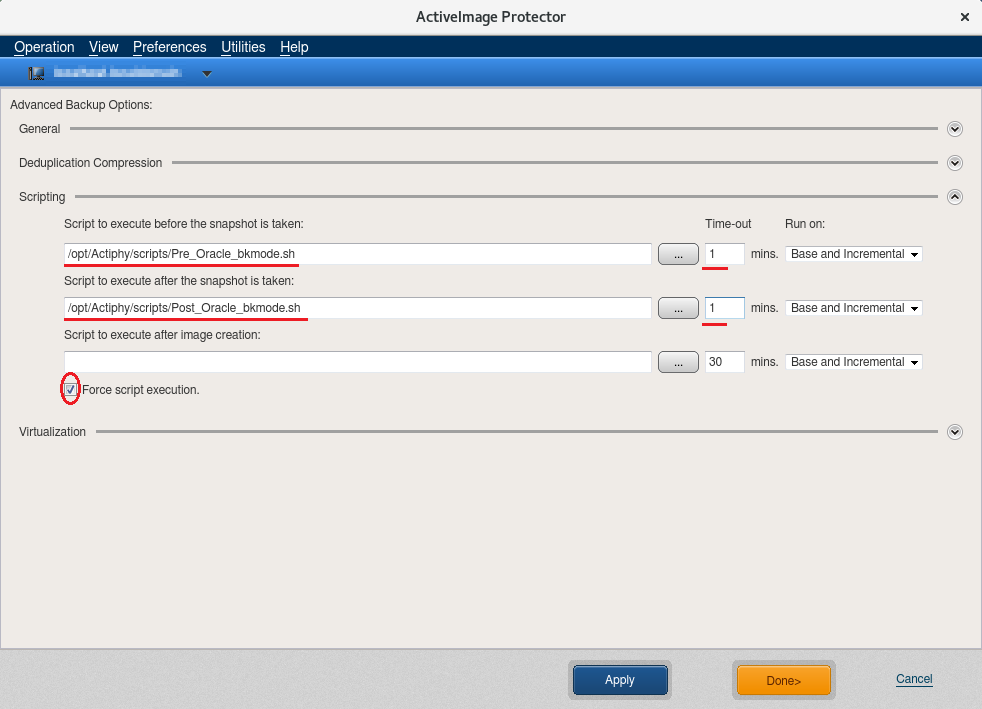
-
Eseguire l’attività di backup.
Ripristinare il database Oracle
-
Ripristinare il database Oracle da un’immagine di backup.
-
Avviare il sistema operativo.
-
Disattivare la modalità di backup.
Dopo il ripristino, il database deve essere montato.
Un database in modalità di backup non può essere aperto.
Eseguire ‘/opt/Actiphy/scripts/Post_Oracle_bkmode.sh’ per disattivare la modalità di backup.
-
Aprire il database.
Precauzioni per l’utilizzo della compressione con deduplicazione nell’ambiente di avvio
Quando si esegue un backup nell’ambiente di avvio utilizzando la compressione con deduplicazione, tenere presente quanto segue.
-
L’ambiente di avvio riserva sull’host l’area di memoria minima richiesta per avviare il sistema.
-
La compressione con deduplicazione richiede una cartella dei file temporanei. La dimensione massima della cartella è pari o inferiore all’1% dello spazio utilizzato nell’origine del backup.
-
Per impostazione predefinita, come cartella dei file temporanei viene specificata una cartella nella memoria dell’ambiente di avvio.
A causa delle condizioni descritte sopra, un’attività di backup con compressione con deduplicazione termina con un errore se elabora una grande quantità di dati.
Quando si esegue un’attività di backup con compressione con deduplicazione nell’ambiente di avvio, verificare che la cartella dei file temporanei specificata disponga di spazio libero sufficiente.
Eseguire un’attività di backup dopo aver specificato uno spazio di archiviazione aggiuntivo per i file temporanei
-
Collegare un dispositivo di archiviazione esterno, ad esempio un dispositivo USB, al sistema su cui si esegue il backup. Assicurarsi che lo spazio libero del dispositivo esterno sia superiore all’1% dello spazio del sistema di origine del backup.
-
Inserire il supporto dell’ambiente di avvio e avviare tale ambiente.
-
Avviare la procedura guidata di backup e selezionare [Deduplication Compression].
-
Selezionare [Change Temporary File Folder] o fare clic su [< Advanced Setting].
-
Come cartella dei file temporanei per la compressione con deduplicazione, selezionare la cartella nel dispositivo di archiviazione esterno collegato al passaggio 1.
-
Completare la configurazione e avviare l’attività di backup.
Specificare una cartella inclusa nell’origine del backup ed eseguire l’attività di backup
-
Inserire il supporto dell’ambiente di avvio e avviare tale ambiente.
-
Avviare la procedura guidata di backup e selezionare [Deduplication Compression].
-
Selezionare [Change Temporary File Folder] o fare clic su [< Advanced Setting].
-
Come cartella dei file temporanei per la compressione con deduplicazione, selezionare una cartella inclusa nell’origine del backup.
-
Completare la configurazione e avviare l’attività di backup.