Installazione / disinstallazione di ActiveImage Protector
Installazione di ActiveImage Protector
Prima di configurare ActiveImage Protector, installare i pacchetti necessari. Lo script [AIP-packages-tool] facilita l’installazione dei pacchetti, dei driver e di ActiveImage Protector.
- Per ulteriori dettagli, consultare [Suggerimenti] - Installazione dei pacchetti e dei driver necessari per configurare ActiveImage Protector.
-
Inserire il supporto del prodotto nell’unità del computer.
-
Dal terminale, eseguire lo script [AIP-packages-tool] nella directory principale del supporto del prodotto e installare l’agente, i moduli e Kernel-devel necessari per l’installazione.
- Se non si utilizza l’utente root, passare al superutente ed eseguire dal terminale lo script [AIP-packages-tool] nella directory principale del supporto del prodotto.
# su
Inserire la password dell’utente root
# < Mount point of the product media >/AIP-packages-tool -
Selezionare [6] Install AIPLinux nella finestra [AIP-packages-tool] per aprire il terminale. Selezionare [Install].
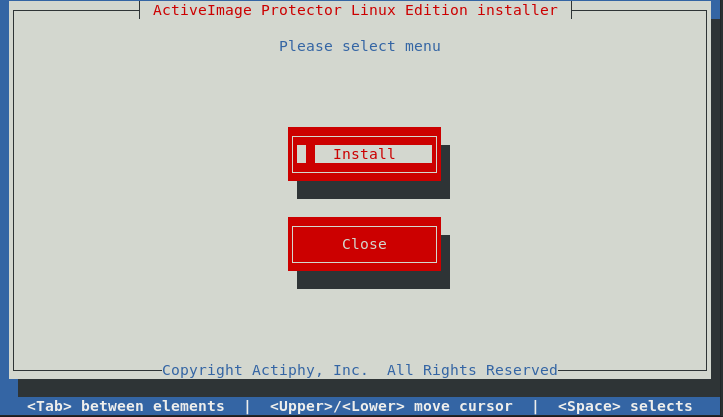
- Il terminale può essere utilizzato solo tramite tastiera. Spostare il cursore con Tab o con i tasti freccia. Utilizzare Spazio o Invio per selezionare una voce.
-
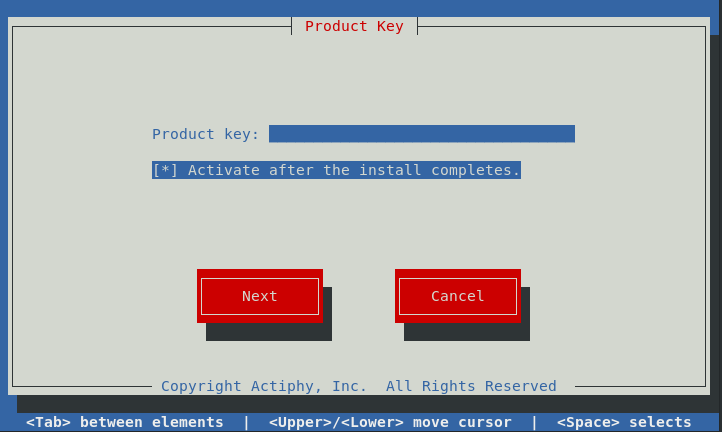
Inserire il codice prodotto.
-
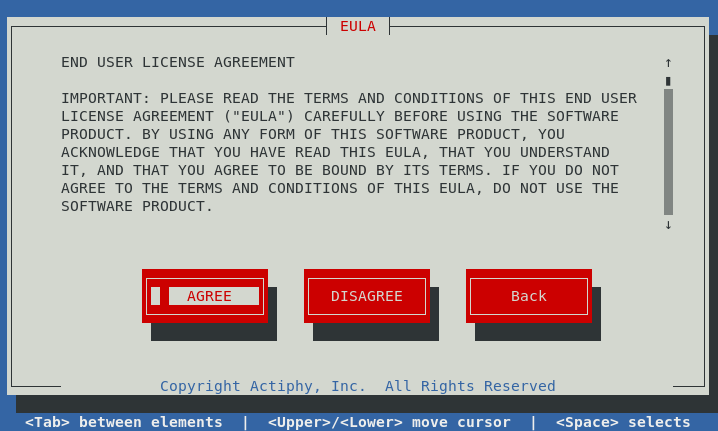
Leggere attentamente il Contratto di licenza con l’utente finale e selezionare [AGREE] per proseguire con l’installazione.
-
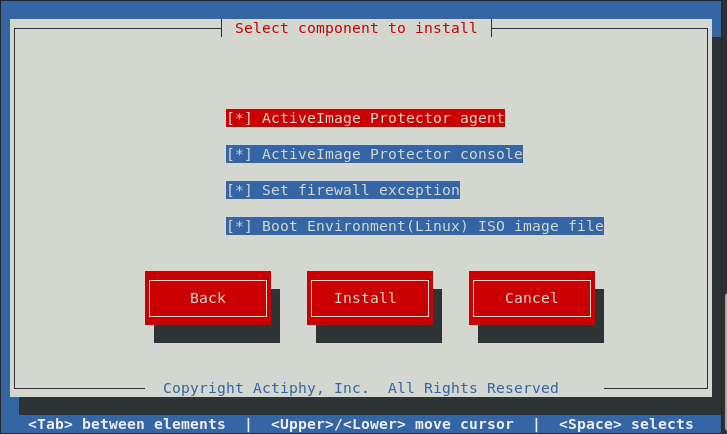
Selezionare i componenti e le opzioni da installare.
- Componenti
-
Agente ActiveImage
L’agente ActiveImage include i servizi, il motore di copia e i driver necessari per eseguire i backup sull’host locale. -
Console ActiveImage
La console ActiveImage (GUI) consente di accedere agli agenti ActiveImage sugli host remoti in rete e di gestirli.
È supportato l’accesso solo agli agenti ActiveImage di questa versione (2022). Gli agenti ActiveImage della versione 2018 non sono supportati.
Per avviare la console ActiveImage, accedere come utente "root" o come utente appartenente al gruppo "Wheel". Per avviare la console come utente diverso da root e non appartenente al gruppo "Wheel", eseguire il seguente comando dal terminale.
# sudo/opt/Actiphy/AIProtector
Password dell’utente root -
- Opzione
-
Imposta eccezione del firewall
Durante l’installazione del prodotto, selezionare la casella "Set firewall exception" per aprire automaticamente le seguenti porte:
Porta TCP 48236 (connessione a un computer remoto)
Porta UDP 48238 (ricerca locale degli agenti)
Porta UDP 48239 (ricerca degli agenti sugli host in rete)
Porta UDP 55238 (server di attivazione di Actiphy Authentication Service)
Porta UDP 55239 (server di attivazione di Actiphy Authentication Service) -
File immagine ISO dell’ambiente di avvio (Linux)
Necessario per creare RescueBoot o l’ambiente di avvio Linux.
-
- Componenti
-
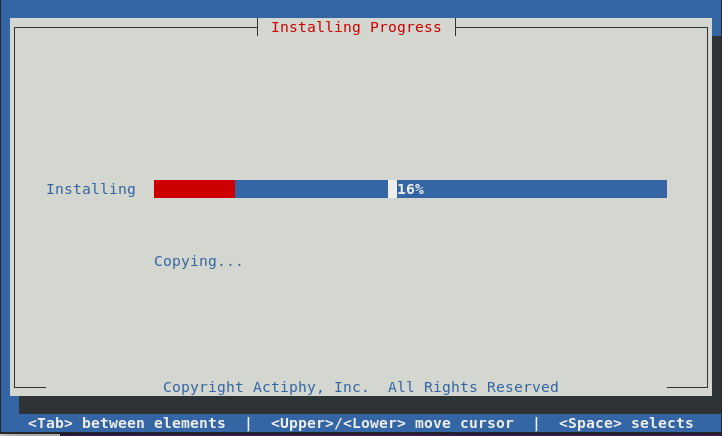
Viene visualizzato l’avanzamento dell’installazione.
-
Il programma viene installato in "/opt/Actiphy" e il servizio ActiveImage Protector si avvia automaticamente all’avvio del sistema.
-
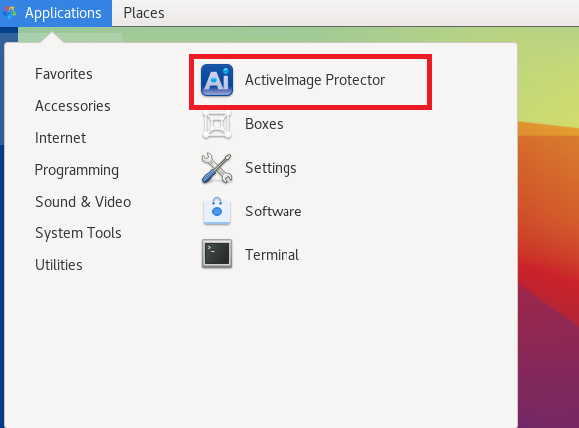
Se è installata la console ActiveImage, selezionare [Application] - [System Tools] per avviare la GUI.
Disinstallazione di ActiveImage Protector
-
Avviare l’installazione di ActiveImage Protector e selezionare [6] Install AIPLinux nella finestra [AIP-packages-tool]. Il terminale apre la finestra di installazione. Selezionare [Uninstall].
- Se non si utilizza l’utente root, accedere come superutente ed eseguire dal terminale lo script [AIP-packages-tool] nella directory principale del supporto del prodotto.
# su
Inserire la password dell’utente root.
# <Mount point in the product media>/AIP-packages-tool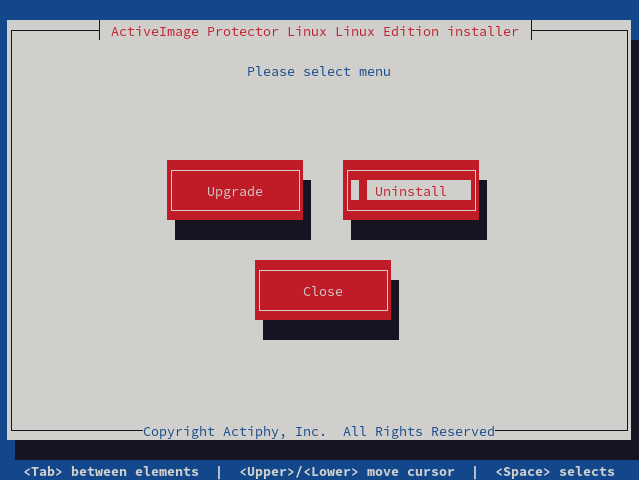
-
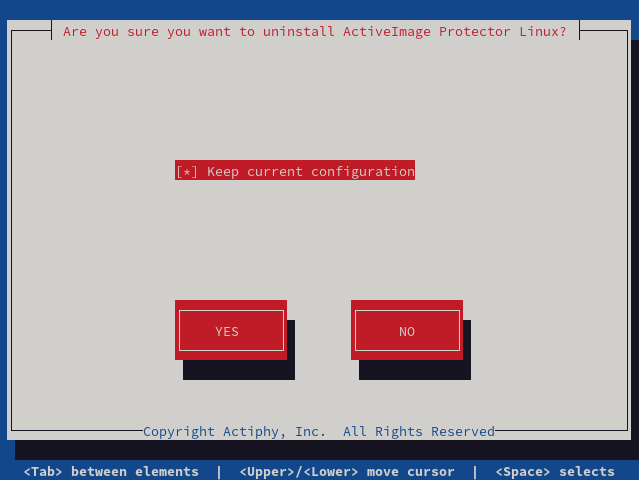
Per conservare le impostazioni correnti delle pianificazioni di backup e le altre impostazioni dopo la disinstallazione, selezionare la casella [Keep current configuration], quindi [YES]. Per non conservarle, deselezionare la casella e fare clic su [Yes].
-
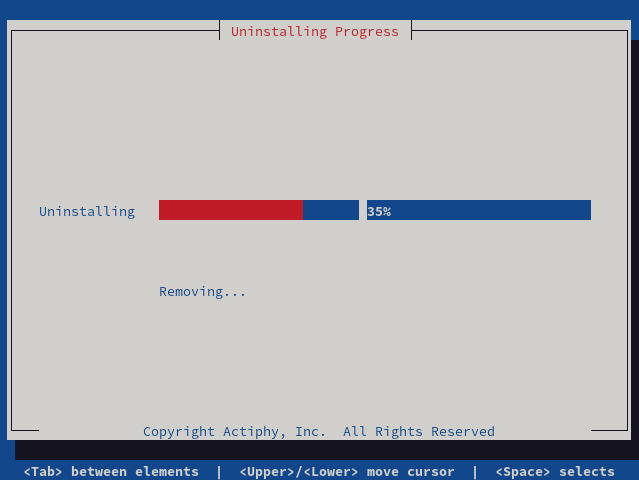
Viene visualizzato l’avanzamento della disinstallazione. Attendere il completamento.
Aggiornamento della versione
-
Avviare l’installazione di ActiveImage Protector e selezionare [6] Install AIPLinux nella finestra [AIP-packages-tool]. Il terminale apre la finestra di installazione. Selezionare [Upgrade].
- Se non si utilizza l’utente root, accedere come superutente ed eseguire dal terminale lo script [AIP-packages-tool] nella directory principale del supporto del prodotto.
# su
Inserire la password dell’utente root.
# <Mount point in the product media>/AIP-packages-tool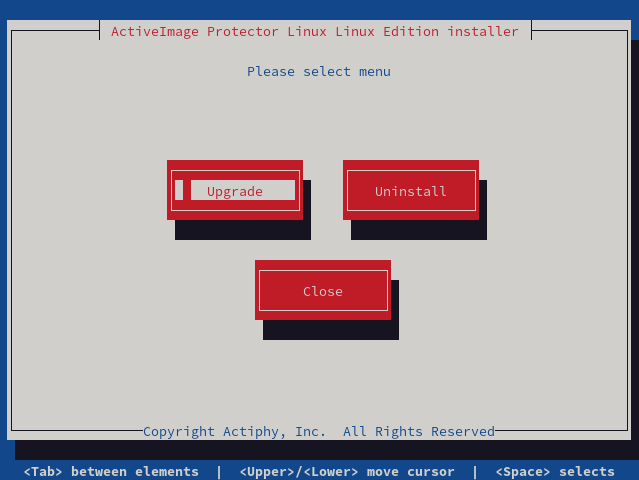
-
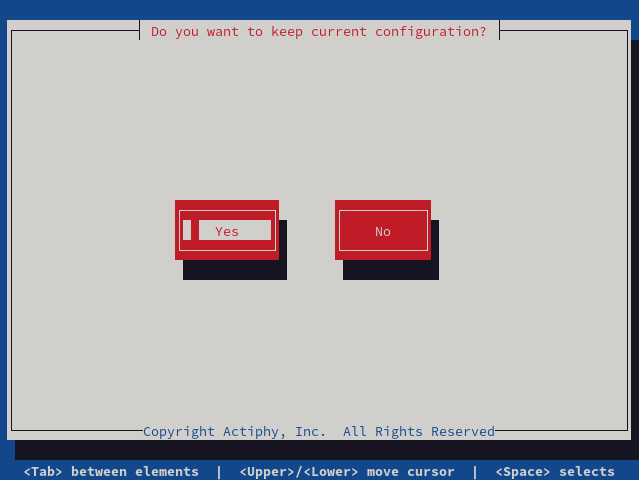
Per conservare la configurazione corrente e le pianificazioni di backup dopo l’aggiornamento, selezionare [Yes], quindi [YES].
-
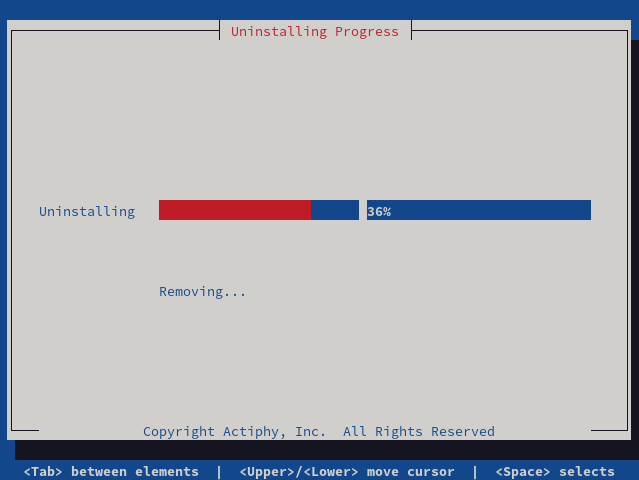
Viene avviata la disinstallazione. Attendere il completamento.
-
Verificare il codice prodotto e selezionare [Next].
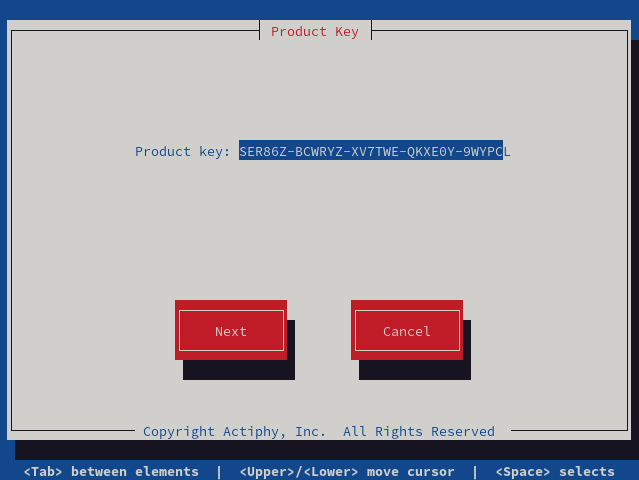
-
Leggere i termini e le condizioni della licenza con l’utente finale. Selezionare [AGREE] per continuare l’installazione del prodotto.
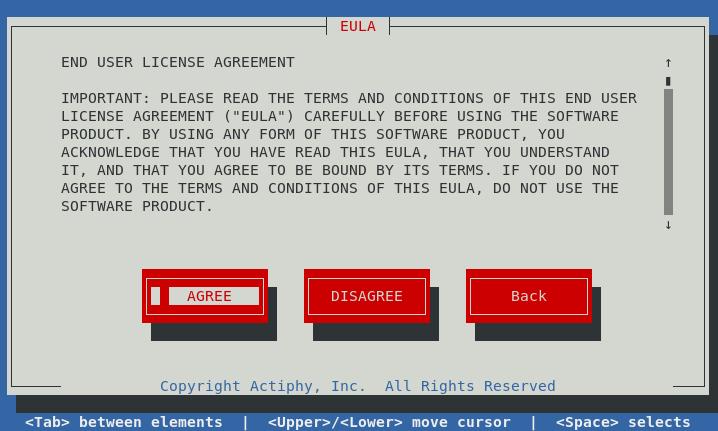
-
Selezionare i componenti e le opzioni da installare, quindi [Install].
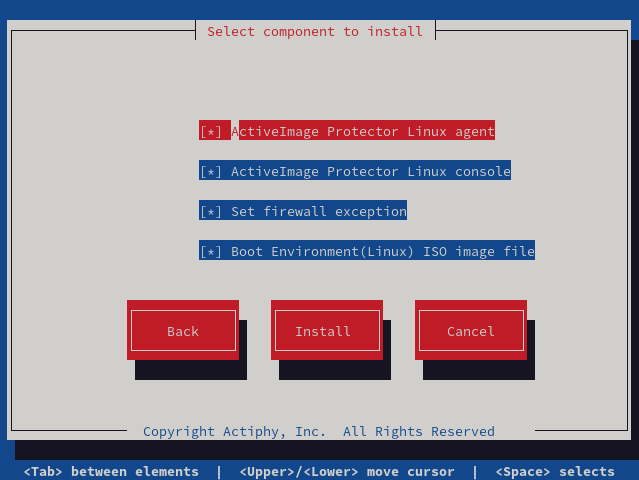
-
Viene avviata l’installazione. Attendere il completamento.
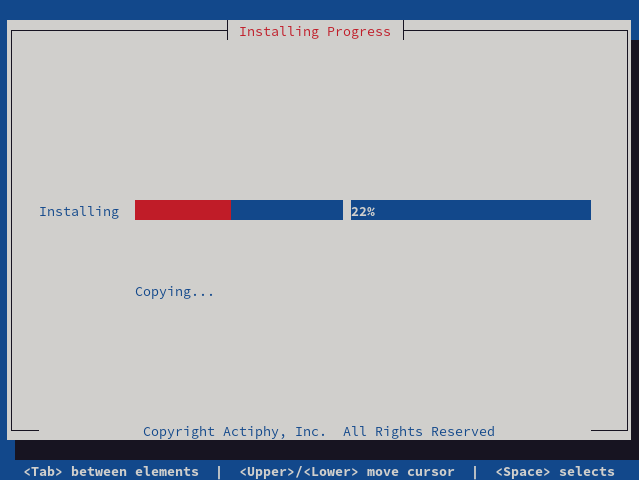
Attivazione del prodotto
L’attivazione viene eseguita con uno dei seguenti metodi, provati nell’ordine indicato.
- Attivazione tramite file di licenza
- Accesso ad Actiphy Authentication Service (AAS) distribuito nel dominio
- Accesso al server di attivazione Actiphy per attivare il prodotto online
Accedere a [Help] - [License] per verificare lo stato di attivazione.
Attivare il prodotto subito dopo l’installazione per evitare che le operazioni di backup vengano disabilitate dopo un periodo prolungato.
Per individuare AAS e attivare il prodotto, eseguire il seguente comando dalla riga di comando.
aipcontrol config AASIP <ip>
File di licenza
Dopo l’emissione di un file di licenza, non è supportata l’attivazione tramite AAS o online da un agente su un computer remoto con lo stesso codice prodotto. Emettere un file di licenza per ciascun computer su cui è in esecuzione un agente che utilizza lo stesso codice prodotto.
L’URL per richiedere il file di licenza è specifico per il computer che utilizza tale file.
Modifica del codice di attivazione
Accedere a [Help] - [License] e verificare il metodo di attivazione corrente.
-
Attivazione online
Accedere a [Online Activation], inserire il nuovo codice prodotto e fare clic su [Activation].
-
Attivazione AAS
Aprire la finestra [Actiphy Authentication Service (AAS)], inserire il nuovo codice prodotto e fare clic su [Activation].
-
Utilizzo del file di licenza
Aprire la finestra [Activate using license file] e fare clic su [Cancel license file]. Emettere e registrare un nuovo file di licenza con il nuovo codice prodotto.
Consumo delle licenze
Le licenze del prodotto vengono consumate come segue.
Se il numero di licenze consumate supera quello assegnato al codice prodotto, disattivare una licenza consumata per l’autenticazione online.
Se il pacchetto di licenze e il file di licenza sono stati creati suddividendo una licenza, inserire il codice di ripristino della licenza nei rispettivi siti di emissione per ripristinarla. Ricreare quindi il pacchetto e il file di licenza assegnando il numero necessario di licenze.
- Linux
L’attivazione del prodotto consuma una licenza.
Se il numero di istanze attivate supera il numero di istanze consentito dalla licenza
    Disattivare l’istanza su un computer remoto.
    Le attività disattivate sul computer remoto diventano non valide alla successiva attivazione.

Quando si emette un file di licenza, assegnare una sola licenza. Se si assegnano due o più licenze, il file non è valido in altri ambienti.
{: .alert .alert-info }
Prima di utilizzare ActiveImage Protector
Dopo l’installazione di ActiveImage Protector, creare l’ambiente di avvio di ActiveImage Protector e verificare che si avvii correttamente.
Seguire queste procedure per creare l’ambiente di avvio.
-
Creazione di LinuxBE con ActiveImage Protector Accedere a [Utilities] e creare l’ambiente di avvio (file iso).
-
Creazione di RescueBoot con ActiveImage Protector
Creare con LinuxBE un ambiente di avvio selezionabile da grub. Accedere a [Dashboard] - [System Health Status] e fare clic sull’interruttore [RescueBoot] per creare l’ambiente di avvio.
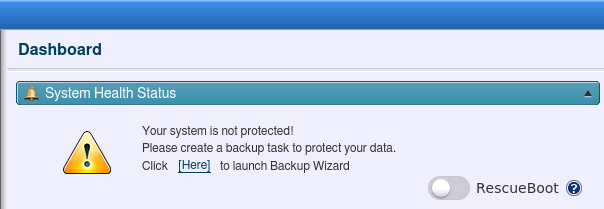
Una volta creato l’ambiente di avvio, l’interruttore diventa verde. All’avvio del sistema, selezionare [AIPBE] da grub per avviare [Actiphy Boot Environment].
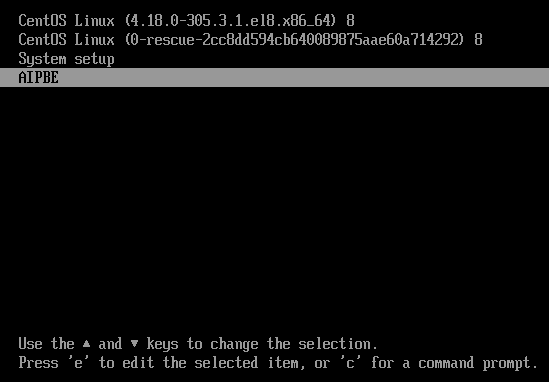
Per disabilitare l’avvio dell’ambiente, fare clic sull’interruttore. Diventa grigio e AIPBE non viene visualizzato in grub all’avvio del sistema.
Gli ambienti di sistema con mdraid configurato non sono supportati.
-
Creazione di un ambiente RescueBoot per un solo avvio, accessibile tramite RDP
Creare con LinuxBE un ambiente di avvio selezionabile da grub e accessibile tramite RDP. Inserire il seguente comando nell’interfaccia da riga di comando (/opt/Actiphy/aipcontrol).
rescueboot runonce
Dopo il riavvio del sistema, AIPBE viene selezionato automaticamente una sola volta in grub e si apre la finestra Debian12. È quindi possibile accedere all’ambiente RescueBoot tramite RDP.
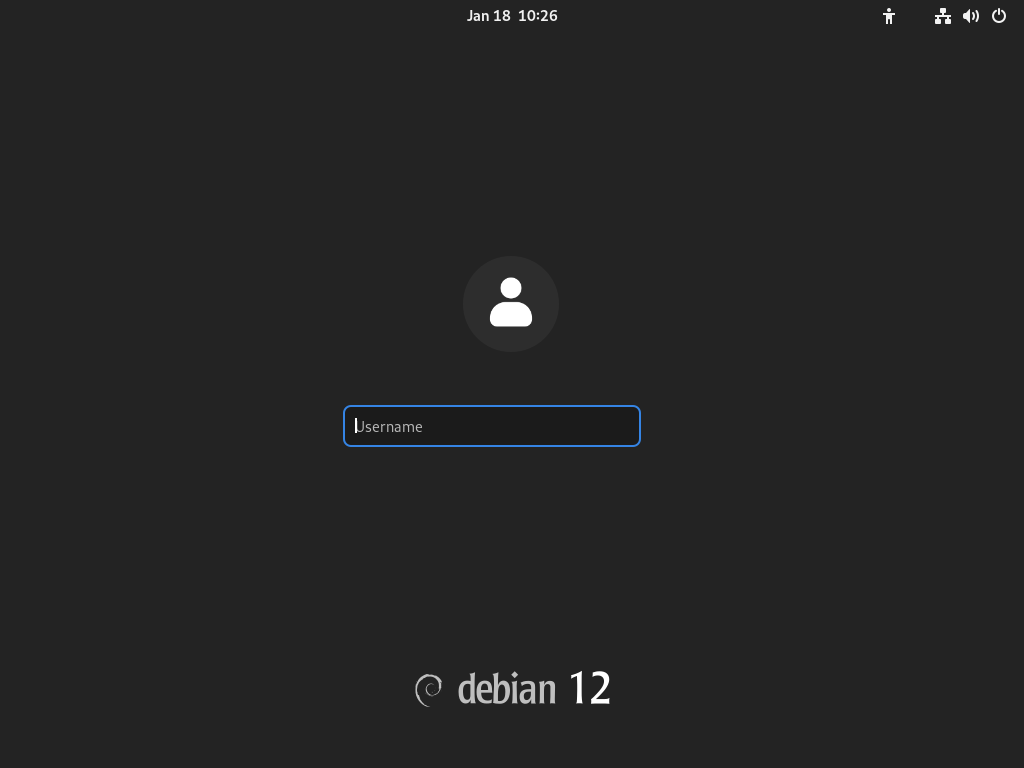
Per accedere alle istanze cloud tramite RDP non è necessaria una password, tranne che per Google Cloud. Prima di accedere a Google Cloud tramite RDP, contattare l’assistenza Actiphy. Per accedere all’ambiente di avvio configurato su un’istanza cloud (AWS EC2 / Azure / Oracle / Google), aprire la porta TCP 3389 nel gruppo di sicurezza dell’istanza e inserire < "public IPv4 address" > tramite RDP.
Per disabilitare l’avvio dell’ambiente, fare clic sull’interruttore. Diventa grigio e AIPBE non viene visualizzato in grub all’avvio del sistema.
Gli ambienti di sistema con mdraid configurato non sono supportati.
Installazione della console remota
-
Fare doppio clic su Setup.exe per avviare il programma di installazione.
-
Selezionare il tipo di installazione.
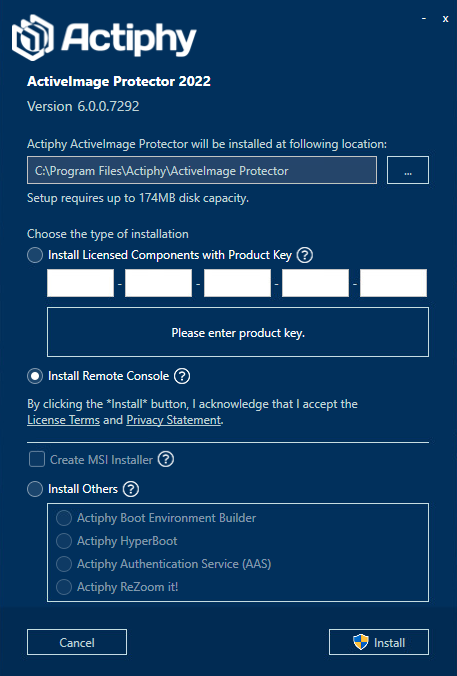
- Installa console remota
Selezionare questo tipo, poiché le operazioni vengono eseguite collegandosi all’agente di backup configurato sul sistema Linux.
- Installa console remota
-
Selezionare il tipo e fare clic su [Install].