Suggerimenti
Prima di configurare ActiveImage Protector, assicurarsi che i pacchetti e i driver richiesti siano installati.
Installazione dei pacchetti e dei driver richiesti per configurare ActiveImage Protector
Installazione dei pacchetti e dei driver richiesti tramite lo script incluso nel supporto del prodotto
Prima di configurare ActiveImage Protector, è necessario installare i pacchetti richiesti.
Questo script facilita l’installazione dei pacchetti e dei driver richiesti.
Se il sistema dispone di una connessione a Internet, vengono installati i pacchetti richiesti.
- L’installazione dei pacchetti tramite Internet non è supportata su Red Hat Enterprise Linux e sui sistemi operativi derivati dalle versioni equivalenti 7.0 - 7.5.
Se il sistema non dispone di una connessione a Internet, è necessario il DVD di installazione della rispettiva distribuzione del sistema operativo.
I repository yum vengono aggiunti dal DVD di installazione della rispettiva distribuzione del sistema operativo.
Il pacchetto viene installato dal repository del DVD di installazione della rispettiva distribuzione del sistema operativo.
*Se la versione del kernel è stata aggiornata rispetto a quella del rilascio, non è possibile installare i pacchetti dal DVD di installazione del sistema operativo ed è necessario l’accesso a Internet.
Nota
Per installare il prodotto su CentOS 7.x, procurarsi Everything ISO, che contiene i pacchetti richiesti.
- Accedere come utente “root”.
-
Eseguire lo script “AIP-packages-tool.sh” nel terminale.
# ./AIP-packages-tool.sh
Il menu di installazione include le seguenti voci:
**La voce [8] viene visualizzata solo su Red Hat Enterprise Linux 8 o versioni successive e sui sistemi operativi derivati equivalenti.
- [1] Agent Installazione dei moduli richiesti per utilizzare gli agenti
- [2] GUI Installazione dei moduli richiesti per utilizzare la GUI
- [3] [1]-[2]All Installazione degli agenti e del modulo GUI
- [4] Kernel-devel Installazione di Kernel-devel
- [5] Install datto driver Installazione dei driver datto
- [6] Install AIPLinux Installazione di AIPLinux
- [7] Uninstall datto driver Disinstallazione dei driver datto
- [8] AAS Installazione/disinstallazione di Actiphy Authentication Service
- [9] help Guida
- [10] exit Esci
Impostazioni da configurare prima del backup di MySQL / MariaDB
Configurare quanto segue prima di eseguire il backup di MySQL / MariaDB.
-
Installare uno dei seguenti pacchetti:
mysql-devel
mariadb-devel
mariadb-connector-c-devel -
Al termine dell’installazione del pacchetto, eseguire il seguente comando e verificarne l’eseguibilità.
# mysql_config
-
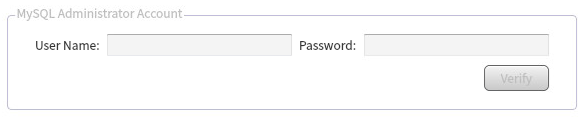
Avviare la console ActiveImage, aprire [Preference] - [MySQL Setting] e immettere le credenziali dell’account amministratore.
-
Una volta autenticate le credenziali, eseguire l’attività di backup. All’avvio del processo di backup (durante l’acquisizione di uno snapshot), il database MySQL viene temporaneamente bloccato per creare il file immagine di backup.
Script per il backup di MySQL con HyperBack
Prima di eseguire attività HyperBack per una VM con MySQL configurato, effettuare le seguenti operazioni preliminari.
-
Utilizzare gli script sul supporto di installazione.
Copiare Pre_MySQL.sh e Post_MySQL.sh dalla cartella scripts del supporto nella posizione desiderata. -
Salvare la password root per Pre_MySQL.sh e Post_MySQL.sh.
Immettere la password root tra le virgolette doppie (pwd=" ") e salvare il file. -
Eseguire l’attività AIP HyperBack.
Configurare le seguenti impostazioni nelle opzioni avanzate.
Script da eseguire prima dell’acquisizione dello snapshot: Pre_MySQL.sh Timeout di 3 minuti
Script da eseguire dopo l’acquisizione dello snapshot: Post_MySQL.sh Timeout di 3 minuti
Ripristino di un sistema LVM con modifica della configurazione VG
Di norma, il ripristino bare metal di un sistema LVM richiede lo stesso numero di HDD dell’origine del backup, con capacità uguale o superiore. Se nella destinazione di ripristino non è garantita la disponibilità dello stesso numero di HDD, seguire la procedura riportata di seguito per modificare la configurazione VG e ripristinare il sistema LVM.
-
Avviare l’ambiente di avvio.
-
Avviare la procedura guidata di ripristino e selezionare il file immagine creato con il tipo di backup [LVM]. Fare clic sul pulsante [Next]; viene visualizzato il messaggio "Do you want to restore the LVM configuration information?". Selezionare [Yes] nella finestra di dialogo. Avviare l’ambiente di avvio tramite il supporto BE.
-
Ripristinare su un HDD appena configurato solo i dischi che contengono volumi di avvio (di norma "/dev/sda").
All’avvio del processo vengono eseguite due attività di ripristino. La seconda attività tenta di ripristinare il VG, ma termina con un errore perché a questo punto il VG non è ancora configurato correttamente.
-
Selezionare [Utilities] per aprire il terminale ed eseguire quanto segue.
# vgdisplay -> Displays the backup information of VG provided by metadata restored in "/dev/sda". # vgremove -f <Restored VG name> -> Forcefully delete the restored VG. # fdisk /dev/sda -> Create a partition for PV of Linux LVM (8e) type in "/dev/sda2". * Please make sure you have available space size larger than the VG to restore. # pvcreate /dev/sda2 -> Specify "/dev/sda2"as PV. # vgcreate <Source VG name> /dev/sda2 (Specify PV to be included in VG.) -> Create VG for restore destination. -
Nel menu [View], fare clic su [Refresh] per aggiornare le informazioni sui dischi. Il VG appena creato viene visualizzato nelle informazioni sui dischi.
-
Fare clic su [Restore Image] per avviare la procedura guidata di ripristino e selezionare nuovamente la stessa immagine. Fare clic su [Next]; viene visualizzato il messaggio "Do you want to restore the LVM configuration information?". Selezionare [No] nella finestra di dialogo.
-
Ripristinare l’immagine di backup del VG nel VG appena creato. Al termine del ripristino, selezionare [Operations] - [Reboot System] per uscire dall’ambiente di avvio. Avviare il sistema LVM con la configurazione VG modificata.
Backup dell’host KVM - VM (serie RHEL)
-
Installare AIP Linux sull’host KVM.
-
Configurare le impostazioni preliminari sulla VM.
# yum install qemu-guest-agent
-
Copiare ciascuno script sulla VM Linux in cui è implementato il database.
Copiare fsfreeze-hook nella seguente posizione, sovrascrivendo il file esistente.
/etc/qemu-ga/Copiare i file richiesti per MySQL, Oracle e PostgreSQL nella seguente posizione.
/etc/qemu-ga/fsfreeze-hook.d/Assegnare a ciascun file i privilegi root e i permessi di esecuzione.
-
Le seguenti impostazioni sono necessarie solo per MySQL e MariaDB.
# echo pwd=xxxxx > /etc/qemu-ga/qemu-ga.conf
*Immettere la password dell’utente root al posto di xxxx.
-
Impostare il criterio qemu-agent sulla modalità permissive nella VM.
# semanage permissive -a virt_qemu_ga_t
-
Per registrare il rifiuto dello script fsfreeze sulla VM, cancellare i log di audit.
# truncate -s 0 /var/log/audit/audit.log
-
Eseguire vm_freeze sull’host KVM.
# /opt/Actiphy/scripts/vm_freeze.sh
*Se il processo si interrompe durante l’esecuzione, premere Ctrl+C per terminarlo.
-
Eseguire vm_thaw.sh sull’host KVM.
# /opt/Actiphy/scripts/vm_thaw.sh
*Se il processo si interrompe durante l’esecuzione, premere Ctrl+C per terminarlo.
-
Verificare i permessi richiesti sulla VM.
# ausearch -m AVC | audit2allow -a
-
Se i permessi richiesti sulla VM sono insufficienti, creare i permessi necessari come regole non obbligatorie.
# ausearch -m AVC | audit2allow -a -M ga_rule
-
Abilitare i criteri creati sulla VM.
# semodule -i ga_rule.pp
-
Riavviare l’agente qemu sulla VM.
# systemctl restart qemu-guest-agent.service
-
Eseguire vm_freeze.sh sull’host KVM.
-
Eseguire vm_thaw.sh sull’host KVM.
-
Controllare le seguenti registrazioni nei log sulla VM e assicurarsi che le operazioni siano eseguite correttamente.
/var/log/qemu-ga/qga-fsfreeze-hook.log -
Eseguire un’attività di backup sull’host KVM tramite AIP.
Configurare le seguenti opzioni nelle impostazioni avanzate di AIP sull’host KVM.
Script da eseguire prima dell’acquisizione dello snapshot vm_freeze.sh Timeout di 3 minuti
Script da eseguire dopo l’acquisizione dello snapshot vm_thaw.sh Timeout di 3 minuti
Backup dell’host KVM - VM (serie ubuntu)
-
Installare AIP Linux sull’host KVM.
-
Configurare le impostazioni preliminari sulla VM.
# /opt/Actiphy/scripts/Pre_conf_ubuntu.sh
-
Copiare gli script corrispondenti sulla VM Linux in cui è implementato il database.
Copiare fsfreeze-hook nella seguente posizione, sovrascrivendo il file esistente.
/etc/qemu/Copiare i file richiesti per MySQL, Oracle e PostgreSQL nella seguente posizione.
/etc/qemu/fsfreeze-hook.d/Assegnare a ciascun file i privilegi root e i permessi di accesso ed esecuzione.
Le seguenti impostazioni sono necessarie solo per MySQL e MariaDB.
# echo pwd=xxxxx » /etc/qemu/qemu.conf
-
Immettere la password dell’utente root al posto di xxxx.
-
Eseguire vm_freeze.sh sull’host KVM.
-
Eseguire vm_thaw.sh sull’host KVM.
-
Controllare le seguenti registrazioni nei log sulla VM.
/var/log/qemu/qga-fsfreeze-hook.log
-
Eseguire un’attività di backup sull’host KVM tramite AIP.
Configurare le seguenti opzioni nelle impostazioni avanzate di AIP sull’host KVM.
Script da eseguire prima dell’acquisizione dello snapshot vm_freeze.sh Timeout di 3 minuti
Script da eseguire dopo l’acquisizione dello snapshot vm_thaw.sh Timeout di 3 minuti
HyperBack per VM (Linux) su KVM, Proxmox - serie RHEL
-
Configurare le impostazioni preliminari sulla VM.
# yum install qemu-guest-agent
-
Copiare ciascuno script sulla VM Linux in cui è implementato il database.
Copiare fsfreeze-hook nella seguente posizione, sovrascrivendo il file esistente.
/etc/qemu-ga/Copiare i file richiesti per MySQL, Oracle e PostgreSQL nella seguente posizione.
/etc/qemu-ga/fsfreeze-hook.d/Assegnare a ciascun file i privilegi root e i permessi di esecuzione.
-
Impostare il criterio qemu-agent sulla modalità permissive nella VM.
# semanage permissive -a virt_qemu_ga_t
-
Per registrare il rifiuto dello script fsfreeze sulla VM, cancellare i log di audit.
# truncate -s 0 /var/log/audit/audit.log
-
Configurare le impostazioni di pianificazione HyperBack per la VM sulla macchina HyperAgent.
-
Verificare i permessi richiesti sulla VM.
# ausearch -m AVC | audit2allow -a
-
Se i permessi richiesti sulla VM sono insufficienti, creare i permessi necessari come regole non obbligatorie.
# ausearch -m AVC | audit2allow -a -M ga_rule
-
Abilitare i criteri creati sulla VM.
# semodule -i ga_rule.pp
-
Riavviare l’agente qemu sulla VM.
# systemctl restart qemu-guest-agent.service
-
Eseguire nuovamente l’attività HyperBack.
-
Controllare le seguenti registrazioni nei log sulla VM e assicurarsi che le operazioni siano eseguite correttamente.
/var/log/qemu-ga/qga-fsfreeze-hook.log
HyperBack per VM (Linux) su KVM, Proxmox - serie ubuntu
-
Configurare le impostazioni preliminari sulla VM.
# yum install qemu-guest-agent
# mkdir /etc/qemu
# qemu-ga -D > /etc/qemu/qemu-ga.confAprire qemu-ga.conf con un editor ed eliminare le seguenti due righe.
block-rpcs=
allow-rpcs=Aggiungere quanto segue come ultima riga.
fsfreeze-hook=/etc/qemu/fsfreeze-hookAprire il seguente file con un editor e modificare ExecStart.
/usr/lib/systemd/system/qemu-guest-agent.serviceExecStart=-/usr/sbin/qemu-ga
→ ExecStart=-/usr/sbin/qemu-ga -F /etc/qemu/fsfreeze-hook# systemctl daemon reload
# systemctl restart qemu-guest-agent.service -
Copiare ciascuno script sulla VM Linux in cui è implementato il database.
Copiare fsfreeze-hook nella seguente posizione, sovrascrivendo il file esistente.
/etc/qemu/Copiare i file richiesti per MySQL, Oracle e PostgreSQL nella seguente posizione.
/etc/qemu/fsfreeze-hook.d/Assegnare a ciascun file i privilegi root e i permessi di accesso ed esecuzione.
-
Configurare le impostazioni di pianificazione HyperBack per la VM sulla macchina HyperAgent.
-
Eseguire nuovamente l’attività HyperBack.
-
Controllare le seguenti registrazioni nei log sulla VM e assicurarsi che le operazioni siano eseguite correttamente.
/var/log/qemu-ga/qga-fsfreeze-hook.log