Tipps
Stellen Sie vor der Einrichtung von ActiveImage Protector sicher, dass die erforderlichen Pakete und Treiber installiert sind.
Installation der erforderlichen Pakete und Treiber fuer die Einrichtung von ActiveImage Protector
Installation der erforderlichen Pakete und Treiber mit dem im Produktmedium enthaltenen Skript
Vor der Einrichtung von ActiveImage Protector muessen die erforderlichen Pakete installiert werden.
Dieses Skript erleichtert die Installation der benoetigten Pakete und Treiber.
Wenn das System ueber eine Internetverbindung verfuegt, werden die benoetigten Pakete installiert.
- Die Paketinstallation ueber das Internet wird unter Red Hat Enterprise Linux und entsprechenden Clone-OS 7.0 - 7.5 nicht unterstuetzt.
Wenn das System keine Internetverbindung hat, benoetigen Sie die Setup-DVD der jeweiligen Distribution.
Die yum-Repositories werden von der Setup-DVD der jeweiligen Distribution hinzugefuegt.
Die Pakete werden aus dem Repository der Setup-DVD der jeweiligen Distribution installiert.
*Wenn die Kernel-Version gegenueber der Release-Version aktualisiert wurde, koennen die Pakete nicht von der OS-Setup-DVD installiert werden; Internetzugang ist dann erforderlich.
Hinweis
Wenn das Produkt auf CentOS 7.x installiert wird, sind die erforderlichen Pakete in der Everything ISO enthalten. Bitte bereiten Sie daher die Everything ISO vor.
- Melden Sie sich als “root” an.
-
Fuehren Sie das Skript “AIP-packages-tool.sh” im Terminal aus.
# ./AIP-packages-tool.sh
Installation Menu enthaelt die folgenden Elemente:
**Der Eintrag [8] wird nur unter Red Hat Enterprise Linux 8 oder hoeher und entsprechenden Clone-OS angezeigt.
- [1] Agent Installation der erforderlichen Module fuer die Verwendung von Agenten
- [2] GUI Installation der erforderlichen Module fuer die Verwendung der GUI
- [3] [1]-[2]All Installation der Agenten- und GUI-Module
- [4] Kernel-devel Installation von Kernel-devel
- [5] Install datto driver Installation der datto-Treiber
- [6] Install AIPLinux Installation von AIPLinux
- [7] Uninstall datto driver Deinstallation der datto-Treiber
- [8] AAS Installation/Deinstallation von Actiphy Authentication Service
- [9] help Hilfe
- [10] exit Beenden
Einstellungen vor der Sicherung von MySQL / MariaDB
Bitte konfigurieren Sie die folgenden Punkte, bevor Sie MySQL / MariaDB sichern.
-
Installieren Sie eines der folgenden Pakete:
mysql-devel
mariadb-devel
mariadb-connector-c-devel -
Fuehren Sie nach Abschluss der Paketinstallation den folgenden Befehl aus und pruefen Sie, ob er ausgefuehrt werden kann.
# mysql_config
-
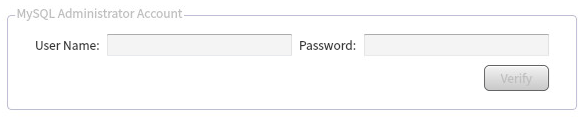
Starten Sie die ActiveImage-Konsole, gehen Sie zu [Preference] - [MySQL Setting] und geben Sie die Zugangsdaten fuer das Administratorkonto ein.
-
Wenn die Anmeldedaten erfolgreich authentifiziert wurden, fuehren Sie die Sicherungsaufgabe aus. Beim Starten des Sicherungsprozesses (bei der Erstellung eines Snapshots) wird die MySQL-Datenbank temporaer gesperrt, um die Sicherungs-Image-Datei zu erstellen.
Skript fuer die Sicherung von MySQL mit HyperBack
Fuehren Sie die folgenden vorbereitenden Schritte aus, bevor Sie HyperBack-Aufgaben fuer eine VM mit konfiguriertem MySQL ausfuehren.
-
Verwenden Sie die Skripte auf dem Installationsmedium.
Kopieren Sie Pre_MySQL.sh und Post_MySQL.sh aus dem Ordner scripts auf dem Medium an den angegebenen Speicherort. -
Speichern Sie das root-Passwort in Pre_MySQL.sh und Post_MySQL.sh.
Geben Sie das root-Passwort zwischen den doppelten Anfuehrungszeichen (pwd=" ") ein und speichern Sie die Datei. -
Fuehren Sie die AIP HyperBack-Aufgabe aus.
Konfigurieren Sie die folgenden erweiterten Optionen.
Vor der Snapshot-Erstellung auszufuehrendes Skript: Pre_MySQL.sh Zeitlimit 3 Minuten
Nach der Snapshot-Erstellung auszufuehrendes Skript: Post_MySQL.sh Zeitlimit 3 Minuten
LVM-System mit geaenderter VG-Konfiguration wiederherstellen
Fuer eine Bare-Metal-Recovery eines LVM-Systems sind normalerweise dieselbe Anzahl von HDDs mit derselben oder einer groesseren Kapazitaet als die Sicherungsquelle erforderlich. Wenn Sie an einem Ort wiederherstellen, an dem dieselbe Anzahl von HDDs nicht gewaehrleistet ist, gehen Sie wie folgt vor, um die VG-Konfiguration zu aendern und das LVM-System wiederherzustellen.
-
Starten Sie die Boot-Umgebung.
-
Starten Sie den Restore Wizard und waehlen Sie die Image-Datei, die fuer den Sicherungstyp [LVM] erstellt wurde. Klicken Sie auf [Next]. Die Meldung "Do you want to restore the LVM configuration information?" wird angezeigt. Waehlen Sie [Yes] im Dialog. Starten Sie die Boot-Umgebung mit dem BE-Medium.
-
Stellen Sie nur Datentraeger mit Boot-Volumes (normalerweise "/dev/sda") auf einer neu eingerichteten HDD wieder her.
Beim Start des Vorgangs werden zwei Wiederherstellungsaufgaben ausgefuehrt. Die zweite Aufgabe versucht, die VG wiederherzustellen, endet jedoch mit einem Fehler, da die VG zu diesem Zeitpunkt noch nicht korrekt konfiguriert ist.
-
Waehlen Sie [Utilities], um das Terminal zu oeffnen, und fuehren Sie Folgendes aus.
# vgdisplay -> Displays the backup information of VG provided by metadata restored in "/dev/sda". # vgremove -f <Restored VG name> -> Forcefully delete the restored VG. # fdisk /dev/sda -> Create a partition for PV of Linux LVM (8e) type in "/dev/sda2". * Please make sure you have available space size larger than the VG to restore. # pvcreate /dev/sda2 -> Specify "/dev/sda2"as PV. # vgcreate <Source VG name> /dev/sda2 (Specify PV to be included in VG.) -> Create VG for restore destination. -
Klicken Sie im Menue [View] auf [Refresh], um die Datentraegerinformationen zu aktualisieren. Die neu erstellte VG wird in den Datentraegerinformationen angezeigt.
-
Klicken Sie auf [Restore Image], um den Restore Wizard zu starten, und waehlen Sie dasselbe Image erneut. Klicken Sie auf [Next]. Die Meldung "Do you want to restore the LVM configuration information?" wird angezeigt. Waehlen Sie [No] im Dialog.
-
Stellen Sie das Sicherungs-Image der VG auf der neu erstellten VG wieder her. Waehlen Sie nach Abschluss der Wiederherstellung [Operations] - [Reboot System], um die Boot-Umgebung zu beenden. Starten Sie das LVM-System mit der geaenderten VG-Konfiguration.
KVM-Host und VM sichern (RHEL-Serie)
-
Installieren Sie AIP Linux auf dem KVM-Host.
-
Konfigurieren Sie die vorbereitenden Einstellungen auf der VM.
# yum install qemu-guest-agent
-
Kopieren Sie die jeweiligen Skripte auf die Linux-VM, auf der die Datenbank eingerichtet ist.
Kopieren Sie fsfreeze-hook an den folgenden Speicherort und ueberschreiben Sie die vorhandene Datei.
/etc/qemu-ga/Kopieren Sie die erforderlichen Dateien fuer MySQL, Oracle und PostgreSQL an den folgenden Speicherort.
/etc/qemu-ga/fsfreeze-hook.d/Erteilen Sie jeweils root-Rechte und Ausfuehrungsberechtigungen.
-
Die folgenden Einstellungen muessen nur fuer MySQL und MariaDB konfiguriert werden.
# echo pwd=xxxxx > /etc/qemu-ga/qemu-ga.conf
*Geben Sie bei xxxx das Passwort des root-Benutzers ein.
-
Setzen Sie die qemu-agent-Richtlinie auf der VM auf permissive.
# semanage permissive -a virt_qemu_ga_t
-
Leeren Sie die Audit-Logs auf der VM, um die Ablehnung des fsfreeze-Skripts protokollieren zu koennen.
# truncate -s 0 /var/log/audit/audit.log
-
Fuehren Sie vm_freeze auf dem KVM-Host aus.
# /opt/Actiphy/scripts/vm_freeze.sh
*Wenn der Vorgang zwischendurch haengt, druecken Sie Ctrl+C, um ihn zu beenden.
-
Fuehren Sie vm_thaw.sh auf dem KVM-Host aus.
# /opt/Actiphy/scripts/vm_thaw.sh
*Wenn der Vorgang zwischendurch haengt, druecken Sie Ctrl+C, um ihn zu beenden.
-
Pruefen Sie die erforderlichen Berechtigungen auf der VM.
# ausearch -m AVC | audit2allow -a
-
Wenn die erforderlichen Berechtigungen auf der VM fehlen, erstellen Sie diese als nicht erzwingende Regeln.
# ausearch -m AVC | audit2allow -a -M ga_rule
-
Aktivieren Sie die auf der VM erstellten Richtlinien.
# semodule -i ga_rule.pp
-
Starten Sie den qemu-Agenten auf der VM neu.
# systemctl restart qemu-guest-agent.service
-
Fuehren Sie vm_freeze.sh auf dem KVM-Host aus.
-
Fuehren Sie vm_thaw.sh auf dem KVM-Host aus.
-
Pruefen Sie die folgenden Protokolle auf der VM und stellen Sie sicher, dass die Vorgaenge normal ausgefuehrt werden.
/var/log/qemu-ga/qga-fsfreeze-hook.log -
Fuehren Sie mit AIP eine Sicherungsaufgabe auf dem KVM-Host aus.
Konfigurieren Sie die folgenden Optionen unter Advanced Settings in AIP auf dem KVM-Host.
Vor der Snapshot-Erstellung auszufuehrendes Skript vm_freeze.sh Zeitlimit 3 Minuten
Nach der Snapshot-Erstellung auszufuehrendes Skript vm_thaw.sh Zeitlimit 3 Minuten
KVM-Host und VM sichern (Ubuntu-Serie)
-
Installieren Sie AIP Linux auf dem KVM-Host.
-
Konfigurieren Sie die vorbereitenden Einstellungen auf der VM.
# /opt/Actiphy/scripts/Pre_conf_ubuntu.sh
-
Kopieren Sie die jeweiligen Skripte auf die Linux-VM, auf der die Datenbank eingerichtet ist.
Kopieren Sie fsfreeze-hook an den folgenden Speicherort und ueberschreiben Sie die vorhandene Datei.
/etc/qemu/Kopieren Sie die erforderlichen Dateien fuer MySQL, Oracle und PostgreSQL an den folgenden Speicherort.
/etc/qemu/fsfreeze-hook.d/Erteilen Sie jeweils root-Rechte und Ausfuehrungsberechtigungen.
Die folgenden Einstellungen muessen nur fuer MySQL und MariaDB konfiguriert werden.
# echo pwd=xxxxx » /etc/qemu/qemu.conf
-
Geben Sie bei xxxx das Passwort des root-Benutzers ein.
-
Fuehren Sie vm_freeze.sh auf dem KVM-Host aus.
-
Fuehren Sie vm_thaw.sh auf dem KVM-Host aus.
-
Pruefen Sie die folgenden Protokolle auf der VM.
/var/log/qemu/qga-fsfreeze-hook.log
-
Fuehren Sie mit AIP eine Sicherungsaufgabe auf dem KVM-Host aus.
Konfigurieren Sie die folgenden Optionen unter Advanced Settings in AIP auf dem KVM-Host.
Vor der Snapshot-Erstellung auszufuehrendes Skript vm_freeze.sh Zeitlimit 3 Minuten
Nach der Snapshot-Erstellung auszufuehrendes Skript vm_thaw.sh Zeitlimit 3 Minuten
HyperBack-VM (Linux) auf KVM, Proxmox - RHEL-Serie
-
Konfigurieren Sie die vorbereitenden Einstellungen auf der VM.
# yum install qemu-guest-agent
-
Kopieren Sie die jeweiligen Skripte auf die Linux-VM, auf der die Datenbank eingerichtet ist.
Kopieren Sie fsfreeze-hook an den folgenden Speicherort und ueberschreiben Sie die vorhandene Datei.
/etc/qemu-ga/Kopieren Sie die erforderlichen Dateien fuer MySQL, Oracle und PostgreSQL an den folgenden Speicherort.
/etc/qemu-ga/fsfreeze-hook.d/Erteilen Sie jeweils root-Rechte und Ausfuehrungsberechtigungen.
-
Setzen Sie die qemu-agent-Richtlinie auf der VM auf permissive.
# semanage permissive -a virt_qemu_ga_t
-
Leeren Sie die Audit-Logs auf der VM, um die Ablehnung des fsfreeze-Skripts protokollieren zu koennen.
# truncate -s 0 /var/log/audit/audit.log
-
Konfigurieren Sie die HyperBack-Zeitplaneinstellungen fuer die VM auf dem HyperAgent-Rechner.
-
Pruefen Sie die erforderlichen Berechtigungen auf der VM.
# ausearch -m AVC | audit2allow -a
-
Wenn die erforderlichen Berechtigungen auf der VM fehlen, erstellen Sie diese als nicht erzwingende Regeln.
# ausearch -m AVC | audit2allow -a -M ga_rule
-
Aktivieren Sie die auf der VM erstellten Richtlinien.
# semodule -i ga_rule.pp
-
Starten Sie den qemu-Agenten auf der VM neu.
# systemctl restart qemu-guest-agent.service
-
Fuehren Sie die HyperBack-Aufgabe erneut aus.
-
Pruefen Sie die folgenden Protokolle auf der VM und stellen Sie sicher, dass die Vorgaenge normal ausgefuehrt werden.
/var/log/qemu-ga/qga-fsfreeze-hook.log
HyperBack-VM (Linux) auf KVM, Proxmox - Ubuntu-Serie
-
Konfigurieren Sie die vorbereitenden Einstellungen auf der VM.
# yum install qemu-guest-agent
# mkdir /etc/qemu
# qemu-ga -D > /etc/qemu/qemu-ga.confOeffnen Sie qemu-ga.conf in einem Editor und loeschen Sie die folgenden zwei Zeilen.
block-rpcs=
allow-rpcs=Fuegen Sie Folgendes am Ende der Datei hinzu.
fsfreeze-hook=/etc/qemu/fsfreeze-hookOeffnen Sie die folgende Datei in einem Editor und bearbeiten Sie ExecStart.
/usr/lib/systemd/system/qemu-guest-agent.serviceExecStart=-/usr/sbin/qemu-ga
→ ExecStart=-/usr/sbin/qemu-ga -F /etc/qemu/fsfreeze-hook# systemctl daemon reload
# systemctl restart qemu-guest-agent.service -
Kopieren Sie die jeweiligen Skripte auf die Linux-VM, auf der die Datenbank eingerichtet ist.
Kopieren Sie fsfreeze-hook an den folgenden Speicherort und ueberschreiben Sie die vorhandene Datei.
/etc/qemu/Kopieren Sie die erforderlichen Dateien fuer MySQL, Oracle und PostgreSQL an den folgenden Speicherort.
/etc/qemu/fsfreeze-hook.d/Erteilen Sie jeweils root-Rechte und Ausfuehrungsberechtigungen.
-
Konfigurieren Sie die HyperBack-Zeitplaneinstellungen fuer die VM auf dem HyperAgent-Rechner.
-
Fuehren Sie die HyperBack-Aufgabe erneut aus.
-
Pruefen Sie die folgenden Protokolle auf der VM und stellen Sie sicher, dass die Vorgaenge normal ausgefuehrt werden.
/var/log/qemu-ga/qga-fsfreeze-hook.log