Wiederherstellung
Ein gesamter Datentraeger, ein bestimmtes Volume oder eine ausgewaehlte Datei kann aus einer Sicherung wiederhergestellt werden.
Nach dem Neuerstellen einer virtuellen Umgebung oder dem Austausch eines Mainboards muessen Sie den Boot-Eintrag erneut erstellen.
Volume Recovery
Step 1: Wiederherstellungspunkt auswaehlen
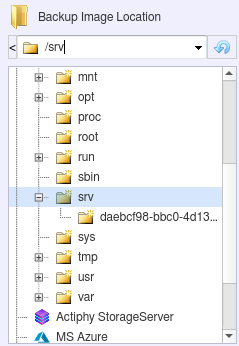
Geben Sie den Ordner an, in dem sich die Sicherungsdateien befinden.
Wenn die Sicherungen in einem freigegebenen Netzwerkordner gespeichert sind, mounten Sie bitte den freigegebenen Ordner oder verwenden Sie den mount-Befehl (cifs) im Terminal.
Geben Sie den Sicherungsquellhost und den Wiederherstellungspunkt an.
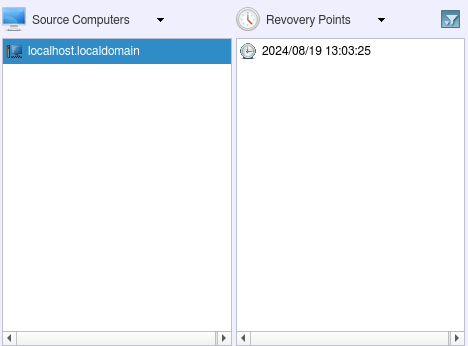
Die Informationen zum ausgewaehlten Wiederherstellungspunkt werden unter [Backup Information] angezeigt.

Klicken Sie auf [Next].
Step 2: Wiederherstellungsziel auswaehlen
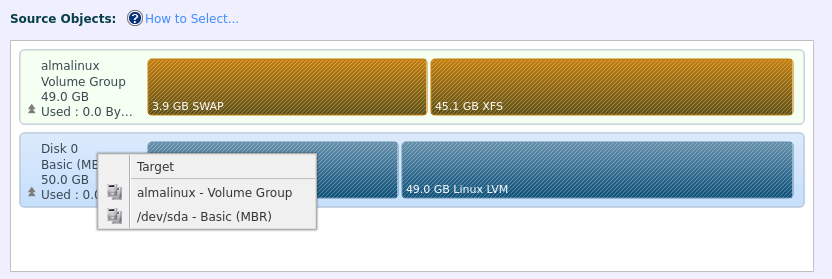
Der in Step 1 ausgewaehlte Datentraeger wird unter [Recovery Item:] angezeigt. Ziehen Sie das Element (Datentraeger oder Volume) per Drag-and-drop auf den Zieldatentraeger. Sie koennen auch mit der rechten Maustaste auf die Wiederherstellungsquelle klicken und das Ziel auswaehlen.
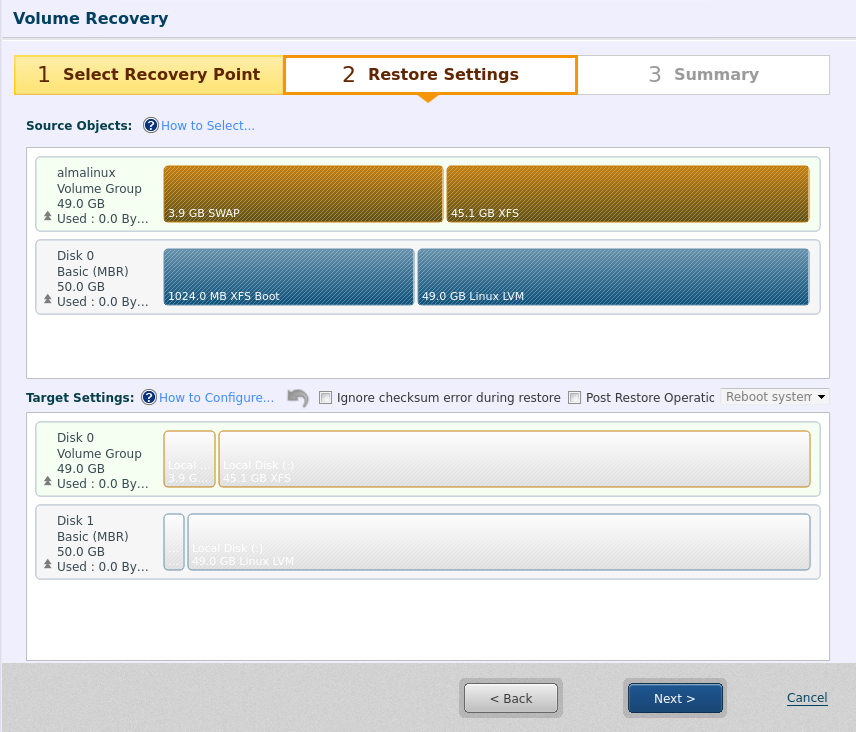
Waehlen Sie mit der Maus einen Datentraeger (VG) oder ein Volume (LV) als Wiederherstellungsquelle in der Datentraegerzuordnung im oberen Teil des Fensters aus.
Ziehen Sie die ausgewaehlte Wiederherstellungsquelle per Drag-and-drop auf das Wiederherstellungsziel in der Datentraegerzuordnung im unteren Teil des Fensters.
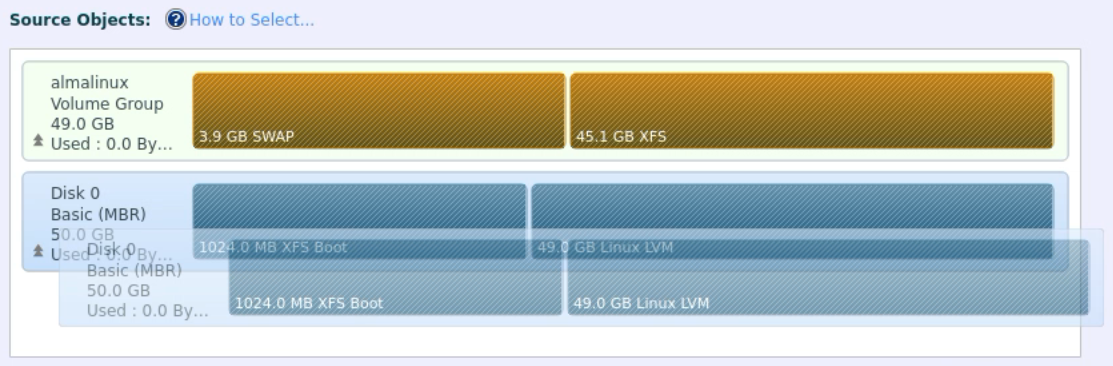
Das Wiederherstellungsziel kann auch ueber das angezeigte Kontextmenue ausgewaehlt werden.
Wenn Sie in der Linux-Boot-Umgebung ein Volume auf ein vorhandenes Volume wiederherstellen und ueberschreiben, stellen Sie bitte sicher, dass das Ziel-Volume ausgehaengt ist. Gehen Sie zu [Utilities] - [Mount (Local)] und waehlen Sie das Volume zum Aushaengen aus.
Zieleinstellungen
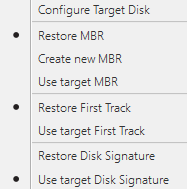
Klicken Sie mit der rechten Maustaste auf die Datentraegerinformationen des Ziel-Datentraegers; es werden Datentraegeroptionen fuer die Wiederherstellung von MBR, First Track und Disk Signature angezeigt.
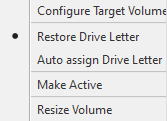
Klicken Sie mit der rechten Maustaste auf ein Volume des Ziel-Datentraegers; es werden Volume-Optionen fuer die Wiederherstellung von Laufwerksbuchstaben, die Aktivierung der Boot-Partition und die Aenderung der Volumengroesse angezeigt (auf die angegebene Groesse).
Die Groesse des Ziel-Volumes kann durch Ziehen an der rechten Kante des Volumes angepasst werden.
Restore settings for VG is not supported.
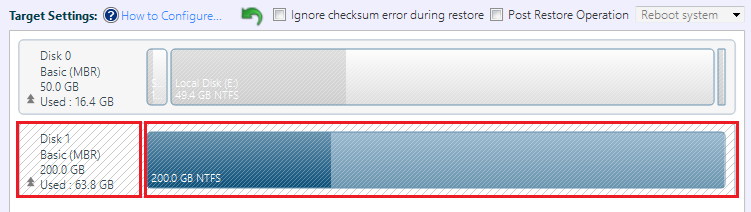
Zieldatentraeger konfigurieren
-
MBR
Der MBR (Master Boot Record) befindet sich im ersten Sektor der Festplatte. Der Master Boot Record besteht aus dem Master-Boot-Code und der Partitionstabelle.-
Restore MBR Waehlen Sie diese Option, um den im Backup enthaltenen Master Boot Record wiederherzustellen.
-
Create new MBR Waehlen Sie diese Option, um einen standardmaessigen Windows-MBR zu erstellen.
-
Use target MBR Der MBR des Ziels wird verwendet.
-
-
First Track
First Track bezeichnet die 63 Sektoren am Anfang des Datentraegers. ActiveImage Protector schliesst den ersten Sektor (MBR) aus und stellt die folgenden 62 Sektoren wieder her. Bei einem GPT-Datentraeger bezeichnet First Track 2048 Sektoren am Anfang des Datentraegers. ActiveImage Protector schliesst den ersten Sektor (MBR) aus und stellt die folgenden 2047 Sektoren wieder her. Einige Bootloader-Anwendungen benoetigen diese Daten, um das System zu starten.-
Restore first track Der First Track des Backups wird wiederhergestellt.
-
Use target First Track Der First Track des Ziels wird verwendet.
-
-
Disk signature
Die Datentraegersignatur wird vom Windows-Betriebssystem verwendet, um den physischen Datentraeger zu identifizieren.-
Restore Disk Signature Die Datentraegersignatur des Backups wird wiederhergestellt.
-
Use target disk signature Die Datentraegersignatur des Ziels wird verwendet.
Wenn Sie einen angeschlossenen Backup-Datentraeger in vergroesserter Groesse wiederherstellen, aktivieren Sie bitte die Option [Use target disk signature]. Wenn Sie mit aktivierter Option [Restore Disk Signature] wiederherstellen, schlaegt die Aufgabe mit Fehler -999 fehl.
-
Volume Settings
Die Konfiguration von Volume Settings wird unter Linux nicht unterstuetzt.
-
Assign drive letter
Konfigurieren Sie die Einstellungen fuer die Zuweisung von Laufwerksbuchstaben zu den wiederhergestellten Volumes.-
Restore Drive Letter
Die den Laufwerken in der Sicherungs-Image-Datei zugewiesenen Laufwerksbuchstaben werden wiederhergestellt. -
Auto assign Drive Letter
Dem wiederhergestellten Volume wird automatisch ein Laufwerksbuchstabe zugewiesen.
-
-
Make Active Um die Boot-Partition wiederherzustellen, wird die Partition aktiviert.
-
Resize Volume
Wenn ein groesseres/kleineres Volume als Wiederherstellungsziel ausgewaehlt wird, koennen Sie die Groesse des wiederhergestellten Volumes angeben.
Fuer die Vorgehensweise zur Wiederherstellung eines Volumes in verkleinerter Groesse siehe hier.
Sonstiges
Aktivieren Sie [Ignore checksum error], um einen bei der Sicherung aufgetretenen Pruefsummenfehler zu ignorieren und den Vorgang fortzusetzen.
Aktivieren Sie [Post-restore process], um nach Abschluss einer Wiederherstellungsaufgabe einen Post-Restore-Prozess auszufuehren.
Zusaetzliche Optionen
Die folgenden Vorgaenge werden in der Linux-Boot-Umgebung nicht unterstuetzt.
-
Initialize Disk
Wenn der Ziel-Datentraeger ein Bare-Metal-Datentraeger ist, kann der Datentraeger initialisiert werden. Wenn eine volume-basierte Wiederherstellung auf einen Bare-Metal-Datentraeger durchgefuehrt wird, stellen Sie bitte sicher, dass der Datentraeger initialisiert ist. Klicken Sie mit der rechten Maustaste auf die Datentraegerinformationen; das Kontextmenue wird angezeigt.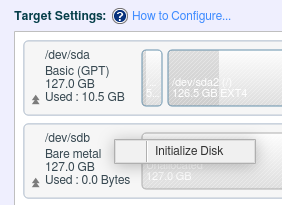
Bitte waehlen Sie den Typ der Datentraegerinitialisierung aus.
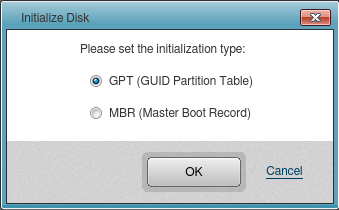
-
Create Partition
Der verfuegbare Speicherplatz kann bei Bedarf partitioniert werden. Klicken Sie mit der rechten Maustaste auf den freien Bereich, um das Kontextmenue anzuzeigen.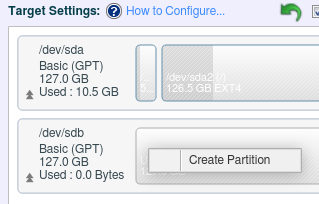
Geben Sie die Volumengroesse im Dialog [Create Partition] ein.
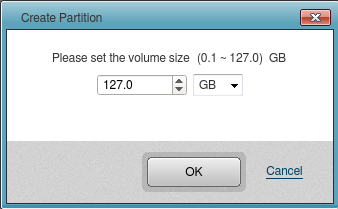
ActiveImage Protector unterstuetzt das Formatieren der erstellten Partition nicht.
Das Erstellen von Partitionen und die ueberschreibende Wiederherstellung auf diese erstellten Partitionen koennen nicht in einem einzigen Task-Durchlauf ausgefuehrt werden.
Klicken Sie auf [Next].
Zusammenfassung
Ueberpruefen Sie die Zusammenfassung.
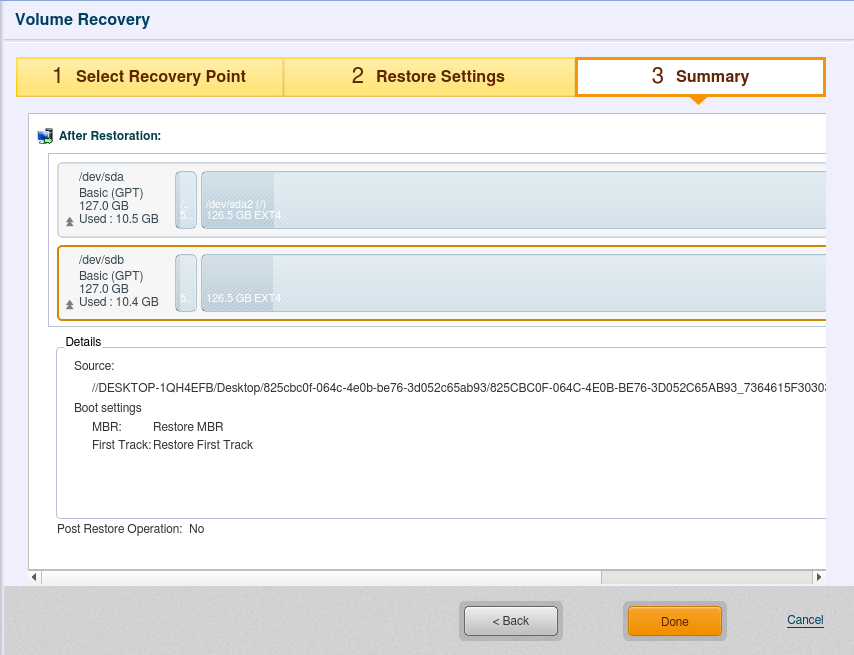
Klicken Sie auf [Done], um die Wiederherstellungsaufgabe zu starten.
Stellt ein Volume oder einen Datentraeger auf dem lokalen System wieder her.
Agentenlose Sicherungen, die mit HyperBack erstellt wurden, werden nicht unterstuetzt.
File Recovery
File Recovery
Eine bestimmte Datei oder ein bestimmter Ordner kann aus einer Sicherung an einem angegebenen Ort wiederhergestellt werden.
Wenn die Sicherungen in einem freigegebenen Netzwerkordner gespeichert sind, mounten Sie bitte den freigegebenen Ordner oder verwenden Sie den mount-Befehl (cifs) im Terminal.
File Recovery unterstuetzt keine Sicherungen, die auf Cloud-Speicher oder einem SFTP-Server gespeichert sind. Laden Sie die Sicherungen bitte in einen lokalen Speicher oder einen freigegebenen Netzwerkordner herunter, bevor Sie sie zur Wiederherstellung verwenden.{: .alert .alert-info }
-
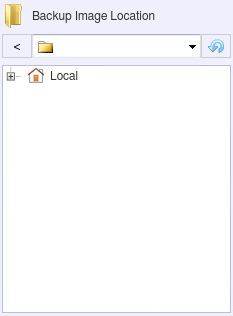
Waehlen Sie den Zielordner aus, in dem die Sicherung gespeichert ist.
-
Geben Sie den Sicherungsquellhost und den Wiederherstellungspunkt an. Klicken Sie auf [Next].
Die Informationen zum ausgewaehlten Wiederherstellungspunkt werden unter [Backup Information] angezeigt.
-
Aktivieren Sie das Kontrollkaestchen fuer die Elemente unter [Backed up files], die wiederhergestellt werden sollen.
Die ausgewaehlten Elemente werden unter [Recovery Items] aufgelistet.
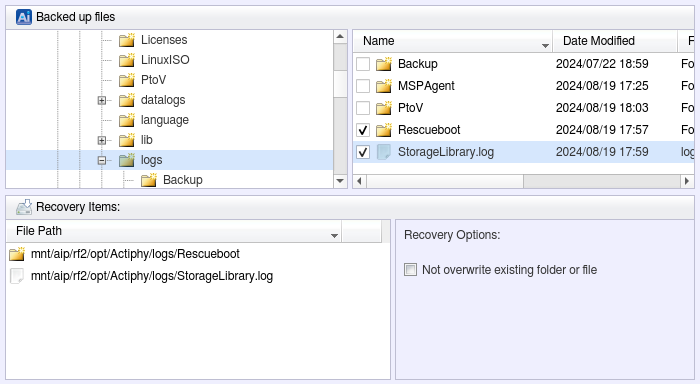
Um aufgelistete Elemente aus der Wiederherstellungsquelle auszuschliessen, klicken Sie auf die Schaltflaeche [X] oder deaktivieren Sie das Kontrollkaestchen unter [Backed up files].
- Um die Schaltflaeche [X] anzuzeigen, bewegen Sie die Maus ueber die leere Spalte.
Die folgenden Recovery Options koennen konfiguriert werden.
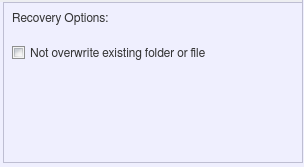
- Not overwrite existing folder or file Wenn am Zielort bereits eine Datei oder ein Ordner mit demselben Namen vorhanden ist, wird die Datei oder der Ordner nicht ueberschrieben, sondern umbenannt.
-
Klicken Sie auf [..] und geben Sie das Ziel an, an dem die wiederherzustellenden Elemente gespeichert werden sollen.

Klicken Sie auf [Run], um den Wiederherstellungsvorgang zu starten.
Bei der Wiederherstellung bleibt der fuer das Sicherungsquelllaufwerk angegebene Pfad unveraendert.
Eine bestimmte Datei oder ein bestimmter Ordner kann wiederhergestellt werden.
Tipps
Bare-Metal-Recovery eines LVM-Systems
Step 1: Wiederherstellungspunkt auswaehlen
Bitte verwenden Sie die folgenden Schritte, um eine Bare-Metal-Recovery eines LVM durchzufuehren. Stellen Sie bitte sicher, dass das Zielsystem dieselbe Anzahl an Festplatten wie die Sicherungsquelle hat. Ausserdem muessen die Festplatten ueber mehr freien Speicherplatz als die Sicherungsquelle verfuegen.
-
Starten Sie die Boot-Umgebung (LinuxBE).
-
Waehlen Sie ein Sicherungs-Image aus, das mit dem Sicherungstyp [LVM] erstellt wurde und wiederhergestellt werden soll.
-
Bitte waehlen Sie ein Sicherungs-Image eines Datentraegers oder einer Volume Group (VG). Gleichzeitig erstellte Sicherungs-Images anderer Datentraeger oder Volume Groups (VG) werden geladen.
-
Klicken Sie auf [Next], um den folgenden Dialog anzuzeigen.
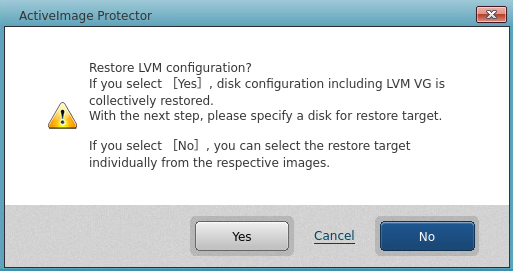
-
Klicken Sie auf [Yes], um mit dem naechsten Schritt fortzufahren.
Step 2: Restore Setting
-
Bitte waehlen Sie als Wiederherstellungsziel nur physische Datentraeger aus.
-
Wenn die Volume Group (VG) mit Physical Volumes (PV) ueber mehrere Datentraeger konfiguriert ist, waehlen Sie bitte die gesamten Datentraeger als Wiederherstellungsziel aus.
- Es ist nicht erforderlich, die Wiederherstellungsoption zu aktivieren.
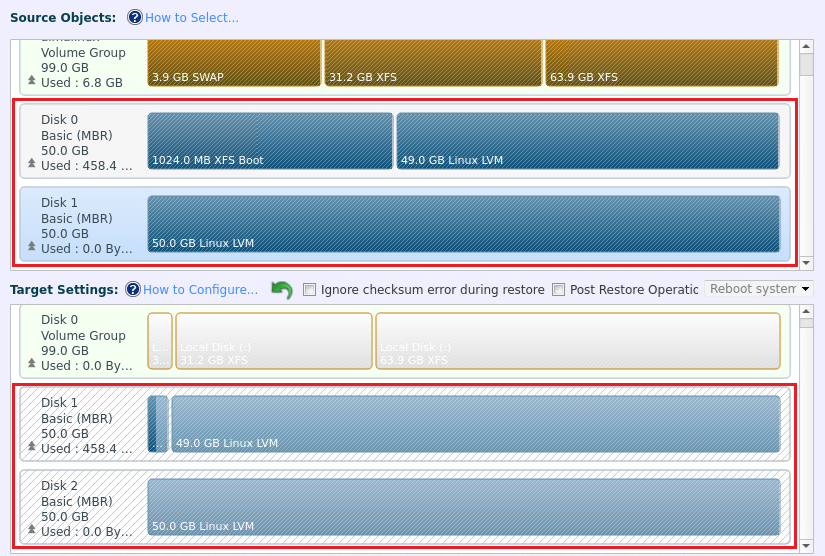
Step 3: Zusammenfassung
-
Bitte pruefen Sie die konfigurierten Wiederherstellungseinstellungen.
-
Nachfolgend sehen Sie ein Beispiel fuer die Wiederherstellungseinstellungen einer Volume Group (VG), die mit Physical Volumes (PV) ueber mehrere Datentraeger konfiguriert ist.
Bsp.: Physical Volumes (PV), die die Volume Group (VG) konfigurieren, befinden sich auf ("/dev/sda" und "dev/sdb").
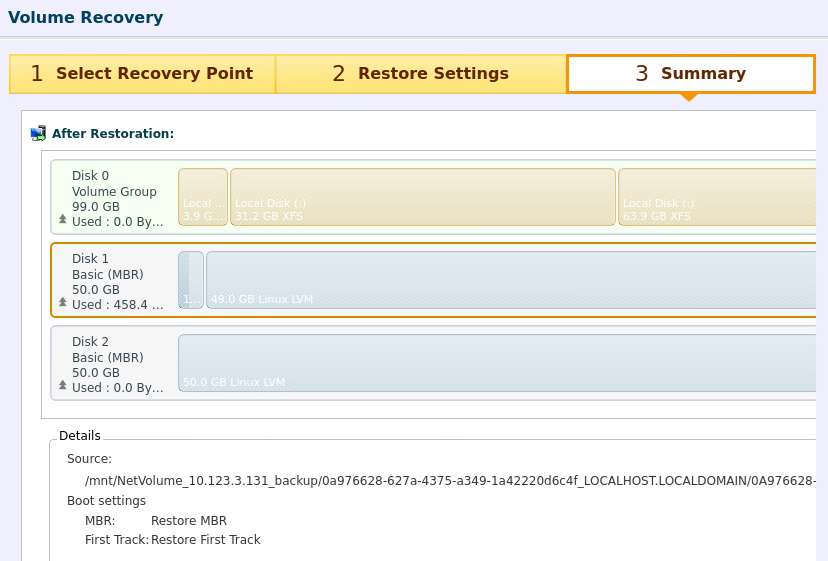
Wenn der Wiederherstellungsvorgang startet, zeigt [Dashboard] - [Task] die folgenden Informationen an.
Nach der Wiederherstellung des physischen Datentraegers stellt ActiveImage Protector die Volume Group (VG) automatisch nacheinander wieder her.

Stellt ein Sicherungs-Image eines LVM auf einen Bare-Metal-Datentraeger wieder her.
Agentenlose Sicherungen, die mit HyperBack erstellt wurden, werden nicht unterstuetzt.