Sicherung
Die folgenden Funktionen stehen in ActiveImage Protector zur Verfuegung.
Volume Backup
Step 1: Sicherungsquelle auswaehlen
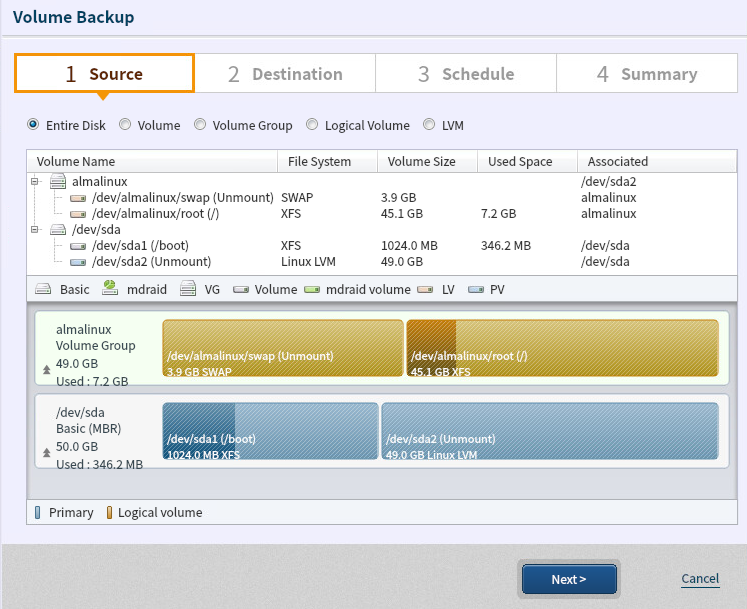
Verwenden Sie eines der folgenden Verfahren, um eine Sicherungsquelle auszuwaehlen. Klicken Sie auf ein Optionsfeld, um den Sicherungstyp und die Sicherungsquelle festzulegen.

- Disk: Waehlen Sie dies, wenn der gesamte physische Datentraeger gesichert werden soll (einschliesslich aller Volumes).
- Volume: Waehlen Sie dies, wenn nur das angegebene Volume gesichert werden soll.
- Volume Group (VG): Waehlen Sie dies, wenn die angegebene Volume Group gesichert werden soll.
- Logical Volume (LV): Waehlen Sie dies, wenn das angegebene Logical Volume gesichert werden soll.
- LVM: Waehlen Sie dies, wenn das angegebene LVM gesichert werden soll. Bitte waehlen Sie eine Volume Group (VG) und die zugehoerigen Datentraeger aus.
Nachdem Sie die obigen Einstellungen konfiguriert haben, klicken Sie auf [Next].
Step 2: Ziel auswaehlen
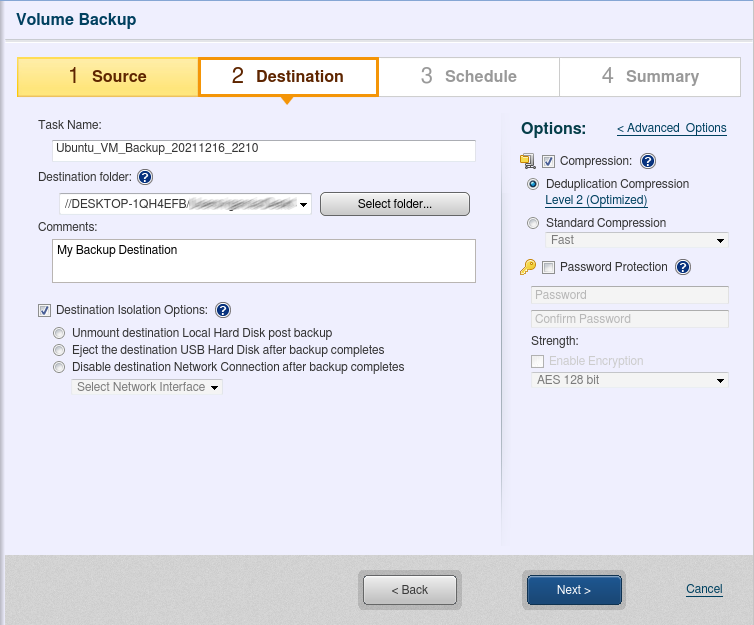
Waehlen Sie einen Zielspeicher aus und konfigurieren Sie die Einstellungen.
-
Task Name Geben Sie einen Namen fuer die Sicherungsaufgabe an.
-
Destination Folder Geben Sie den Zielordner fuer die Sicherungen an. Die erstellten Sicherungen werden mit einem eindeutigen Namen in einem Unterordner unterhalb des angegebenen Zielordners gespeichert.
Sie duerfen den eindeutigen Namen der Sicherungs-Image-Datei nicht bearbeiten.
Wenn Sie Cloud-Speicher als Ziel angeben, finden Sie hier weitere Informationen.
Wenn Sie Actiphy ImageCenter mit StorageServer als Ziel angeben, geben Sie bitte die IP-Adresse ein.
-
Comment
Fuegen Sie im Textfeld [Comments] eine kurze Beschreibung fuer die erstellte Sicherung hinzu. -
Destination Isolation Option
Trennt den Zugriff auf die Sicherungsziel-Laufwerke nach Abschluss der Sicherung. Diese Funktion wird auf dem System aktiviert, auf dem AIP installiert ist. Nach Abschluss der Sicherungsaufgabe ist der angegebene Zielspeicher nicht mehr erreichbar.Die kombinierte Verwendung der Funktion Destination Isolation mit einem Post-Backup-Prozess wird nicht unterstuetzt.
-
Un-assign the mount point from the local hard disk after completing the backup: Wenn diese Option aktiviert ist, entfernt ActiveImage Protector nach Abschluss der Sicherung den Mount-Punkt der lokalen Festplatte. Bei der naechsten planmaessigen Aufgabe wird der Mount-Punkt automatisch neu erstellt und dem Ziel der Sicherungsaufgabe zugewiesen.
-
Eject the destination USB hard disk after completing the backup: Wenn diese Option aktiviert ist, entfernt ActiveImage Protector den Mount-Punkt fuer die Festplatte, auf der sich der Zielordner befindet. Daher muessen Sie die USB-Festplatte vor der naechsten planmaessigen Aufgabe manuell wieder mit dem System verbinden.
-
Disable the destination network connection after completing the backup: Diese Option trennt nach Abschluss der Sicherung die Netzwerkverbindung zum Sicherungsziel, wenn die Sicherungen auf einem Netzlaufwerk gespeichert werden. Die Verbindung wird beim Start der naechsten planmaessigen Sicherungsaufgabe automatisch wiederhergestellt.
-
-
Compression Durch Aktivieren der Komprimierung wird der Speicherbedarf reduziert. Aktivieren Sie zunaechst [Compression] und waehlen Sie dann den gewuenschten Komprimierungstyp aus.
- Deduplication Compression: Waehlen Sie eine der drei verfuegbaren Deduplizierungsstufen.
- Level 1 - Hoechste Deduplizierungsstufe. Die Verarbeitungszeit kann laenger sein, dafuer ist die Komprimierung am staerksten.
- Level 2 - Beste Balance zwischen Verarbeitungszeit und Komprimierungsleistung. (Standardeinstellung)
- Level 3 - Niedrigere Komprimierungsrate, Deduplizierung benoetigt weniger Zeit.
Change temporary file folder: Legt den Speicherort fuer temporaere Dateien der Deduplizierung fest.
Der maximale Speicherbedarf des temporaeren Ordners entspricht 1 % des genutzten Platzes der Sicherungsquelle.
Es wird empfohlen, einen Ordner auf einer SSD mit hoher Lese-/Schreibgeschwindigkeit anzugeben.
- Standard Compression: Das Dropdown-Menue bietet zwei Stufen.
- Fast - Optimales Verhaeltnis zwischen Verarbeitungszeit und Speicherbedarf.
- High - Hoehere Systembelastung und laengere Verarbeitungszeit, dafuer kleinere Sicherungs-Images.
- Deduplication Compression: Waehlen Sie eine der drei verfuegbaren Deduplizierungsstufen.
-
Password Protection Schuetzen Sie Sicherungen mit einem eindeutigen Passwort. Dadurch ist eine Passworteingabe fuer Mounten, Durchsuchen oder Wiederherstellen von Sicherungsinhalten erforderlich.
- RC5 - Frueher Verschluesselungsstandard mit variabler Blockgroesse, Schluesselgroesse und Rundenzahl. RC5 bietet eine schnellere Verschluesselungsverarbeitung.
- [AES 128 bit] und [AES 256 bit] - Staerkere Verschluesselungsmethode als RC5 mit fester Blockgroesse und 128- bzw. 256-Bit-Schluessel.
Advanced Backup Options
Klicken Sie auf [Advanced Options], um die Seite mit den erweiterten Sicherungsoptionen zu oeffnen.
- General
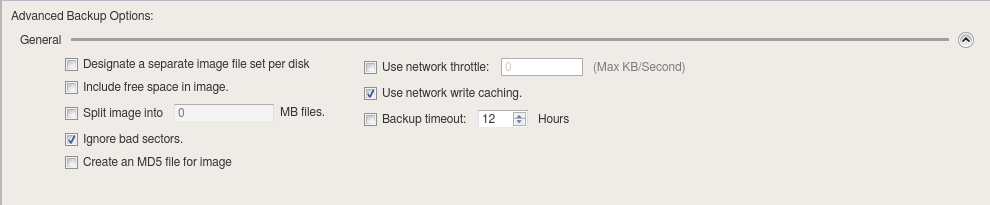
- Backup by disk Wenn mehrere Datentraeger in der Sicherungsquelle enthalten sind, werden Sicherungen pro Datentraeger erstellt.
- Include free space in image Sichert alle Sektoren einschliesslich des freien Speicherplatzes des ausgewaehlten Volumes.
- Split image into xx MB files Teilt die Sicherung in mehrere Dateien der angegebenen Groesse.
- Ignore bad sectors
Bei aktivierter Option unterbrechen nicht lesbare Sektoren die Sicherungsaufgabe nicht. - Create an MD5 file for image
Erstellt eine MD5-Datei fuer die Sicherung. - Use network throttle
Begrenzt den maximalen Durchsatz in KB/s fuer Sicherungen auf Netzwerkfreigaben oder Cloud-Speicher. - Use network write caching Verwendet zwischengespeicherte Daten bei Speicherung in Netzwerkfreigaben.
- Backup time-out
Gibt die maximale Wartezeit fuer den Abschluss der Sicherungsaufgabe an.
- Deduplication Compression
Waehlen Sie die Option, mit der die Sicherungsaufgabe auch dann ohne Unterbrechung abgeschlossen wird, wenn vor dem Start unzureichender Speicherplatz im temporaeren Ordner erkannt wird.
- Continue operation with [Standard] Compression Stoppt die Deduplizierung und setzt die Sicherung mit Standard Compression fort. Das Sicherungs-Image wird als dedupliziert erkannt.
- Temporary File Folder Gibt den Speicherort fuer temporaere Dateien an. Die maximale Groesse entspricht 1 % des genutzten Platzes der Sicherungsquelle oder weniger.
- Scripting
Skripte koennen vor oder nach dem Snapshot oder nach der Sicherungserstellung ausgefuehrt werden.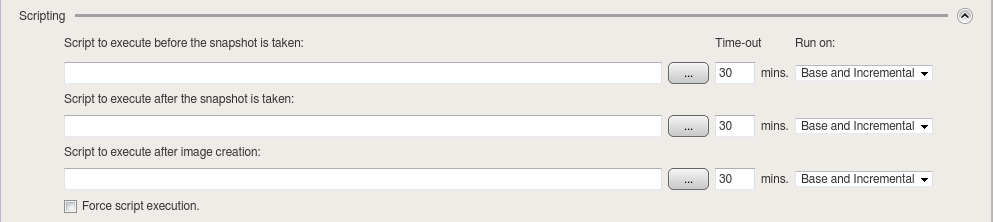
- Script to execute before the snapshot is taken
- Script to execute after the snapshot is taken
- Script to execute after image creation
- Force script execution
- Run on
- Virtual Conversion
Die folgende Option fuehrt dieselbe Verarbeitung aus, die auch fuer Virtualisierung erforderlich ist.

- Create a virtual machine compatible image
Fuehrt dieselbe Verarbeitung aus wie fuer die Wiederherstellung eines Sicherungs-Images auf einen virtuellen Datentraeger (Hyper-V, VMware, KVM).
Cold backup image is not supported.
- Create a virtual machine compatible image
Wenn die Einstellungen abgeschlossen sind, klicken Sie auf [Next], um einen Sicherungszeitplan zu erstellen.
Step 3: Sicherungszeitplan erstellen
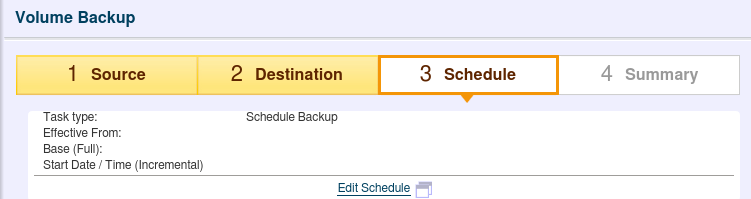
Konfigurieren Sie die Zeitplaneinstellungen im Fenster [3 Schedule], indem Sie auf [Edit Schedule] klicken.
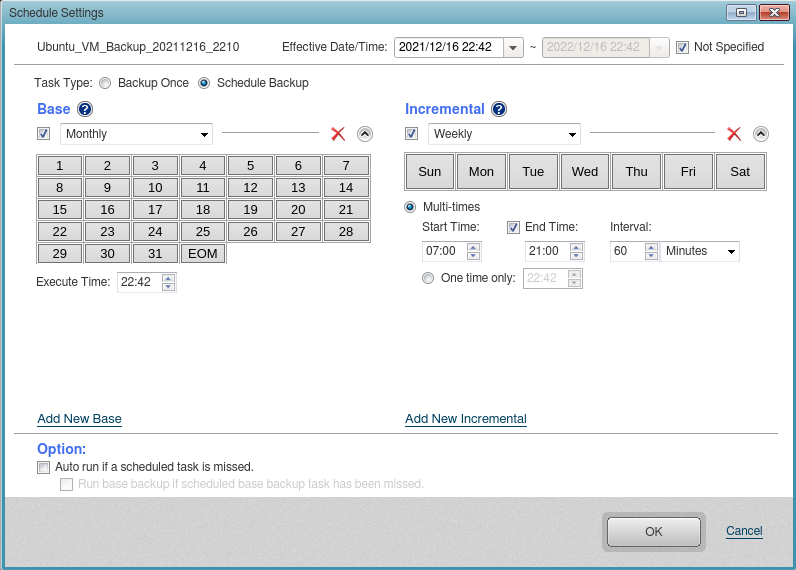
-
Effective Date/Time
Geben Sie zunaechst [Effective Date/Time] an, ab wann die geplante Aufgabe aktiv wird. Der Standardwert beginnt 10 Minuten nach Start des Assistenten. Mit [Not Specified] bleibt die Aufgabe unbegrenzt aktiv. -
Backup Task Type
Waehlen Sie [One-time Backup] oder [Scheduled Backup]. Wenn Sie [Scheduled Backup] waehlen, geben Sie den Zeitplantyp an. -
Base
Aktivieren Sie das Kontrollkaestchen und waehlen Sie den Zeitplantyp. Zur Auswahl stehen [Weekly], [Monthly], [Specified Date/Time], [Designate Specific Days]. Deaktivieren Sie das Kontrollkaestchen, um den Zeitplan zu deaktivieren, statt ihn zu loeschen.
Klicken Sie auf [Add New Base], um einen neuen Vollsicherungszeitplan hinzuzufuegen. - Incremental
Aktivieren Sie das Kontrollkaestchen und waehlen Sie den Zeitplantyp. Zur Auswahl stehen [Weekly], [Monthly], [Specified Date/Time]. Die folgenden Optionen stehen fuer inkrementelle Sicherungen zur Verfuegung.- Multi-times - Geben Sie Zeitfenster und Intervall fuer wiederkehrende Sicherungen an.
- One Time Only - Geben Sie die Ausfuehrungszeit an. Klicken Sie auf [Add New Incremental], um einen neuen inkrementellen Zeitplan hinzuzufuegen.
-
Event Backup Aktivieren Sie [Shutdown / Reboot], um ereignisgesteuerte Sicherungen bei Herunterfahren oder Neustart auszufuehren.
- Option
- Auto run if a scheduled task is missed Eine uebersprungene Aufgabe wird beim naechsten Start automatisch ausgefuehrt.
- Prioritize a skipped base backup task Wenn sowohl Basis- als auch inkrementelle Sicherungen uebersprungen wurden, wird die uebersprungene Basissicherung priorisiert.
Wenn bereits ein aktivierter, aber nicht definierter Zeitplan vorhanden ist, kann kein neuer Zeitplan konfiguriert werden. Deaktivieren oder loeschen Sie den Zeitplan.
Wenn die Einstellungen abgeschlossen sind, klicken Sie auf [OK]. Die Zusammenfassung der konfigurierten Zeitplaneinstellungen wird angezeigt.
Post-backup Process

Wenn [Scheduled Backup] ausgewaehlt ist, koennen Sie die Einstellungen fuer Post-Backup-Aufgaben konfigurieren, die bei Erstellung einer Sicherungsdatei ausgefuehrt werden. Weitere Informationen finden Sie hier.
Wenn Amazon S3 oder Microsoft Azure als Zielspeicher verwendet werden, wird Post-backup Process nicht unterstuetzt.
Options
-
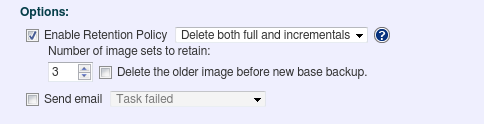
Enable Retention Policy
Aktivieren Sie dieses Kontrollkaestchen, um eine Aufbewahrungsrichtlinie fuer die Anzahl der aufzubewahrenden Sets inkrementeller Sicherungen festzulegen. Ein Image-Set umfasst eine Basissicherung und die zugehoerigen inkrementellen oder differentiellen Sicherungen. Waehlen Sie [Delete the older image before new base backup], um das aelteste Image-Set zu loeschen, bevor ein neues erstellt wird.- Delete both the full and incremental Loescht sowohl Voll- als auch inkrementelle Sicherungen gemmaess der Aufbewahrungsrichtlinie.
- Delete only the incremental Loescht nur die inkrementellen Sicherungen, nicht die Vollsicherungen.
-
Send email Aktivieren Sie dieses Kontrollkaestchen, um eine E-Mail-Benachrichtigung fuer eine Aufgabe mit angegebenem Status zu senden.
-
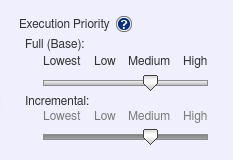
Execution Priority
Waehlen Sie eine Stufe fuer die Ausfuehrungsprioritaet.
Wenn die Einstellungen abgeschlossen sind, klicken Sie auf [Next].
Step 4: Summary
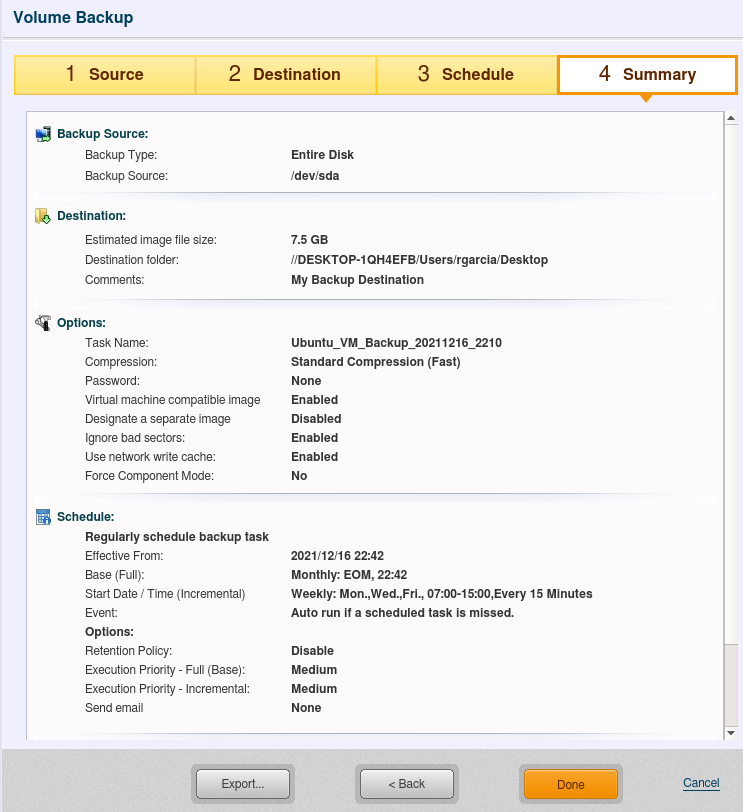
Pruefen Sie im Zusammenfassungsfenster die Sicherungskonfiguration und die Optionen.
Klicken Sie auf [Done].
Wenn Backup Once ausgewaehlt ist
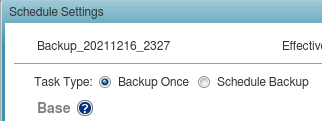
Klicken Sie auf [Done], um den Dialog fuer die Konfiguration der Ausfuehrungsprioritaet anzuzeigen.
Wenn Scheduled Backup ausgewaehlt ist
Klicken Sie auf [Done], um die Bestaetigung fuer den Start der ersten geplanten Sicherungsaufgabe anzuzeigen.
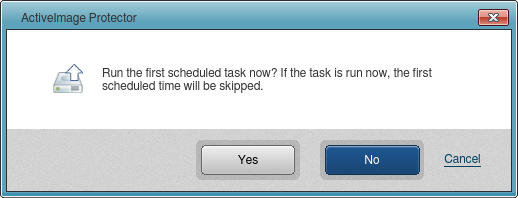
Klicken Sie auf [Yes], um die Aufgabe sofort zu starten. Klicken Sie auf [No], um zum Dashboard zurueckzukehren. Klicken Sie auf [Cancel], um zum Assistenten zurueckzukehren, statt die Konfiguration abzuschliessen.
Wenn ein Post-Backup-Prozess ausgewaehlt wurde, startet dieser gemaess den konfigurierten Einstellungen unmittelbar nach Erstellung der Sicherung.
Ermoeglicht die Auswahl eines bestimmten Datentraegers oder Volumes auf dem lokalen System als Sicherungsquelle.
Tips
LVM-System sichern
Step 1 : Sicherungsquelle auswaehlen
Wenn ein LVM-System gesichert wird, verwenden Sie bitte die folgenden Schritte.
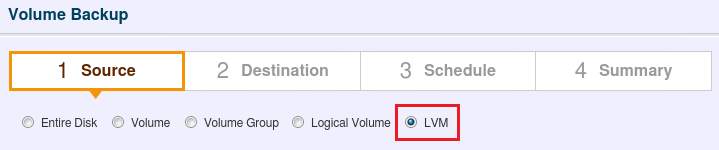
- Waehlen Sie [LVM] im Fenster [Select Source] und verwenden Sie eines der folgenden Elemente als Sicherungsquelle.
-
Waehlen Sie die zu sichernde Volume Group und die zugehoerigen Datentraeger aus.
- Volume Group (VG)
- Physical volume (PV), das die ausgewaehlte Volume Group (VG) konfiguriert, sowie den Datentraeger mit ‘/boot’ oder ‘/boot/efi’
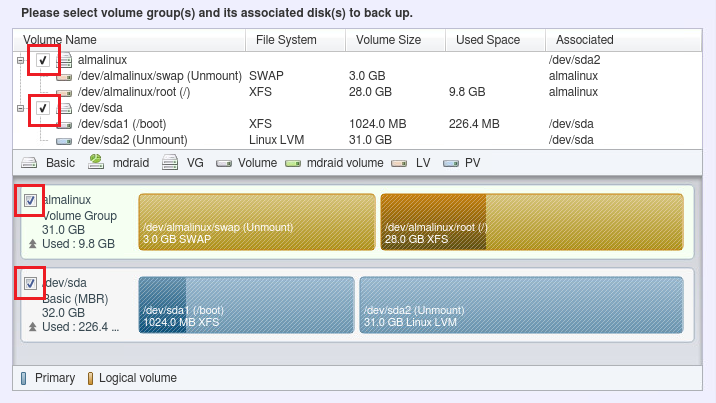
Klicken Sie auf [Next] und konfigurieren Sie Ziel und Zeitplan.
Skript fuer die Sicherung einer KVM-VM verwenden
Mit dem im Produkt enthaltenen Skript kann die auf einem KVM-Host konfigurierte virtuelle Maschine im laufenden Betrieb gesichert werden.
Installieren Sie AIP Linux auf dem KVM-Host und sichern Sie den gesamten Host, waehrend die virtuelle Maschine aktiv ist.
Setting
- Konfigurieren Sie die Zeitplaneinstellungen auf dem KVM-Host.
- Gehen Sie zu [Advanced Setting] und richten Sie das Skript ein.
- Geben Sie ‘/opt/Actiphy/scripts/vm_freeze.sh’ vor dem Snapshot und ‘/opt/Actiphy/scripts/vm_thaw.sh’ nach dem Snapshot an.
- Geben Sie ‘3’ Minuten als Timeout an und aktivieren Sie bei Bedarf [Force script execution].
- Fuehren Sie die Sicherungsaufgabe aus.
Recovery
Restore virtual machine
- Stellen Sie die Partition, in der die virtuelle Maschine gespeichert ist, aus dem Sicherungs-Image wieder her. Oder stellen Sie den gesamten Host aus dem Sicherungs-Image wieder her.
Restore a specific virtual machine
- Mount a specific backup image
- Overwrite the virtual hard disk of the virtual machine to restore from the mounted directory.
Skript fuer die Sicherung von Oracle Database verwenden
Mit dem im Produkt enthaltenen Skript kann die Datenbank im laufenden Betrieb gesichert werden.
Requirements
Die Datenbank muss sich im Archive-Modus befinden.
Falls nicht, stellen Sie den Archive-Modus im Voraus ein.
Setting
- Konfigurieren Sie die Zeitplaneinstellungen.
- Gehen Sie zu [Advanced Setting] und richten Sie die Skripte ein.
- Geben Sie ‘/opt/Actiphy/scripts/Pre_Oracle_bkmode.sh’ vor dem Snapshot und ‘/opt/Actiphy/scripts/Post_Oracle_bkmode.sh’ nach dem Snapshot an.
- Geben Sie ‘1’ Minute fuer das Timeout an und aktivieren Sie bei Bedarf [Force script execution].
- Fuehren Sie die Sicherungsaufgabe aus.
Restore Oracle database
- Stellen Sie die Oracle-Datenbank aus einem Sicherungs-Image wieder her.
- Starten Sie das Betriebssystem.
- Setzen Sie den Backup-Modus zurueck.
- Die Datenbank muss im Mount-Status sein.
- Fuehren Sie ‘/opt/Actiphy/scripts/Post_Oracle_bkmode.sh’ aus, um den Backup-Modus zurueckzusetzen.
- Oeffnen Sie die Datenbank.
Hinweise zur Verwendung von Deduplication Compression in der Boot-Umgebung
Wenn Sie in der Boot-Umgebung die Funktion Deduplication Compression verwenden, beachten Sie bitte Folgendes.
- Die Boot-Umgebung startet mit dem minimal erforderlichen reservierten Speicherbereich.
- Bei Verwendung von Deduplication Compression ist ein temporaerer Ordner erforderlich. Die maximale Groesse entspricht 1 % des genutzten Platzes der Sicherungsquelle oder weniger.
- Standardmaessig wird ein im Speicher der Boot-Umgebung bereitgestellter Ordner als temporaerer Ordner verwendet.
Aufgrund der obigen Bedingungen kann eine Sicherungsaufgabe mit Deduplication Compression bei grossen Datenmengen mit einem Fehler fehlschlagen.
Wenn Sie in der Boot-Umgebung eine Sicherungsaufgabe mit Deduplication Compression ausfuehren, pruefen Sie bitte, ob der angegebene temporaere Ordner ueber ausreichend freien Speicherplatz verfuegt.
Sicherungsaufgabe nach Angabe eines zusaetzlichen Speichers fuer temporaere Dateien ausfuehren
- Schliessen Sie ein externes Speichermedium wie ein USB-Geraet an das System an.
- Starten Sie die Boot-Umgebung.
- Starten Sie den Backup Wizard und waehlen Sie [Deduplication Compression].
- Waehlen Sie [Change Temporary File Folder] oder klicken Sie auf [< Advanced Setting].
- Waehlen Sie im externen Speicher den Ordner fuer temporaere Dateien.
- Schliessen Sie die Einstellungen ab und starten Sie die Sicherungsaufgabe.
Einen in der Sicherungsquelle enthaltenen Ordner angeben und Sicherungsaufgabe ausfuehren
- Starten Sie die Boot-Umgebung.
- Starten Sie den Backup Wizard und waehlen Sie [Deduplication Compression].
- Waehlen Sie [Change Temporary File Folder] oder klicken Sie auf [< Advanced Setting].
- Waehlen Sie einen in der Sicherungsquelle enthaltenen Ordner als temporaeren Ordner.
- Schliessen Sie die Einstellungen ab und starten Sie die Sicherungsaufgabe.