Post-Backup-Prozess
Der Post-Backup-Prozess wird nach Abschluss einer Sicherungsaufgabe oder zu einer angegebenen Zeit ausgefuehrt.
Der Post-Backup-Prozess wird nicht unterstuetzt, wenn Cloud-Speicher als Ziel fuer die Sicherungen angegeben ist. Die Verarbeitungszeit kann sich erhoehen.
ImageVerify

Verify Type
-
Quick Verify
Stellt sicher, dass die Sicherungsdatei nicht kompromittiert wurde. -
Deep Verify Prueft die Integritaet der Sicherungen.
Geben Sie die Optionen und den Zeitpunkt fuer den Start des ImageVerify-Prozesses an.
Waehlen Sie den Zeitpunkt fuer die Ausfuehrung des Prozesses.
-
Schedule
-
Immediate Der ImageVerify-Prozess startet unmittelbar nach der Erstellung einer neuen Sicherung.
-
After each xx new image files being created Wenn die angegebene Anzahl inkrementeller Dateien erstellt wurde, startet der ImageVerify-Prozess.
-
At xx:xx Der ImageVerify-Prozess wird zu einer bestimmten Uhrzeit gestartet.
-
-
Option
-
Skip verify base image Ueberspringt die Verifizierung der Basissicherung. Nur inkrementelle Sicherungen werden verifiziert.
-
Verify latest new image file only Verifiziert nur die zuletzt erstellte Sicherung.
-
Sending Email Sendet eine E-Mail-Benachrichtigung ueber die Verifizierungsergebnisse an die angegebenen Empfaenger.
-
ImageVerify prueft die Integritaet einer erstellten Sicherung.
Consolidation

Wenn Sie ActiveImage Protector und ImageCenter so konfiguriert haben, dass dasselbe Image-Datei-Set konsolidiert wird, koennen unerwartete Probleme auftreten.
-
Option
-
Leave latest xx incremental image file(s) Gibt die Anzahl der inkrementellen Dateien an, die von der Konsolidierung ausgeschlossen werden sollen.
-
Keep original image files Aktivieren Sie dieses Kontrollkaestchen, um die Originalsicherungen beizubehalten, und geben Sie unter [Keep xx days] die Anzahl der Tage fuer die Aufbewahrung an oder waehlen Sie alternativ die Option [Until next consolidation].
-
Re-consolidate already consolidated incremental image files Aktivieren Sie dieses Kontrollkaestchen, um bereits konsolidierte inkrementelle Sicherungen erneut zu konsolidieren. Waehlen Sie [Keep xx consolidated incremental image files], um die konsolidierten Sicherungen beizubehalten. Die aelteste Sicherung, die nicht beibehalten werden soll, wird mit der naechstaeltesten Sicherung erneut konsolidiert.
-
Use Smart Consolidation Wenn die zu konsolidierenden inkrementellen Quellsicherungen geloeschte Daten enthalten, wird die Groesse der konsolidierten Sicherung um die Groesse der geloeschten Daten reduziert.
-
-
Schedule
-
Immediate Der Konsolidierungsprozess wird unmittelbar nach Erstellung einer neuen Sicherung gestartet.
-
After each xx new image files being created Der Konsolidierungsprozess startet, nachdem eine bestimmte Anzahl inkrementeller Sicherungen erstellt wurde.
-
At xx:xx Der Konsolidierungsprozess wird zu einer bestimmten Uhrzeit gestartet.
-
-
Performance
- Execution Priority Waehlen Sie eine Stufe fuer die Ausfuehrungsprioritaet.
Konsolidiert ActiveImage Protector-Sicherungen gemaess dem vordefinierten Zeitplan.
Replication

-
Protocol
Waehlen Sie eines der folgenden Protokollziele.Local Folder

Klicken Sie auf […], um einen Ordner zu durchsuchen, oder geben Sie den Pfad an. Klicken Sie auf [Apply] oder [Finish], um den Prozess zu starten.
Network Shared Folder

Klicken Sie auf […], um zu einem Ordner zu wechseln oder den Pfad anzugeben, und geben Sie die Anmeldedaten ein.
Klicken Sie auf [Apply] oder [Finish], um den Verifizierungsprozess zu starten.SFTP

Geben Sie den Hostnamen oder die IP-Adresse des SFTP-Servers sowie die Portnummer ein. Geben Sie die Anmeldedaten ein und klicken Sie auf [Connect]. Waehlen Sie fuer die Authentifizierung [Password] oder [Private Key]. Wenn die Verbindung erfolgreich hergestellt wurde, waehlen Sie im Baum einen Ordner als Replikationsziel aus. Klicken Sie mit der rechten Maustaste auf einen bestimmten Ordner, um einen neuen Ordner zu erstellen. Klicken Sie auf [Apply] oder [Finish], um den Verifizierungsprozess zu starten.
FTP

Geben Sie den Hostnamen oder die IP-Adresse des FTP-Servers sowie die Portnummer ein. Geben Sie die Anmeldedaten ein und klicken Sie auf [Connect]. Waehlen Sie eine Verschluesselungsmethode und FTPS. Wenn die Verbindung erfolgreich hergestellt wurde, waehlen Sie im Baum einen Ordner als Replikationsziel aus. Klicken Sie mit der rechten Maustaste auf einen bestimmten Ordner, um einen neuen Ordner zu erstellen. Klicken Sie auf [Apply] oder [Finish], um den Verifizierungsprozess zu starten.
WebDAV(https or http)

Geben Sie den Hostnamen oder die IP-Adresse des WebDAV-Servers sowie die Portnummer ein. Geben Sie die Anmeldedaten ein und klicken Sie auf [Connect]. Wenn die Verbindung erfolgreich hergestellt wurde, waehlen Sie im Baum einen Ordner als Replikationsziel aus. Klicken Sie mit der rechten Maustaste auf einen bestimmten Ordner, um einen neuen Ordner zu erstellen. Klicken Sie auf [Apply] oder [Finish], um den Verifizierungsprozess zu starten.
Amazon S3

Geben Sie die Anmeldedaten ein und klicken Sie auf [Connect]. Wenn die Verbindung erfolgreich hergestellt wurde, waehlen Sie im Baum einen Bucket/Ordner als Replikationsziel aus. Klicken Sie mit der rechten Maustaste auf einen bestimmten Ordner, um einen neuen Ordner zu erstellen.
Ein neuer Bucket kann nicht erstellt werden.
Klicken Sie auf [Apply] oder [Finish], um den Verifizierungsprozess zu starten.
Aktivieren Sie [Enter Provider], um den Anbieter anzugeben. Standardmaessig koennen Sie [NIFCLOUD(east-1)] auswaehlen. Wenn Sie [QNAP], Oracle Cloud Infrastructure oder einen anderen Anbieter waehlen muessen, klicken Sie auf [Add New Target] und konfigurieren Sie die folgenden Einstellungen:
-
Name Gibt den anzuzeigenden Namen an.
-
End Point Geben Sie den vom Anbieter bereitgestellten Endpunkt ein.
-
Region Geben Sie die vom Anbieter bereitgestellte Region ein. Wenn keine Region bereitgestellt wird, kann dieses Feld leer bleiben.
Fuer weitere Informationen zum Abrufen oder Verifizieren der jeweiligen Daten wenden Sie sich bitte an den Anbieter.
Azure

Geben Sie die Anmeldedaten ein und klicken Sie auf [Connect].
Wenn die Verbindung erfolgreich hergestellt wurde, waehlen Sie im Baum einen Container oder Ordner als Replikationsziel aus. Klicken Sie mit der rechten Maustaste auf einen bestimmten Ordner, um einen neuen Ordner zu erstellen. Klicken Sie auf [Apply] oder [Finish], um den Verifizierungsprozess zu starten.Fuer weitere Informationen zum Abrufen oder Verifizieren der jeweiligen Daten wenden Sie sich bitte an den Anbieter.
OneDrive

Replication unterstuetzt OneDrive for Office 365 Business.
Replication unterstuetzt eine maximale Dateigroesse von 15360 MB. Eine Replikationsaufgabe fuer eine Sicherung, die diese Groesse ueberschreitet, wird abgebrochen. Es wird empfohlen, unter [Advanced Settings] - [General] die Option [Split image into xx MB files] zu aktivieren, bevor die Aufgabe gestartet wird.
Geben Sie die Anmeldedaten ein und klicken Sie auf [Connect].
-
Domain Geben Sie den im Microsoft Azure-Portal bestaetigten Domaenennamen ein. (z. B. replication.onmicrosoft.com)
-
Object ID Geben Sie die im Azure-Portal bestaetigte Object ID des OneDrive-Benutzers ein.
-
Client Secret Geben Sie das im Microsoft Azure-Portal bestaetigte Client Secret ein.
Wenn die Verbindung erfolgreich hergestellt wurde, waehlen Sie im Baum einen Ordner als Replikationsziel aus. Klicken Sie mit der rechten Maustaste auf einen bestimmten Ordner, um einen neuen Ordner zu erstellen. Klicken Sie auf [Apply] oder [Finish], um den Verifizierungsprozess zu starten.
Dropbox
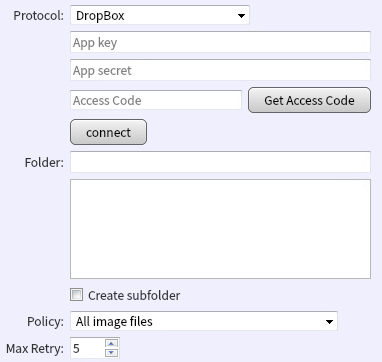
Replication unterstuetzt eine maximale Dateigroesse von 20480 MB. Eine Replikationsaufgabe fuer eine Sicherung, die diese Groesse ueberschreitet, wird abgebrochen. Es wird empfohlen, unter [Advanced Settings] - [General] die Option [Split image into xx MB files] zu aktivieren, bevor die Aufgabe gestartet wird.
Geben Sie App key und App Secret ein, die von Dropbox Developer ueber die Anwendungsregistrierung generiert wurden. Klicken Sie auf [Obtain Access Code], um den Webbrowser zu starten. Rufen Sie den Access Code gemaess den Anweisungen der Dropbox API ab, geben Sie ihn ein und klicken Sie auf [Connect].
Wenn die Verbindung erfolgreich hergestellt wurde, waehlen Sie im Baum einen Ordner als Replikationsziel aus. Klicken Sie mit der rechten Maustaste auf einen bestimmten Ordner, um einen neuen Ordner zu erstellen. Klicken Sie auf [Apply] oder [Finish], um den Verifizierungsprozess zu starten.Geben Sie nur einen Ordner unter ‘Dropbox > Apps >
' an. Wenn kein Ordner angegeben wird, wird 'Dropbox > Apps > ' als Zielordner verwendet. Fuer weitere Informationen zum Abrufen des Access Tokens wenden Sie sich bitte an den Anbieter.
Google Drive

Replication unterstuetzt eine maximale Dateigroesse von 10240 MB. Eine Replikationsaufgabe fuer eine Sicherung, die diese Groesse ueberschreitet, wird abgebrochen. Es wird empfohlen, unter [Advanced Settings] - [General] die Option [Split image into xx MB files] zu aktivieren, bevor die Aufgabe gestartet wird.
Geben Sie die Anmeldedaten ein und klicken Sie auf [Connect].
-
Client ID Geben Sie die Client ID fuer die von Google Cloud Platform ausgestellte OAuth client ID ein.
-
Client Secret Geben Sie das Client Secret fuer die von Google Cloud Platform ausgestellte OAuth client ID ein.
-
Refresh Token Geben Sie das von Google Developers ausgestellte Refresh Token ein.
Wenn die Verbindung erfolgreich hergestellt wurde, waehlen Sie im Baum einen Ordner als Replikationsziel aus. Klicken Sie mit der rechten Maustaste auf einen bestimmten Ordner, um einen neuen Ordner zu erstellen.
Klicken Sie auf [Apply] oder [Finish], um den Verifizierungsprozess zu starten.Fuer weitere Informationen zum Abrufen oder Verifizieren der jeweiligen Daten wenden Sie sich bitte an den Anbieter.
Google Drive API muss auf Google Cloud Platform im Voraus aktiviert werden.
Wasabi

Geben Sie die Anmeldedaten ein und klicken Sie auf [Connect].
Wenn die Verbindung erfolgreich hergestellt wurde, waehlen Sie im Baum einen Bucket/Ordner als Replikationsziel aus. Klicken Sie mit der rechten Maustaste auf einen bestimmten Ordner, um einen neuen Ordner zu erstellen.Ein neuer Bucket kann nicht erstellt werden.
Klicken Sie auf [Apply] oder [Finish], um den Verifizierungsprozess zu starten.
Klicken Sie auf [Add New Target], um ein neues Replikationsziel hinzuzufuegen.
Klicken Sie auf ‘X’, um ein unnoetiges Replikationsziel zu loeschen.
Um den Replikationsprozess zu stoppen, deaktivieren Sie das Kontrollkaestchen fuer das Replikationsziel, anstatt es zu loeschen.
-
Target Settings
Konfigurieren Sie die folgenden Einstellungen und Richtlinien fuer die jeweiligen Profile.- Create sub-folder Am angegebenen Ort wird ein Unterordner zum Speichern der replizierten Sicherungen erstellt (der Unterordner wird mit dem Aufgabennamen bezeichnet).
-
Replication Policy
Waehlen Sie eine Option fuer die Replikationsrichtlinie:-
Replicate all target image files Aktivieren Sie dieses Kontrollkaestchen, um alle Ziel-Sicherungen zu replizieren.
-
Replicate only the last generation Aktivieren Sie dieses Kontrollkaestchen, um nur die letzte Generation der Sicherungen zu replizieren (einschliesslich inkrementeller Dateien).
Wenn am Zielort eine neue Generation von Sicherungs-Images erstellt wird, wird die aelteste Sicherungsgeneration beim naechsten Replikationslauf vom Replikationsziel geloescht.
-
Replicate only incremental files Aktivieren Sie dieses Kontrollkaestchen, um nur inkrementelle Sicherungen zu replizieren.
-
Replicate only incremental files of the last generation Aktivieren Sie dieses Kontrollkaestchen, um nur die inkrementellen Sicherungen der letzten Generation zu replizieren.
Wenn am Zielort eine neue Sicherungsgeneration erstellt wird, wird die aelteste Sicherungsgeneration beim naechsten Replikationslauf vom Replikationsziel geloescht.
- Keep target items same as source
Aktivieren Sie dieses Kontrollkaestchen, damit die Zieldateien die Quelldateien widerspiegeln.
Wenn die Option [Keep target items same as source] nicht aktiviert ist, werden inkrementelle Sicherungen, die aufgrund von Reconcile-Einstellungen und Ruecknummerierung oder durch konsolidierte inkrementelle Sicherungen entstehen, nicht repliziert. Sicherungen, die gemaess der vordefinierten Aufbewahrungsrichtlinie aus dem Zielspeicher geloescht wurden, werden nicht vom Replikationsziel geloescht.
Die Synchronisierung erfolgt gemaess dem angegebenen Zeitplan.
-
-
Maximum number of retries
Die maximale Anzahl von Wiederholungsversuchen fuer die Replikationsaufgabe, wenn der erste Versuch fehlschlaegt. -
Schedule
-
Immediate Die Replikationsaufgabe wird unmittelbar ausgefuehrt, wenn eine neue inkrementelle Sicherung erstellt wurde.
-
After each xx new incremental files Die Replikationsaufgabe wird nach Erstellung einer angegebenen Anzahl inkrementeller Sicherungen ausgefuehrt.
-
At xx:xx Die Replikationsaufgabe wird so geplant, dass sie zu einer bestimmten Uhrzeit, taeglich oder an bestimmten Wochentagen ausgefuehrt wird.
-
-
Sending E-Mail Aktivieren Sie dieses Kontrollkaestchen, um eine E-Mail zu senden.
-
Performance
-
Execution Priority Legt die Ausfuehrungsprioritaet der Replikationsaufgabe fest.
-
I/O Performance Legt die I/O-Leistung fuer die Replikation auf einen lokalen Datentraeger oder einen freigegebenen Netzwerkordner fest.
-
Use network throttling Legt die Netzwerkbandbreite in KB/s fest, um den maximalen Durchsatz fuer die Replikation nur auf lokalen Datentraegern, freigegebenen Netzwerkordnern, SFTP und FTP zu definieren.
-
-
Die Replikation der erstellten Sicherungen kann gemaess dem vordefinierten Zeitplan ausgefuehrt werden.