Processus post-sauvegarde
Le processus post-sauvegarde est execute a la fin d’une tache de sauvegarde ou a l’heure specifiee.
Le processus post-sauvegarde n’est pas pris en charge lorsque le stockage cloud est specifie comme destination d’enregistrement des sauvegardes. Le temps de traitement peut augmenter.
ImageVerify

Verify Type
-
Quick Verify
Garantit que le fichier de sauvegarde n’a pas ete compromis. -
Deep Verify Verifie l’integrite des sauvegardes.
Indiquez les options et le moment de demarrage du processus ImageVerify.
Selectionnez le moment ou le processus doit s’executer.
-
Schedule
-
Immediate Le processus ImageVerify demarre immediatement apres la creation d’une nouvelle sauvegarde.
-
After each xx new image files being created Lorsque le nombre specifie de fichiers incrementiels est cree, le processus ImageVerify demarre.
-
At xx:xx Le processus ImageVerify demarre a l’heure specifiee.
-
-
Option
-
Skip verify base image Ignore la verification de l’image de base. Seules les sauvegardes incrementielles sont verifiees.
-
Verify latest new image file only Verifie uniquement la derniere sauvegarde creee.
-
Sending Email Envoie une notification par e-mail aux destinataires specifies concernant les resultats de verification.
-
ImageVerify verifie l’integrite d’une sauvegarde creee.
Consolidation

Si vous avez configure ActiveImage Protector et ImageCenter pour consolider le meme jeu de fichiers image, des problemes inattendus peuvent survenir.
-
Option
-
Leave latest xx incremental image file(s) Indique le nombre de fichiers incrementiels a exclure de la consolidation.
-
Keep original image files Cochez cette case pour conserver les sauvegardes d’origine et indiquez le nombre de jours de retention dans [Keep xx days], ou selectionnez [Until next consolidation].
-
Re-consolidate already consolidated incremental image files Cochez cette case pour reconsolider des sauvegardes incrementielles deja consolidees. Selectionnez [Keep xx consolidated incremental image files] pour conserver les sauvegardes consolidees. La sauvegarde la plus ancienne a ne pas conserver sera reconsolidee avec la suivante.
-
Use Smart Consolidation Si les sauvegardes incrementielles source a consolider contiennent des donnees supprimees, la taille de la sauvegarde consolidee est reduite de la taille de ces donnees.
-
-
Schedule
-
Immediate Le processus de consolidation demarre immediatement apres la creation d’une nouvelle sauvegarde.
-
After each xx new image files being created Le processus de consolidation demarre apres la creation d’un nombre specifie de sauvegardes incrementielles.
-
At xx:xx Le processus de consolidation demarre a l’heure specifiee.
-
-
Performance
- Execution Priority Selectionnez un niveau de priorite d’execution.
Consolide les sauvegardes ActiveImage Protector selon la planification predefinie.
Replication

-
Protocol
Selectionnez une cible de protocole parmi les suivantes.Local Folder
 Cliquez sur […] pour parcourir un dossier ou indiquer le chemin.
Cliquez sur [Apply] ou [Finish] pour demarrer le processus.
Cliquez sur […] pour parcourir un dossier ou indiquer le chemin.
Cliquez sur [Apply] ou [Finish] pour demarrer le processus.Network Shared Folder
 Cliquez sur […] pour parcourir un dossier ou indiquer son chemin, puis saisissez les informations d’identification.
Cliquez sur [Apply] ou [Finish] pour demarrer le processus de verification.SFTP
 Saisissez le nom d’hote ou l’adresse IP du serveur SFTP ainsi que le numero de port. Saisissez les informations d’identification puis cliquez sur [Connect].
Selectionnez [Password] ou [Private Key] pour l’authentification.
Lorsque la connexion est etablie, selectionnez un dossier dans l’arborescence comme cible de replication.
Cliquez avec le bouton droit sur un dossier specifique pour en creer un nouveau.
Cliquez sur [Apply] ou [Finish] pour demarrer le processus de verification.
Saisissez le nom d’hote ou l’adresse IP du serveur SFTP ainsi que le numero de port. Saisissez les informations d’identification puis cliquez sur [Connect].
Selectionnez [Password] ou [Private Key] pour l’authentification.
Lorsque la connexion est etablie, selectionnez un dossier dans l’arborescence comme cible de replication.
Cliquez avec le bouton droit sur un dossier specifique pour en creer un nouveau.
Cliquez sur [Apply] ou [Finish] pour demarrer le processus de verification.FTP
 Saisissez le nom d’hote ou l’adresse IP du serveur FTP ainsi que le numero de port. Saisissez les informations d’identification puis cliquez sur [Connect].
Selectionnez une methode de chiffrement et FTPS.
Lorsque la connexion est etablie, selectionnez un dossier dans l’arborescence comme cible de replication.
Cliquez avec le bouton droit sur un dossier specifique pour en creer un nouveau.
Cliquez sur [Apply] ou [Finish] pour demarrer le processus de verification.
Saisissez le nom d’hote ou l’adresse IP du serveur FTP ainsi que le numero de port. Saisissez les informations d’identification puis cliquez sur [Connect].
Selectionnez une methode de chiffrement et FTPS.
Lorsque la connexion est etablie, selectionnez un dossier dans l’arborescence comme cible de replication.
Cliquez avec le bouton droit sur un dossier specifique pour en creer un nouveau.
Cliquez sur [Apply] ou [Finish] pour demarrer le processus de verification.WebDAV(https or http)
 Saisissez le nom d’hote ou l’adresse IP du serveur WebDAV ainsi que le numero de port. Saisissez les informations d’identification puis cliquez sur [Connect].
Lorsque la connexion est etablie, selectionnez un dossier dans l’arborescence comme cible de replication.
Cliquez avec le bouton droit sur un dossier specifique pour en creer un nouveau.
Cliquez sur [Apply] ou [Finish] pour demarrer le processus de verification.
Saisissez le nom d’hote ou l’adresse IP du serveur WebDAV ainsi que le numero de port. Saisissez les informations d’identification puis cliquez sur [Connect].
Lorsque la connexion est etablie, selectionnez un dossier dans l’arborescence comme cible de replication.
Cliquez avec le bouton droit sur un dossier specifique pour en creer un nouveau.
Cliquez sur [Apply] ou [Finish] pour demarrer le processus de verification.Amazon S3
 Saisissez les informations d’identification puis cliquez sur [Connect].
Lorsque la connexion est etablie, selectionnez un bucket / dossier dans l’arborescence comme cible de replication.
Cliquez avec le bouton droit sur un dossier specifique pour en creer un nouveau.
Il n’est pas possible de creer un nouveau bucket.
Saisissez les informations d’identification puis cliquez sur [Connect].
Lorsque la connexion est etablie, selectionnez un bucket / dossier dans l’arborescence comme cible de replication.
Cliquez avec le bouton droit sur un dossier specifique pour en creer un nouveau.
Il n’est pas possible de creer un nouveau bucket.Cliquez sur [Apply] ou [Finish] pour demarrer le processus de verification.
Activez [Enter Provider] pour specifier le fournisseur. Par defaut, vous pouvez selectionner [NIFCLOUD(east-1)]. Si vous devez selectionner [QNAP], Oracle Cloud Infrastructure ou un autre fournisseur, cliquez sur [Add New Target] et configurez :- Name Indiquez le nom a afficher.
- End Point Saisissez le point de terminaison fourni.
- Region
Saisissez la region fournie. Si elle n’est pas fournie, ce champ peut rester vide.
Pour plus d’informations, veuillez contacter le fournisseur.
Azure
 Saisissez les informations d’identification puis cliquez sur [Connect].
Lorsque la connexion est etablie, selectionnez un conteneur ou un dossier dans l’arborescence comme cible de replication. Cliquez avec le bouton droit sur un dossier specifique pour en creer un nouveau. Cliquez sur [Apply] ou [Finish] pour demarrer le processus de verification.OneDrive
 Replication prend en charge OneDrive for Office 365 Business.
La taille maximale prise en charge est de 15360 MB. Au-dela, la tache est annulee. Activez [Split image into xx MB files] dans [Advanced Settings] - [General] avant le demarrage.
Saisissez les informations d’identification puis cliquez sur [Connect].
Replication prend en charge OneDrive for Office 365 Business.
La taille maximale prise en charge est de 15360 MB. Au-dela, la tache est annulee. Activez [Split image into xx MB files] dans [Advanced Settings] - [General] avant le demarrage.
Saisissez les informations d’identification puis cliquez sur [Connect].- Domain Saisissez le nom de domaine confirme dans le portail Microsoft Azure.
- Object ID Saisissez l’Object ID du compte utilisateur OneDrive confirme dans le portail Azure.
- Client Secret Saisissez le client secret confirme dans le portail Microsoft Azure. Lorsque la connexion est etablie, selectionnez un dossier dans l’arborescence comme cible de replication. Cliquez avec le bouton droit sur un dossier specifique pour en creer un nouveau. Cliquez sur [Apply] ou [Finish] pour demarrer le processus de verification.
Dropbox
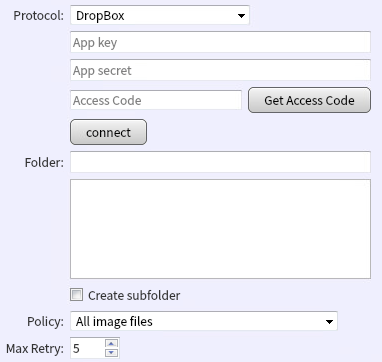 Replication prend en charge une taille maximale de fichier de 20480 MB. Au-dela, la tache est annulee. Activez [Split image into xx MB files] dans [Advanced Settings] - [General] avant le demarrage.
Saisissez App key et App Secret generes via Dropbox Developer.
Cliquez sur [Obtain Access Code], obtenez le code selon les instructions de l’API Dropbox, saisissez-le puis cliquez sur [Connect].
Replication prend en charge une taille maximale de fichier de 20480 MB. Au-dela, la tache est annulee. Activez [Split image into xx MB files] dans [Advanced Settings] - [General] avant le demarrage.
Saisissez App key et App Secret generes via Dropbox Developer.
Cliquez sur [Obtain Access Code], obtenez le code selon les instructions de l’API Dropbox, saisissez-le puis cliquez sur [Connect].
Lorsque la connexion est etablie, selectionnez un dossier dans l’arborescence comme cible de replication. Cliquez avec le bouton droit sur un dossier specifique pour en creer un nouveau. Cliquez sur [Apply] ou [Finish] pour demarrer le processus de verification. Indiquez uniquement un dossier situe sous ‘Dropbox > Apps >'. Sinon, 'Dropbox > Apps > ' sera utilise comme dossier cible. Google Drive
 Replication prend en charge une taille maximale de fichier de 10240 MB. Au-dela, la tache est annulee. Activez [Split image into xx MB files] dans [Advanced Settings] - [General] avant le demarrage.
Saisissez les informations d’identification puis cliquez sur [Connect].
Replication prend en charge une taille maximale de fichier de 10240 MB. Au-dela, la tache est annulee. Activez [Split image into xx MB files] dans [Advanced Settings] - [General] avant le demarrage.
Saisissez les informations d’identification puis cliquez sur [Connect].- Client ID Saisissez la Client ID OAuth emise par Google Cloud Platform.
- Client Secret Saisissez le Client Secret correspondant.
- Refresh Token
Saisissez le Refresh Token emis par Google Developers.
Lorsque la connexion est etablie, selectionnez un dossier dans l’arborescence comme cible de replication.
Cliquez avec le bouton droit sur un dossier specifique pour en creer un nouveau.
Cliquez sur [Apply] ou [Finish] pour demarrer le processus de verification. Google Drive API doit etre active au prealable sur Google Cloud Platform.
Wasabi
 Saisissez les informations d’identification puis cliquez sur [Connect].
Lorsque la connexion est etablie, selectionnez un bucket / dossier dans l’arborescence comme cible de replication. Cliquez avec le bouton droit sur un dossier specifique pour en creer un nouveau.
Il n’est pas possible de creer un nouveau bucket.Cliquez sur [Apply] ou [Finish] pour demarrer le processus de verification.
Cliquez sur [Add New Target] pour ajouter une nouvelle cible de replication. Cliquez sur ‘X’ pour supprimer une cible inutile. Pour arreter le processus de replication, decochez la case de la cible au lieu de la supprimer.
-
Target Settings
Configurez les parametres et politiques suivants pour chaque profil.- Create sub-folder Un sous-dossier est cree a l’emplacement specifie pour enregistrer les sauvegardes repliquees (le sous-dossier porte le nom de la tache).
-
Replication Policy
Selectionnez l’une des options suivantes :-
Replicate all target image files Cochez cette case pour activer la replication de toutes les sauvegardes cibles.
-
Replicate only the last generation Cochez cette case pour activer uniquement la replication de la derniere generation de sauvegardes.
Lorsqu’une nouvelle generation d’images de sauvegarde est creee dans la destination, la plus ancienne generation est supprimee de la cible lors de l’execution suivante.
-
Replicate only incremental files Cochez cette case pour activer uniquement la replication des sauvegardes incrementielles.
-
Replicate only incremental files of the last generation Cochez cette case pour activer uniquement la replication des sauvegardes incrementielles de la derniere generation.
Lorsqu’une nouvelle generation de sauvegarde est creee dans la destination, la plus ancienne generation est supprimee de la cible lors de l’execution suivante.
- Keep target items same as source
Cochez cette case afin que les fichiers cibles refletent exactement ceux de la source.
Si l’option [Keep target items same as source] n’est pas activee, la sauvegarde incrementielle creee a la suite des parametres Reconcile et de la renumerotation, ou la sauvegarde incrementielle consolidee, ne sera pas repliquee. Les sauvegardes supprimees du stockage de destination selon la politique de retention ne seront pas supprimees de la cible de replication.
La synchronisation se produit selon la planification specifiee.
-
-
Maximum number of retries
Nombre maximum de tentatives pour relancer la tache de replication en cas d’echec initial. -
Schedule
-
Immediate La tache de replication s’execute immediatement lorsqu’une nouvelle sauvegarde incrementielle est creee.
-
After each xx new incremental files La tache de replication s’execute apres la creation du nombre specifie de fichiers incrementiels.
-
At xx:xx La tache de replication est planifiee a une heure specifique, tous les jours ou certains jours de la semaine.
-
-
Sending E-Mail Cochez cette case pour envoyer un e-mail.
-
Performance
-
Execution Priority Definit la priorite d’execution de la tache de replication.
-
I/O Performance Definit les performances d’E/S pour la replication vers un disque local ou un dossier partage du reseau.
-
Use network throttling Definit la bande passante reseau en KB/sec afin de limiter le debit maximal pour la replication vers un disque local, un dossier partage du reseau, SFTP et FTP uniquement.
-
La replication des sauvegardes creees peut etre executee selon la planification predefinie.