백업 후 프로세스
백업 후 프로세스는 백업 작업 완료 시 또는 지정한 시간에 실행됩니다.
백업 저장 대상으로 클라우드 스토리지를 지정한 경우 백업 후 프로세스는 지원되지 않습니다. 처리 시간이 증가할 수 있습니다.
ImageVerify

Verify Type
-
Quick Verify
백업 파일이 손상되지 않았는지 확인합니다. -
Deep Verify 백업의 무결성을 검증합니다.
ImageVerify 프로세스를 시작할 옵션과 타이밍을 지정합니다.
프로세스 실행 시점을 선택합니다.
-
Schedule
-
Immediate 새 백업이 생성된 직후 ImageVerify 프로세스가 시작됩니다.
-
After each xx new image files being created 지정한 수의 증분 파일이 생성되면 ImageVerify 프로세스가 시작됩니다.
-
At xx:xx 지정된 시간에 ImageVerify 프로세스가 시작됩니다.
-
-
Option
-
Skip verify base image 베이스 백업 검증을 건너뜁니다. 증분 백업만 검증합니다.
-
Verify latest new image file only 가장 최근에 생성된 백업만 검증합니다.
-
Sending Email 검증 결과를 지정된 수신자에게 이메일로 전송합니다.
-
ImageVerify는 생성된 백업의 무결성을 검증합니다.
Consolidation

ActiveImage Protector와 ImageCenter에서 동일한 이미지 파일 세트를 결합하도록 설정한 경우 예상치 못한 문제가 발생할 수 있습니다.
-
Option
-
Leave latest xx incremental image file(s) 결합에서 제외할 증분 파일 수를 지정합니다.
-
Keep original image files 이 상자를 선택하면 원본 백업을 유지하고 [Keep xx days]에서 유지 일수를 지정하거나, 그렇지 않으면 [Until next consolidation] 라디오 버튼을 선택합니다.
-
Re-consolidate already consolidated incremental image files 이미 결합된 증분 백업을 다시 결합하려면 이 상자를 선택합니다. [Keep xx consolidated incremental image files] 옵션을 선택해 결합된 백업을 유지합니다. 유지하지 않을 가장 오래된 백업은 다음으로 오래된 백업과 다시 결합됩니다.
-
Use Smart Consolidation 결합할 소스 증분 백업에 삭제된 데이터가 포함된 경우, 결합된 백업 크기가 삭제된 데이터 크기만큼 줄어듭니다.
-
-
Schedule
-
Immediate 새 백업이 생성된 직후 결합 프로세스가 시작됩니다.
-
After each xx new image files being created 지정한 수의 증분 백업이 생성된 후 결합 프로세스가 시작됩니다.
-
At xx:xx 지정된 시간에 결합 프로세스가 시작됩니다.
-
-
Performance
- Execution Priority 실행 우선순위 수준을 선택합니다.
사전에 정의된 일정에 따라 ActiveImage Protector 백업을 결합합니다.
Replication

-
Protocol
다음 중 복제 대상 프로토콜을 선택합니다.Local Folder

[…]를 클릭하여 폴더를 탐색하거나 폴더 위치의 경로를 지정합니다. [Apply] 또는 [Finish]를 클릭하여 프로세스를 시작합니다.
Network Shared Folder

[…]를 클릭하여 폴더로 이동하거나 폴더 위치의 경로를 지정하고 자격 증명 정보를 입력합니다.
[Apply] 또는 [Finish]를 클릭하여 검증 프로세스를 시작합니다.SFTP

SFTP 서버에 할당된 호스트 이름 또는 IP 주소와 포트 번호를 입력합니다. 자격 증명 정보를 입력하고 [Connect]를 클릭합니다. 인증을 위해 [Password] 또는 [Private Key]를 선택합니다. 서비스에 성공적으로 연결되면 트리 뷰에서 복제 대상 폴더를 선택합니다. 특정 폴더를 우클릭하여 새 폴더를 생성합니다. [Apply] 또는 [Finish]를 클릭하여 검증 프로세스를 시작합니다.
FTP

FTP 서버에 할당된 호스트 이름 또는 IP 주소와 포트 번호를 입력합니다. 자격 증명 정보를 입력하고 [Connect]를 클릭합니다. 암호화 방식과 FTPS를 선택합니다. 서비스에 성공적으로 연결되면 트리 뷰에서 복제 대상 폴더를 선택합니다. 특정 폴더를 우클릭하여 새 폴더를 생성합니다. [Apply] 또는 [Finish]를 클릭하여 검증 프로세스를 시작합니다.
WebDAV(https or http)

WebDAV 서버에 할당된 호스트 이름 또는 IP 주소와 포트 번호를 입력합니다. 자격 증명 정보를 입력하고 [Connect]를 클릭합니다. 서비스에 성공적으로 연결되면 트리 뷰에서 복제 대상 폴더를 선택합니다. 특정 폴더를 우클릭하여 새 폴더를 생성합니다. [Apply] 또는 [Finish]를 클릭하여 검증 프로세스를 시작합니다.
Amazon S3

자격 증명 정보를 입력하고 [Connect]를 클릭합니다. 서비스에 성공적으로 연결되면 트리 뷰에서 복제 대상 버킷/폴더를 선택합니다. 특정 폴더를 우클릭하여 새 폴더를 생성합니다.
새 버킷은 생성할 수 없습니다.
[Apply] 또는 [Finish]를 클릭하여 검증 프로세스를 시작합니다.
[Enter Provider] 옵션을 활성화하여 제공업체를 지정합니다. 기본적으로 [NIFCLOUD(east-1)]를 선택할 수 있습니다. [QNAP], Oracle Cloud Infrastructure 또는 다른 제공업체를 선택해야 하는 경우 [Add New Target]을 클릭하고 다음 설정을 구성합니다:
-
Name 표시할 이름을 지정합니다.
-
End Point 제공업체에서 제공하는 엔드포인트를 입력합니다.
-
Region 제공업체에서 제공하는 리전을 입력합니다. 제공되지 않는 경우 이 항목은 비워 둘 수 있습니다.
각 정보의 획득 또는 확인 방법에 대한 자세한 내용은 제공업체에 문의하십시오.
Azure

자격 증명 정보를 입력하고 [Connect]를 클릭합니다.
서비스에 성공적으로 연결되면 트리 뷰에서 복제 대상 컨테이너 또는 폴더를 선택합니다. 특정 폴더를 우클릭하여 새 폴더를 생성합니다. [Apply] 또는 [Finish]를 클릭하여 검증 프로세스를 시작합니다.각 정보의 획득 또는 확인 방법에 대한 자세한 내용은 제공업체에 문의하십시오.
OneDrive

복제는 OneDrive for Office 365 Business를 지원합니다.
복제는 처리 가능한 최대 파일 크기 15360MB를 지원합니다. 최대 크기를 초과하는 백업의 복제 작업은 취소됩니다. 작업을 시작하기 전에 [Advanced Settings] - [General]에서 [Split image into xx MB files]를 활성화하는 것을 권장합니다.
자격 증명 정보를 입력하고 [Connect]를 클릭합니다.
-
Domain Microsoft Azure 포털에서 확인한 도메인 이름을 입력합니다. (예: replication.onmicrosoft.com)
-
Object ID Azure 포털에서 확인한 OneDrive 계정 사용자에 대한 Object ID를 입력합니다.
-
Client Secret Microsoft Azure 포털에서 확인한 클라이언트 시크릿을 입력합니다.
서비스에 성공적으로 연결되면 트리 뷰에서 복제 대상 폴더를 선택합니다. 특정 폴더를 우클릭하여 새 폴더를 생성합니다. [Apply] 또는 [Finish]를 클릭하여 검증 프로세스를 시작합니다.
Dropbox
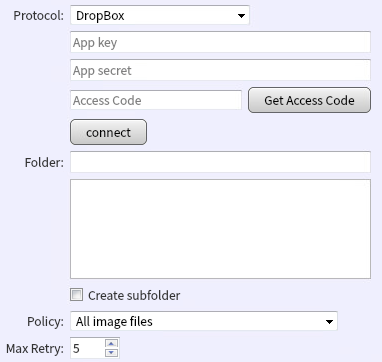
복제는 처리 가능한 최대 파일 크기 20480MB를 지원합니다. 최대 크기를 초과하는 백업의 복제 작업은 취소됩니다. 작업을 시작하기 전에 [Advanced Settings] - [General]에서 [Split image into xx MB files]를 활성화하는 것을 권장합니다.
Dropbox Developer에서 애플리케이션 등록을 통해 생성된 App key 및 App Secret을 입력합니다. [Obtain Access Code]를 클릭하여 웹 브라우저를 실행합니다. Dropbox API의 안내에 따라 Access Code를 획득한 후, 획득한 Access Code를 입력하고 [Connect]를 클릭합니다.
서비스에 성공적으로 연결되면 트리 뷰에서 복제 대상 폴더를 선택합니다. 특정 폴더를 우클릭하여 새 폴더를 생성합니다. [Apply] 또는 [Finish]를 클릭하여 검증 프로세스를 시작합니다.‘Dropbox > Apps >
' 아래에 있는 폴더만 지정하십시오. 폴더를 지정하지 않으면 'Dropbox > Apps > '가 대상 폴더로 지정됩니다. 액세스 토큰 획득 방법에 대한 자세한 내용은 제공업체에 문의하십시오.
Google Drive

복제는 처리 가능한 최대 파일 크기 10240MB를 지원합니다. 최대 크기를 초과하는 백업의 복제 작업은 취소됩니다. 작업을 시작하기 전에 [Advanced Settings] - [General]에서 [Split image into xx MB files]를 활성화하는 것을 권장합니다.
자격 증명 정보를 입력하고 [Connect]를 클릭합니다.
-
Client ID Google Cloud Platform에서 발급된 OAuth 클라이언트 ID의 Client ID를 입력합니다.
-
Client Secret Google Cloud Platform에서 발급된 OAuth 클라이언트 ID의 Client Secret을 입력합니다.
-
Refresh Token Google Developers에서 발급된 Refresh Token을 입력합니다.
서비스에 성공적으로 연결되면 트리 뷰에서 복제 대상 폴더를 선택합니다. 특정 폴더를 우클릭하여 새 폴더를 생성합니다.
[Apply] 또는 [Finish]를 클릭하여 검증 프로세스를 시작합니다.각 정보의 획득 또는 확인 방법에 대한 자세한 내용은 제공업체에 문의하십시오.
Google Drive API는 Google Cloud Platform에서 미리 활성화해야 합니다.
Wasabi

자격 증명 정보를 입력하고 [Connect]를 클릭합니다.
서비스에 성공적으로 연결되면 트리 뷰에서 복제 대상 버킷/폴더를 선택합니다. 특정 폴더를 우클릭하여 새 폴더를 생성합니다.새 버킷은 생성할 수 없습니다.
[Apply] 또는 [Finish]를 클릭하여 검증 프로세스를 시작합니다.
[Add New Target]을 클릭하여 새 복제 대상을 추가합니다.
‘X’를 클릭하여 불필요한 복제 대상을 삭제합니다.
복제 프로세스를 중지하려면 복제 대상을 삭제하는 대신 체크박스를 해제하십시오.
-
Target Settings
각 프로파일에 대한 다음 설정 및 정책을 구성합니다.- Create sub-folder 지정된 위치에 하위 폴더를 생성하여 복제된 백업을 저장합니다(하위 폴더는 작업 이름으로 표시됨).
-
Replication Policy
다음 중 복제 정책 옵션을 선택합니다:-
Replicate all target image files 이 상자를 선택하면 모든 대상 백업이 복제됩니다.
-
Replicate only the last generation 이 상자를 선택하면 마지막 세대의 백업(증분 파일 포함)만 복제됩니다.
대상에 새 백업 세대가 생성되면 이후 복제 작업 실행 시 복제 대상에서 가장 오래된 백업 세대가 삭제됩니다.
-
Replicate only incremental files 이 상자를 선택하면 증분 백업만 복제됩니다.
-
Replicate only incremental files of the last generation 이 상자를 선택하면 마지막 세대의 증분 백업만 복제됩니다.
대상에 새 백업 세대가 생성되면 이후 복제 작업 실행 시 복제 대상에서 가장 오래된 백업 세대가 삭제됩니다.
- Keep target items same as source
이 상자를 선택하면 대상 파일이 소스 파일과 동일하게 유지됩니다.
[Keep target items same as source] 옵션을 활성화하지 않으면, Reconcile 설정 및 번호가 매겨진 백업으로 생성된 증분 백업이나 결합된 증분 백업이 복제되지 않습니다. 사전 정의된 보존 정책에 따라 대상 스토리지에서 삭제된 백업은 복제 대상에서 삭제되지 않습니다.
지정된 일정에 따라 동기화가 수행됩니다.
-
-
최대 재시도 횟수
초기 작업이 실패할 경우 복제 작업을 재시도하는 최대 횟수입니다. -
Schedule
-
Immediate 새 증분 백업이 생성되면 복제 작업이 즉시 실행됩니다.
-
After each xx new incremental files 지정된 수의 증분 백업이 생성된 후 복제 작업이 실행되도록 설정됩니다.
-
At xx:xx 복제 작업이 매일 또는 주의 특정 일자에 지정된 시간에 실행되도록 예약됩니다.
-
-
Sending E-Mail 이 상자를 선택하면 이메일을 전송합니다.
-
Performance
-
Execution Priority 복제 작업의 실행 우선순위를 설정합니다.
-
I/O Performance 로컬 디스크 또는 네트워크 공유 폴더로 복제할 때 I/O 성능을 설정합니다.
-
Use network throttling 로컬 디스크, 네트워크 공유 폴더, SFTP 및 FTP로 복제할 때 최대 처리량을 정의하기 위한 네트워크 대역폭(KB/sec)을 설정합니다.
-
-
생성된 백업의 복제는 사전에 정의된 일정에 따라 실행할 수 있습니다.