備份後處理
備份後處理會在備份工作完成時或在指定時間執行。
當指定雲端儲存作為儲存備份的目標時,不支援備份後處理。 處理時間可能會增加。
映像驗證

驗證類型
-
快速驗證
確保備份檔案未受損害。 -
深度驗證 驗證備份的完整性。
指定啟動映像驗證處理的選項和時機。
選取執行處理的時機。
-
排程
-
立即 映像驗證處理在建立新備份後立即開始。
-
建立每 xx 個新映像檔後 當建立了指定數量的增量檔案時,映像驗證處理將開始。
-
在 xx:xx 映像驗證處理在指定時間開始。
-
-
選項
-
略過驗證基底映像 略過驗證基底備份。僅驗證增量備份。
-
僅驗證最新的新映像檔 僅驗證建立的最新備份。
-
傳送電子郵件 向指定的收件者傳送驗證結果的電子郵件通知。
-
映像驗證驗證建立的備份的完整性。
合併

如果您已設定 ActiveImage Protector 和 ImageCenter 合併相同的映像檔集,可能會遇到意外問題。
-
選項
-
保留最新的 xx 個增量映像檔 指定應從合併中排除的增量檔案數量。
-
保留原始映像檔 勾選此方塊以保留原始備份,並在 [保留 xx 天] 中指定保留天數,否則選取 [直到下一次合併] 的圓鈕。
-
重新合併已合併的增量映像檔 勾選此方塊以重新合併已合併的增量備份。選取 [保留 xx 個已合併的增量映像檔] 選項以保留合併的備份。不保留的最舊備份將與次舊的備份重新合併。
-
使用智慧合併 如果要合併的來源增量備份包含已刪除的資料,合併的備份大小將減少已刪除資料的大小。
-
-
排程
-
立即 合併處理在建立新備份後立即開始。
-
建立每 xx 個新映像檔後 合併處理在建立指定數量的增量備份後開始。
-
在 xx:xx 合併處理在指定時間開始。
-
-
效能
- 執行優先順序 選取執行優先順序的層級。
根據預先定義的排程合併 ActiveImage Protector 備份。
複寫

-
通訊協定
從以下選取通訊協定目標。本機資料夾

按一下 […] 瀏覽資料夾或指定資料夾位置的路徑。 按一下 [套用] 或 [完成] 以開始處理。
網路共用資料夾

按一下 […] 瀏覽資料夾或指定資料夾位置的路徑並輸入憑證資訊。
按一下 [套用] 或 [完成] 以開始驗證處理。SFTP

輸入指派給 SFTP 伺服器的主機名稱或 IP 位址以及連接埠號碼。輸入憑證資訊並按一下 [連線]。 選取 [密碼] 或 [私密金鑰] 進行驗證。 成功建立與伺服器的連線後,從樹狀檢視中選取複寫目標的資料夾。 以滑鼠右鍵按一下特定資料夾以建立新資料夾。 按一下 [套用] 或 [完成] 以開始驗證處理。
FTP

輸入指派給 FTP 伺服器的主機名稱或 IP 位址以及連接埠號碼。輸入憑證資訊並按一下 [連線]。 選取加密方法和 FTPS。 成功建立與伺服器的連線後,從樹狀檢視中選取複寫目標的資料夾。 以滑鼠右鍵按一下特定資料夾以建立新資料夾。 按一下 [套用] 或 [完成] 以開始驗證處理。
WebDAV(https 或 http)

輸入指派給 WebDAV 伺服器的主機名稱或 IP 位址以及連接埠號碼。輸入憑證資訊並按一下 [連線]。 成功建立與伺服器的連線後,從樹狀檢視中選取複寫目標的資料夾。 以滑鼠右鍵按一下特定資料夾以建立新資料夾。 按一下 [套用] 或 [完成] 以開始驗證處理。
Amazon S3

輸入憑證資訊並按一下 [連線]。 成功建立與服務的連線後,從樹狀檢視中選取複寫目標的儲存貯體/資料夾。 以滑鼠右鍵按一下特定資料夾以建立新資料夾。
無法建立新儲存貯體。
按一下 [套用] 或 [完成] 以開始驗證處理。
啟用 [輸入提供者] 選項以指定提供者。 預設情況下,您可以選取 [NIFCLOUD(east-1)]。 如果您需要選取 [QNAP]、Oracle Cloud Infrastructure 或其他提供者,請按一下 [新增目標] 並設定以下設定:
-
名稱 指定要顯示的首選名稱。
-
端點 輸入提供者提供的端點。
-
區域 輸入提供者提供的區域。如果未提供,此項目可以留空。
有關如何取得或驗證各個資訊的更多詳細資訊,請聯繫提供者。
Azure

輸入憑證資訊並按一下 [連線]。
成功建立與服務的連線後,從樹狀檢視中選取複寫目標的容器或資料夾。 以滑鼠右鍵按一下特定資料夾以建立新資料夾。 按一下 [套用] 或 [完成] 以開始驗證處理。有關如何取得或驗證各個資訊的更多詳細資訊,請聯繫提供者。
OneDrive

複寫支援 OneDrive for Office 365 Business。
複寫支援最大檔案大小 15360MB 進行處理。超過最大大小的備份的複寫工作將被取消。建議在開始工作之前選取 [進階設定] - [一般] 並啟用 [將映像分割為 xx MB 的檔案]。
輸入憑證資訊並按一下 [連線]。
-
網域 輸入與 Microsoft Azure 入口網站確認的網域名稱。(例如:replication.onmicrosoft.com)
-
物件識別碼 輸入與 Azure 入口網站確認的 OneDrive 帳戶使用者的物件識別碼。
-
用戶端密碼 輸入與 Microsoft Azure 入口網站確認的用戶端密碼。
成功建立與服務的連線後,從樹狀檢視中選取複寫目標的資料夾。 以滑鼠右鍵按一下特定資料夾以建立新資料夾。 按一下 [套用] 或 [完成] 以開始驗證處理。
Dropbox
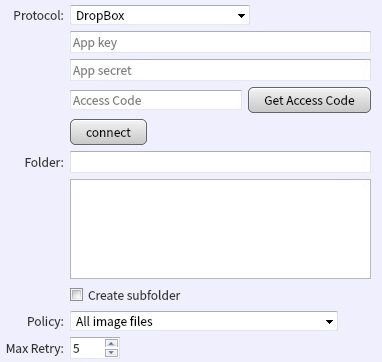
複寫支援最大檔案大小 20480MB 進行處理。超過最大大小的備份的複寫工作將被取消。建議在開始工作之前選取 [進階設定] - [一般] 並啟用 [將映像分割為 xx MB 的檔案]。
輸入 Dropbox Developer 透過應用程式註冊產生的應用程式金鑰和應用程式密碼。 按一下 [取得存取碼] 以啟動網頁瀏覽器。按照 Dropbox API 的說明取得存取碼,輸入取得的存取碼並按一下 [連線]。
成功建立與服務的連線後,從樹狀檢視中選取複寫目標的資料夾。 以滑鼠右鍵按一下特定資料夾以建立新資料夾。 按一下 [套用] 或 [完成] 以開始驗證處理。僅指定位於 ‘Dropbox > Apps >
' 下的資料夾。如果未指定資料夾,'Dropbox > Apps > ' 將被指定為目標資料夾。 有關如何取得存取權杖的更多詳細資訊,請聯繫提供者。
Google Drive

複寫支援最大檔案大小 10240MB 進行處理。超過最大大小的備份的複寫工作將被取消。建議在開始執行工作之前選取 [進階設定] - [一般] 並啟用 [將映像分割為 xx MB 的檔案]。
輸入憑證資訊並按一下 [連線]。
-
用戶端 ID 輸入 Google Cloud Platform 發出的 OAuth 用戶端 ID 的用戶端 ID。
-
用戶端密碼 輸入 Google Cloud Platform 發出的 OAuth 用戶端 ID 的用戶端密碼。
-
重新整理權杖 輸入 Google Developers 發出的重新整理權杖。
成功建立與服務的連線後,從樹狀檢視中選取複寫目標的資料夾。 以滑鼠右鍵按一下特定資料夾以建立新資料夾。
按一下 [套用] 或 [完成] 以開始驗證處理。有關如何取得或驗證各個資訊的更多詳細資訊,請聯繫提供者。
必須預先在 Google Cloud Platform 上啟用 Google Drive API。
Wasabi

輸入憑證資訊並按一下 [連線]。
成功建立與服務的連線後,從樹狀檢視中選取複寫目標的儲存貯體/資料夾。 以滑鼠右鍵按一下特定資料夾以建立新資料夾。無法建立新儲存貯體。
按一下 [套用] 或 [完成] 以開始驗證處理。
按一下 [新增目標] 以新增新的複寫目標。
按一下 ‘X’ 以刪除不必要的複寫目標。
若要停止複寫程序,請取消勾選複寫目標的方塊而不是刪除。
-
目標設定
為相應的設定檔設定以下設定和原則。- 建立子資料夾 在指定位置建立子資料夾以儲存複寫的備份(子資料夾使用工作名稱標籤)。
-
複寫原則
從以下選取複寫原則的選項:-
複寫所有目標映像檔 勾選方塊以啟用所有目標備份的複寫。
-
僅複寫最新一代 勾選方塊以啟用僅複寫最新一代的備份(包括增量檔案)。
當目標中建立新一代備份映像時,執行後續複寫工作後,最舊的備份世代將從複寫目標中刪除。
-
僅複寫增量檔案 勾選方塊以啟用僅複寫增量備份。
-
僅複寫最新一代的增量檔案 勾選方塊以啟用僅複寫最新一代的增量備份。
當目標中建立新一代備份時,執行後續複寫工作後,最舊的備份世代將從複寫目標中刪除。
- 保持目標項目與來源相同
勾選方塊,使目標檔案與來源檔案相同。
如果未啟用 [保持目標項目與來源相同] 選項,則作為協調設定結果建立的增量備份和回溯編號或合併的增量備份將不會被複寫。根據預先定義的保留原則從目標儲存空間刪除的備份將不會從複寫目標中刪除。
同步根據指定排程發生。
-
-
最大重試次數
如果初始工作失敗,重試複寫工作的最大嘗試次數。 -
排程
-
立即 建立新的增量備份後立即執行複寫工作。
-
建立每 xx 個新增量檔案後 設定為在建立指定數量的增量備份後執行複寫工作。
-
在 xx:xx 複寫工作排程為在一天中的指定時間、每天或每週的特定日期複寫。
-
-
傳送電子郵件 勾選此方塊以傳送電子郵件
-
效能
-
執行優先順序 設定複寫工作執行優先順序。
-
I/O 效能 設定複寫到本機磁碟或網路共用資料夾的 I/O 效能。
-
使用網路節流 設定以 KB/秒為單位的網路頻寬量,以僅定義複寫到本機磁碟、網路共用資料夾、SFTP 和 FTP 的最大輸送量。
-
-
可以根據預先定義的排程執行已建立備份的複寫。