备份后处理
备份后处理会在备份任务完成时或在指定时间执行。
当指定云存储作为存储备份的目标时,不支持备份后处理。 处理时间可能会增加。
镜像验证

验证类型
-
快速验证
确保备份文件未受损害。 -
深度验证 验证备份的完整性。
指定启动镜像验证处理的选项和时机。
选择执行处理的时机。
-
计划
-
立即 镜像验证处理在建立新备份后立即开始。
-
建立每 xx 个新镜像文件后 当建立了指定数量的增量文件时,镜像验证处理将开始。
-
在 xx:xx 镜像验证处理在指定时间开始。
-
-
选项
-
略过验证基础镜像 略过验证基础备份。仅验证增量备份。
-
仅验证最新的新镜像文件 仅验证建立的最新备份。
-
发送电子邮件 向指定的收件者发送验证结果的电子邮件通知。
-
镜像验证验证建立的备份的完整性。
合并

如果您已设置 ActiveImage Protector 和 ImageCenter 合并相同的镜像文件集,可能会遇到意外问题。
-
选项
-
保留最新的 xx 个增量镜像文件 指定应从合并中排除的增量文件数量。
-
保留原始镜像文件 选中此复选框以保留原始备份,并在 [保留 xx 天] 中指定保留天数,否则选择 [直到下一次合并] 的单选按钮。
-
重新合并已合并的增量镜像文件 选中此复选框以重新合并已合并的增量备份。选择 [保留 xx 个已合并的增量镜像文件] 选项以保留合并的备份。不保留的最旧备份将与次旧的备份重新合并。
-
使用智能合并 如果要合并的源增量备份包含已删除的数据,合并的备份大小将减少已删除数据的大小。
-
-
计划
-
立即 合并处理在建立新备份后立即开始。
-
建立每 xx 个新镜像文件后 合并处理在建立指定数量的增量备份后开始。
-
在 xx:xx 合并处理在指定时间开始。
-
-
效能
- 执行优先顺序 选择执行优先顺序的层级。
根据预先定义的计划合并 ActiveImage Protector 备份。
复制

-
通讯协定
从以下选择通讯协定目标。本地文件夹

单击 […] 浏览文件夹或指定文件夹位置的路径。 单击 [应用] 或 [完成] 以开始处理。
网络共享文件夹

单击 […] 浏览文件夹或指定文件夹位置的路径并输入凭据信息。
单击 [应用] 或 [完成] 以开始验证处理。SFTP

输入分配给 SFTP 服务器的主机名称或 IP 地址以及端口号。输入凭据信息并单击 [连接]。 选择 [密码] 或 [私钥] 进行验证。 成功建立与服务器的连接后,从树形视图中选择复制目标的文件夹。 以鼠标右键单击特定文件夹以建立新文件夹。 单击 [应用] 或 [完成] 以开始验证处理。
FTP

输入分配给 FTP 服务器的主机名称或 IP 地址以及端口号。输入凭据信息并单击 [连接]。 选择加密方法和 FTPS。 成功建立与服务器的连接后,从树形视图中选择复制目标的文件夹。 以鼠标右键单击特定文件夹以建立新文件夹。 单击 [应用] 或 [完成] 以开始验证处理。
WebDAV(https 或 http)

输入分配给 WebDAV 服务器的主机名称或 IP 地址以及端口号。输入凭据信息并单击 [连接]。 成功建立与服务器的连接后,从树形视图中选择复制目标的文件夹。 以鼠标右键单击特定文件夹以建立新文件夹。 单击 [应用] 或 [完成] 以开始验证处理。
Amazon S3

输入凭据信息并单击 [连接]。 成功建立与服务的连接后,从树形视图中选择复制目标的存储桶/文件夹。 以鼠标右键单击特定文件夹以建立新文件夹。
无法建立新存储桶。
单击 [应用] 或 [完成] 以开始验证处理。
启用 [输入提供者] 选项以指定提供者。 默认情况下,您可以选择 [NIFCLOUD(east-1)]。 如果您需要选择 [QNAP]、Oracle Cloud Infrastructure 或其他提供者,请单击 [添加目标] 并设置以下设置:
-
名称 指定要显示的首选名称。
-
端点 输入提供者提供的端点。
-
区域 输入提供者提供的区域。如果未提供,此项目可以留空。
有关如何取得或验证各个信息的更多详细信息,请联系提供者。
Azure

输入凭据信息并单击 [连接]。
成功建立与服务的连接后,从树形视图中选择复制目标的容器或文件夹。 以鼠标右键单击特定文件夹以建立新文件夹。 单击 [应用] 或 [完成] 以开始验证处理。有关如何取得或验证各个信息的更多详细信息,请联系提供者。
OneDrive

复制支持 OneDrive for Office 365 Business。
复制支持最大文件大小 15360MB 进行处理。超过最大大小的备份的复制任务将被取消。建议在开始任务之前选择 [高级设置] - [一般] 并启用 [将镜像分割为 xx MB 的文件]。
输入凭据信息并单击 [连接]。
-
域 输入与 Microsoft Azure 入口网站确认的域名称。(例如:replication.onmicrosoft.com)
-
物件识别码 输入与 Azure 入口网站确认的 OneDrive 账户用户的物件识别码。
-
用户端密码 输入与 Microsoft Azure 入口网站确认的用户端密码。
成功建立与服务的连接后,从树形视图中选择复制目标的文件夹。 以鼠标右键单击特定文件夹以建立新文件夹。 单击 [应用] 或 [完成] 以开始验证处理。
Dropbox
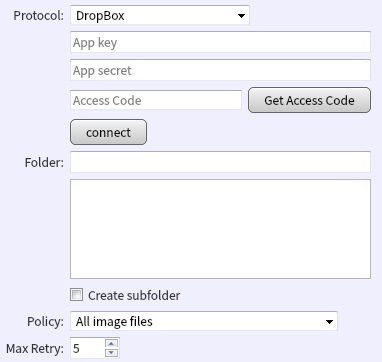
复制支持最大文件大小 20480MB 进行处理。超过最大大小的备份的复制任务将被取消。建议在开始任务之前选择 [高级设置] - [一般] 并启用 [将镜像分割为 xx MB 的文件]。
输入 Dropbox Developer 通过应用程序注册产生的应用程序密钥和应用程序密码。 单击 [取得访问码] 以启动网页浏览器。按照 Dropbox API 的说明取得访问码,输入取得的访问码并单击 [连接]。
成功建立与服务的连接后,从树形视图中选择复制目标的文件夹。 以鼠标右键单击特定文件夹以建立新文件夹。 单击 [应用] 或 [完成] 以开始验证处理。仅指定位于 ‘Dropbox > Apps >
' 下的文件夹。如果未指定文件夹,'Dropbox > Apps > ' 将被指定为目标文件夹。 有关如何取得访问权杖的更多详细信息,请联系提供者。
Google Drive

复制支持最大文件大小 10240MB 进行处理。超过最大大小的备份的复制任务将被取消。建议在开始执行任务之前选择 [高级设置] - [一般] 并启用 [将镜像分割为 xx MB 的文件]。
输入凭据信息并单击 [连接]。
-
用户端 ID 输入 Google Cloud Platform 发出的 OAuth 用户端 ID 的用户端 ID。
-
用户端密码 输入 Google Cloud Platform 发出的 OAuth 用户端 ID 的用户端密码。
-
重新整理权杖 输入 Google Developers 发出的重新整理权杖。
成功建立与服务的连接后,从树形视图中选择复制目标的文件夹。 以鼠标右键单击特定文件夹以建立新文件夹。
单击 [应用] 或 [完成] 以开始验证处理。有关如何取得或验证各个信息的更多详细信息,请联系提供者。
必须预先在 Google Cloud Platform 上启用 Google Drive API。
Wasabi

输入凭据信息并单击 [连接]。
成功建立与服务的连接后,从树形视图中选择复制目标的存储桶/文件夹。 以鼠标右键单击特定文件夹以建立新文件夹。无法建立新存储桶。
单击 [应用] 或 [完成] 以开始验证处理。
单击 [添加目标] 以添加新的复制目标。
单击 ‘X’ 以删除不必要的复制目标。
若要停止复制程序,请取消选中复制目标的复选框而不是删除。
-
目标设置
为相应的配置文件设置以下设置和原则。- 建立子文件夹 在指定位置建立子文件夹以存储复制的备份(子文件夹使用任务名称标签)。
-
复制原则
从以下选择复制原则的选项:-
复制所有目标镜像文件 选中复选框以启用所有目标备份的复制。
-
仅复制最新一代 选中复选框以启用仅复制最新一代的备份(包括增量文件)。
当目标中建立新一代备份镜像时,执行后续复制任务后,最旧的备份世代将从复制目标中删除。
-
仅复制增量文件 选中复选框以启用仅复制增量备份。
-
仅复制最新一代的增量文件 选中复选框以启用仅复制最新一代的增量备份。
当目标中建立新一代备份时,执行后续复制任务后,最旧的备份世代将从复制目标中删除。
- 保持目标项目与源相同
选中复选框,使目标文件与源文件相同。
如果未启用 [保持目标项目与源相同] 选项,则作为协调设置结果建立的增量备份和回溯编号或合并的增量备份将不会被复制。根据预先定义的保留策略从目标存储空间删除的备份将不会从复制目标中删除。
同步根据指定计划发生。
-
-
最大重试次数
如果初始任务失败,重试复制任务的最大尝试次数。 -
计划
-
立即 建立新的增量备份后立即执行复制任务。
-
建立每 xx 个添加量文件后 设置为在建立指定数量的增量备份后执行复制任务。
-
在 xx:xx 复制任务计划为在一天中的指定时间、每天或每周的特定日期复制。
-
-
发送电子邮件 选中此复选框以发送电子邮件
-
效能
-
执行优先顺序 设置复制任务执行优先顺序。
-
I/O 效能 设置复制到本地磁盘或网络共享文件夹的 I/O 效能。
-
使用网络节流 设置以 KB/秒为单位的网络频宽量,以仅定义复制到本地磁盘、网络共享文件夹、SFTP 和 FTP 的最大输送量。
-
-
可以根据预先定义的计划执行已建立备份的复制。