镜像管理器
这些工具提供了许多选项,可提供有效的备份管理。
以粗体显示的恢复点是基础备份。
执行任务时,访问 Azure Blob 存储体和选择备份需要验证,请登录 Azure。
当备份存储在网络共享文件夹中时,请从终端机挂载网络共享文件夹或使用 mount 命令 (cifs)。
快速验证
选择要验证的备份并单击 [快速验证]。
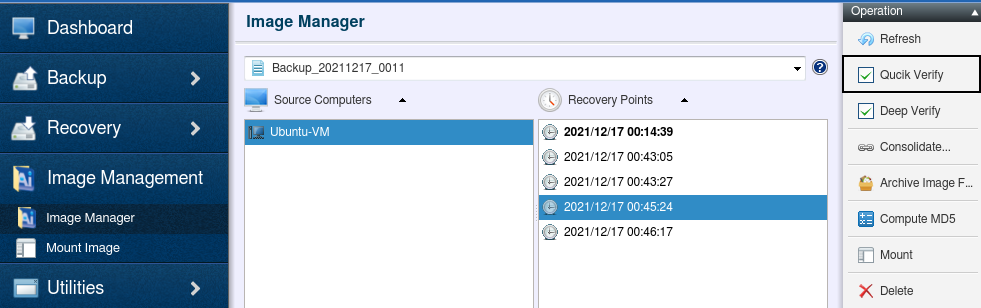
包含的选项是在验证备份的完整性后 [重新启动] 或 [关机]。 从下拉式列表中选择 [重新启动] 或 [关机] 并单击 [确定] 按钮。
快速验证任务执行的程序与建立备份镜像文件时相同。
仅当选择使用版本 2022 建立的备份镜像时才会显示此菜单项目。
快速验证不支持使用 7.0.1 或更早版本建立并存储在 Actiphy StorageServer 中的备份文件。
深度验证
选择备份并单击 [深度验证]。
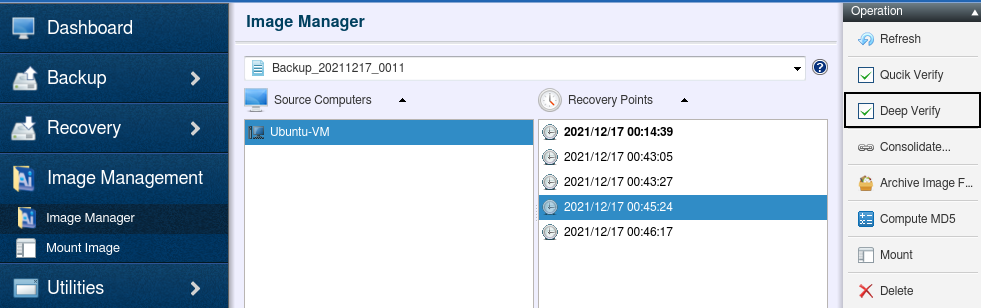
包含的选项是在验证备份的完整性后 [重新启动] 或 [关机]。 从下拉式列表中选择 [重新启动] 或 [关机] 并单击 [确定] 按钮。
深度验证验证备份的完整性。
合并备份
按住 SHIFT/CTRL 键并单击每个选择项目以反白显示多个文件。反白显示所需数量的增量文件后,单击 [合并…]。
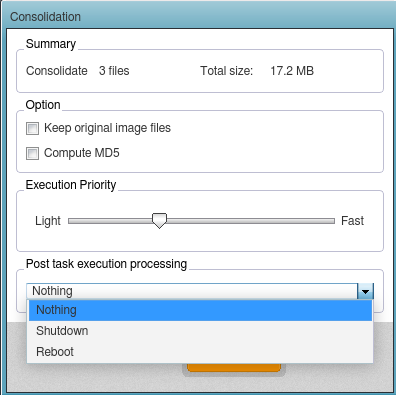
摘要显示选择的文件数量和合并文件的总输出大小。
-
选项
-
保留原始镜像文件 默认情况下,建立合并文件后将删除原始备份。选中此复选框以保留原始文件。
-
计算 MD5 选中此复选框以为合并的备份建立 MD5 总和检查码文件。
-
执行优先顺序 根据系统中执行的程序数量,调整合并程序的执行优先顺序。
-
任务执行后处理 包含的选项是在建立合并文件后 [重新启动] 或 [关机]。
-
单击 [完成]。
通过合并同一代的完整基础和增量备份并将归档的备份存储在指定位置,进一步减少文件混乱。
归档备份
按住 SHIFT/CTRL 键并单击每个选择项目以反白显示多个文件。单击 [归档镜像文件]。
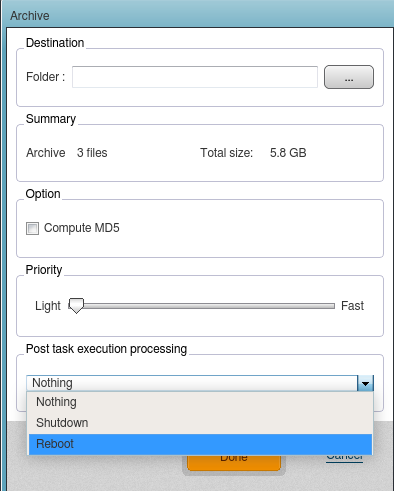
显示选择的备份数量和归档备份的总输出大小。 根据总大小,建议您指定存储归档备份的目标。
-
选项
-
计算 MD5
为归档的备份建立 MD5 总和检查码文件。 -
优先顺序 根据系统上执行的程序数量,调整归档程序的执行优先顺序。
-
任务执行后处理 包含的选项是在建立归档文件后 [重新启动] 或 [关机]。
-
单击 [完成]。
通过合并同一代的完整基础和增量备份并将归档的备份存储在指定位置,进一步减少文件混乱。
计算 MD5
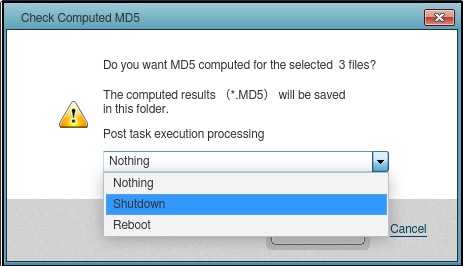
包含的选项是在程序完成后 [重新启动] 或 [关机]。 从下拉式列表中选择 [重新启动] 或 [关机] 并单击 [确定] 按钮。
为选择的备份建立 MD5 总和检查码。这可以用作安全措施,以检查备份副本中是否发生了备份的内部篡改。
删除
单击 [确定] 按钮以删除基础或增量备份。请记住,此类删除无法恢复。
可以删除指定的文件。
挂载
挂载备份镜像
当备份存储在网络共享文件夹中时,请从终端机挂载网络共享文件夹或使用 mount 命令 (cifs)。
-
选择要挂载的备份。如果选择的备份包含多个磁盘,请选择一个磁盘。
不支持使用 HyperBack 建立的无代理程序备份。
-
将驱动器代号分配给驱动器并单击 [挂载]。通过选择 [以只读方式挂载] 选项,可以将备份挂载为只读(默认)。备份也可以挂载为可写入。卸载卷后,对备份所做的更改将存储在差异备份 (.aix) 中。
卸载备份
-
从 [挂载的卷] 中选择挂载点。
-
单击 [卸载]。可以启用 [强制卸载卷] 选项,以便即使在使用中,也可以卸载挂载的备份。
ActiveImage Protector 中的挂载备份功能提供文件和文件夹的浏览和复制。
不支持存储在云存储或 Actiphy StorageServer 中的备份。