Gestionnaire d'image
Ces outils proposent de nombreuses options assurant une gestion efficace des sauvegardes.
Les points de restauration affiches en gras sont des sauvegardes de base.
Lors de l’execution d’une tache, connectez-vous a Azure car une authentification est requise pour acceder au stockage Azure Blob et selectionner une sauvegarde.
Lorsque les sauvegardes sont enregistrees dans un dossier partage du reseau, veuillez monter le dossier partage ou utiliser la commande mount (cifs) depuis le terminal.
Quick Verify
Selectionnez la sauvegarde a verifier et cliquez sur [Quick Verify].
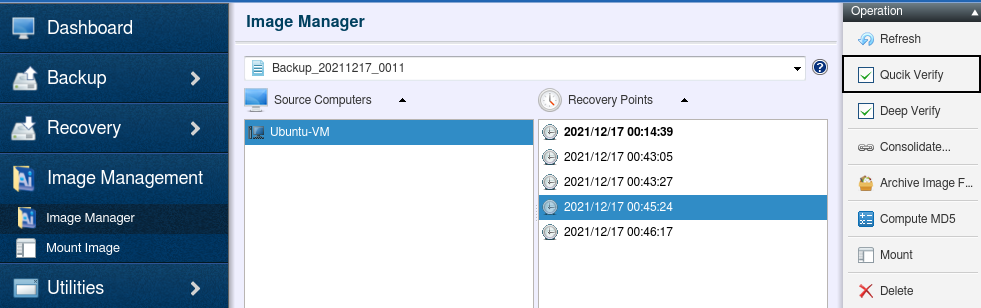
Les choix disponibles sont [Reboot] ou [Shutdown] une fois l’integrite de la sauvegarde verifiee. Selectionnez [Reboot] ou [Shutdown] dans la liste deroulante, puis cliquez sur [OK].
La tache Quick Verify s’execute selon le meme processus que lors de la creation du fichier image de sauvegarde.
Cet element de menu s’affiche uniquement lorsqu’une image de sauvegarde creee avec la version 2022 est selectionnee.
Quick Verify ne prend pas en charge les fichiers de sauvegarde crees avec la version 7.0.1 ou une version anterieure et enregistres dans Actiphy StorageServer.
Deep Verify
Selectionnez la sauvegarde et cliquez sur [Deep Verify].
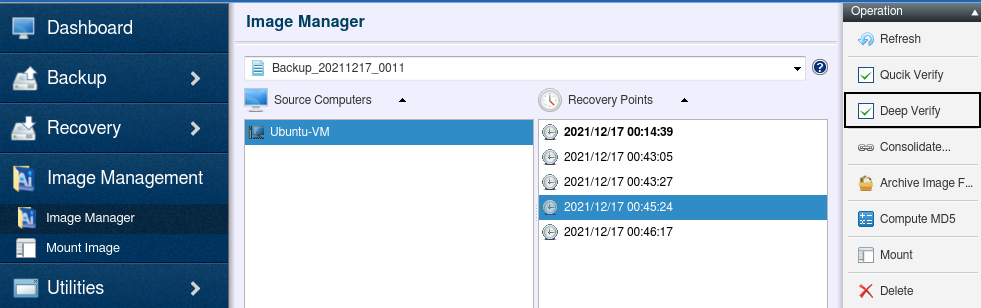
Les choix disponibles sont [Reboot] ou [Shutdown] une fois l’integrite de la sauvegarde verifiee. Selectionnez [Reboot] ou [Shutdown] dans la liste deroulante, puis cliquez sur [OK].
Deep Verify verifie l’integrite des sauvegardes.
Consolider des sauvegardes
Maintenez la touche SHIFT/CTRL enfoncee et cliquez sur chaque selection afin de mettre en surbrillance plusieurs fichiers. Une fois le nombre souhaite de fichiers incrementiels selectionne, cliquez sur [Consolidate…].
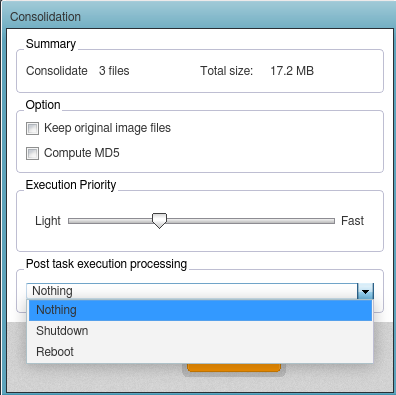
Le resume affiche le nombre de fichiers selectionnes ainsi que la taille totale de sortie du fichier consolide.
-
Options
-
Conserver les fichiers image d’origine Par defaut, les sauvegardes d’origine sont supprimees apres la creation du fichier consolide. Cochez cette case pour conserver les fichiers d’origine.
-
Calculer MD5 Cochez cette case pour creer un fichier de somme de controle MD5 pour les sauvegardes consolidees.
-
Priorite d’execution En fonction du nombre de processus en cours d’execution sur le systeme, ajustez la priorite d’execution du processus de consolidation.
-
Traitement apres l’execution de la tache Les choix disponibles sont [Reboot] ou [Shutdown] une fois le fichier consolide cree.
-
Cliquez sur [Done].
Reduisez davantage l’encombrement des fichiers en combinant les sauvegardes completes de base et les sauvegardes incrementielles de la meme generation, puis en enregistrant la sauvegarde archivee a l’emplacement specifie.
Archiver des sauvegardes
Maintenez la touche SHIFT/CTRL enfoncee et cliquez sur chaque selection afin de mettre en surbrillance plusieurs fichiers. Cliquez sur [Archive Image File].
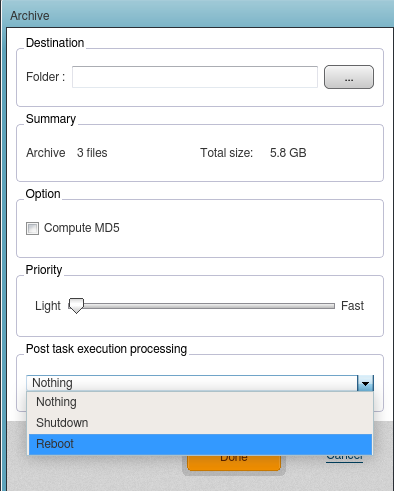
Affiche le nombre de sauvegardes selectionnees et la taille totale de sortie de la sauvegarde archivee. En fonction de la taille totale, il est recommande de specifier la destination dans laquelle enregistrer la sauvegarde archivee.
-
Option
-
Calculer MD5
Cree un fichier de somme de controle MD5 pour la sauvegarde archivee. -
Priorite En fonction du nombre de processus en cours d’execution sur le systeme, ajustez la priorite d’execution du processus d’archivage.
-
Traitement apres l’execution de la tache Les choix disponibles sont [Reboot] ou [Shutdown] une fois le fichier archive cree.
-
Cliquez sur [Done].
Reduisez davantage l’encombrement des fichiers en combinant les sauvegardes completes de base et les sauvegardes incrementielles de la meme generation, puis en enregistrant la sauvegarde archivee a un emplacement specifie.
Calculer MD5
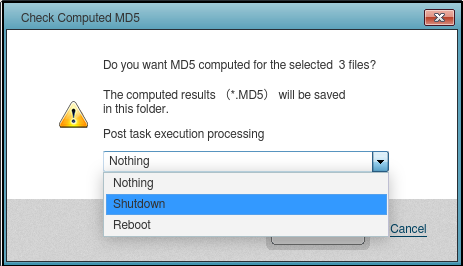
Les choix disponibles sont [Reboot] ou [Shutdown] une fois le processus termine. Selectionnez [Reboot] ou [Shutdown] dans la liste deroulante, puis cliquez sur [OK].
Creez une somme de controle MD5 pour la sauvegarde selectionnee. Celle-ci peut etre utilisee comme mesure de securite pour verifier si la copie de sauvegarde a fait l’objet d’une alteration interne.
Supprimer
Cliquez sur [OK] pour supprimer une ou plusieurs sauvegardes de base ou incrementielles. Veuillez noter que ce type de suppression ne peut pas etre annule.
Le fichier specifie peut etre supprime.
Monter
Monter une image de sauvegarde
Lorsque les sauvegardes sont enregistrees dans un dossier partage du reseau, veuillez monter le dossier partage ou utiliser la commande mount (cifs) depuis le terminal.
-
Selectionnez la sauvegarde a monter. Si la sauvegarde selectionnee comprend plusieurs disques, selectionnez un disque.
Les sauvegardes sans agent creees avec HyperBack ne sont pas prises en charge.
-
Attribuez une lettre de lecteur au disque et cliquez sur [Mount]. La sauvegarde peut etre montee en lecture seule (par defaut) en selectionnant l’option [Mount as Read-only]. Elle peut egalement etre montee en ecriture. Les modifications apportees a la sauvegarde sont enregistrees dans une sauvegarde differentielle (.aix) apres le demontage du volume.
Demonter une sauvegarde
-
Selectionnez un point de montage dans [Mounted Volumes].
-
Cliquez sur [Unmount]. L’option [Force Unmount Volume] peut etre activee afin que la sauvegarde montee, meme utilisee, puisse etre demonte.
La fonctionnalite Mount Backup d’ActiveImage Protector permet de parcourir et de copier des fichiers et des dossiers. backups.
Les sauvegardes enregistrees dans le stockage cloud ou dans Actiphy StorageServer ne sont pas prises en charge.