Conseils
Avant de configurer ActiveImage Protector, assurez-vous que les packages et pilotes requis sont installes.
Installation des packages et pilotes requis pour configurer ActiveImage Protector
Installation des packages et pilotes requis a l’aide du script inclus sur le support produit
Avant de configurer ActiveImage Protector, vous devez installer les packages requis.
L’utilisation de ce script facilite l’installation des packages et pilotes necessaires.
Si le systeme dispose d’une connexion Internet, les packages requis sont installes.
- L’installation de packages via Internet n’est pas prise en charge sur Red Hat Enterprise Linux et les OS clones equivalents 7.0 - 7.5.
Lorsque le systeme ne dispose pas d’une connexion Internet, vous devez disposer du DVD d’installation de la distribution concernee.
Les depots yum sont ajoutes a partir du DVD d’installation de la distribution concernee.
Les packages sont installes depuis le depot du DVD d’installation de la distribution concernee.
*Si la version du noyau a ete mise a jour par rapport a la version de base, l’installation depuis le DVD du systeme d’exploitation n’est pas possible et l’acces Internet est requis.
Note
Lorsque le produit est installe sur CentOS 7.x, les packages requis sont inclus dans Everything ISO ; veuillez donc preparer cette image.
- Connectez-vous en tant qu’utilisateur “root”.
-
Executez le script “AIP-packages-tool.sh” dans le terminal.
# ./AIP-packages-tool.sh
Installation Menu comprend les elements suivants :
**L’element [8] est affiche uniquement sur Red Hat Enterprise Linux 8 ou version ulterieure ainsi que sur les OS clones equivalents.
- [1] Agent Installation des modules requis pour utiliser les agents
- [2] GUI Installation des modules requis pour utiliser l’interface graphique
- [3] [1]-[2]All Installation des modules des agents et de l’interface graphique
- [4] Kernel-devel Installation de Kernel-devel
- [5] Install datto driver Installation des pilotes datto
- [6] Install AIPLinux Installation d’AIPLinux
- [7] Uninstall datto driver Desinstallation des pilotes datto
- [8] AAS Installation/desinstallation d’Actiphy Authentication Service
- [9] help Aide
- [10] exit Quitter
Parametres a configurer avant la sauvegarde de MySQL / MariaDB
Veuillez configurer les elements suivants avant de sauvegarder MySQL / MariaDB.
-
Installez l’un des packages suivants :
mysql-devel
mariadb-devel
mariadb-connector-c-devel -
Une fois l’installation des packages terminee, executez la commande suivante et verifiez qu’elle est executable.
# mysql_config
-
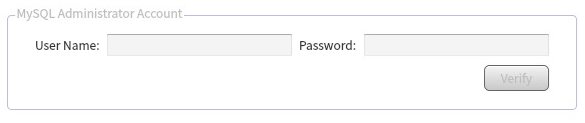
Lancez la console ActiveImage, accedez a [Preference] - [MySQL Setting] et saisissez les informations d’identification du compte administrateur.
-
Lorsque les informations d’identification sont authentifiees, executez la tache de sauvegarde. Au debut du processus de sauvegarde (lors de la creation du snapshot), la base de donnees MySQL est temporairement verrouillee pour creer le fichier image de sauvegarde.
Script pour sauvegarder MySQL avec HyperBack
Avant de lancer des taches HyperBack pour une VM sur laquelle MySQL est configure, effectuez les etapes de configuration preliminaire suivantes.
-
Utilisez les scripts du support d’installation.
Copiez Pre_MySQL.sh et Post_MySQL.sh depuis le dossier scripts du support vers un emplacement specifie. -
Enregistrez le mot de passe root dans Pre_MySQL.sh et Post_MySQL.sh.
Saisissez le mot de passe root entre les guillemets doubles (pwd=" ") et enregistrez le fichier. -
Lancez la tache AIP HyperBack.
Configurez les options avancees suivantes.
Script a executer avant la creation du snapshot : Pre_MySQL.sh Delai maximal de 3 minutes
Script a executer apres la creation du snapshot : Post_MySQL.sh Delai maximal de 3 minutes
Restaurer un systeme LVM avec modification de configuration VG
Pour effectuer une bare metal recovery d’un systeme LVM, il faut generalement le meme nombre de HDD, avec une capacite identique ou superieure a celle de la source de sauvegarde. Lors d’une restauration vers un emplacement ou le meme nombre de HDD n’est pas garanti, suivez les procedures suivantes pour modifier la configuration VG et restaurer le systeme LVM.
-
Demarrez l’environnement de demarrage.
-
Lancez l’assistant de restauration et selectionnez le fichier image cree pour le type de sauvegarde [LVM]. Cliquez sur [Next] ; le message "Do you want to restore the LVM configuration information?" s’affiche. Selectionnez [Yes] dans la boite de dialogue. Demarrez l’environnement de demarrage a l’aide du support BE.
-
Restaurez uniquement les disques contenant des volumes d’amorcage (generalement "/dev/sda") sur un HDD nouvellement configure.
Au lancement du processus, deux taches de restauration sont executees. La deuxieme tache tente de restaurer le VG, mais se termine avec une erreur car le VG n’est pas encore correctement configure a ce stade.
-
Selectionnez [Utilities] pour ouvrir le terminal et executez les commandes suivantes.
# vgdisplay -> Displays the backup information of VG provided by metadata restored in "/dev/sda". # vgremove -f <Restored VG name> -> Forcefully delete the restored VG. # fdisk /dev/sda -> Create a partition for PV of Linux LVM (8e) type in "/dev/sda2". * Please make sure you have available space size larger than the VG to restore. # pvcreate /dev/sda2 -> Specify "/dev/sda2"as PV. # vgcreate <Source VG name> /dev/sda2 (Specify PV to be included in VG.) -> Create VG for restore destination. -
Dans le menu [View], cliquez sur [Refresh] pour actualiser les informations sur les disques. Le VG nouvellement cree est affiche dans les informations sur les disques.
-
Cliquez sur [Restore Image] pour lancer l’assistant de restauration et selectionnez a nouveau la meme image. Cliquez sur [Next] ; le message "Do you want to restore the LVM configuration information?" s’affiche. Selectionnez [No] dans la boite de dialogue.
-
Restaurez l’image de sauvegarde du VG vers le VG nouvellement cree. Une fois la restauration terminee, selectionnez [Operations] - [Reboot System] pour quitter l’environnement de demarrage. Demarrez le systeme LVM dont la configuration VG a ete modifiee.
Sauvegarde de l’hote KVM et des VM (serie RHEL)
-
Installez AIP Linux sur l’hote KVM.
-
Configurez les parametres preliminaires sur la VM.
# yum install qemu-guest-agent
-
Copiez les scripts correspondants sur la VM Linux sur laquelle la base de donnees est configuree.
Copiez fsfreeze-hook vers l’emplacement suivant en ecrasant le fichier existant.
/etc/qemu-ga/Copiez les fichiers requis pour MySQL, Oracle et PostgreSQL vers l’emplacement suivant.
/etc/qemu-ga/fsfreeze-hook.d/Accordez a chacun les privileges root et les autorisations d’execution.
-
Les parametres suivants doivent etre configures uniquement pour MySQL et MariaDB.
# echo pwd=xxxxx > /etc/qemu-ga/qemu-ga.conf
*Saisissez le mot de passe de l’utilisateur root a la place de xxxx.
-
Definissez la politique qemu-agent sur permissive sur la VM.
# semanage permissive -a virt_qemu_ga_t
-
Videz les journaux d’audit de la VM pour journaliser le rejet du script fsfreeze.
# truncate -s 0 /var/log/audit/audit.log
-
Executez vm_freeze sur l’hote KVM.
# /opt/Actiphy/scripts/vm_freeze.sh
*Si le processus se bloque en cours d’execution, appuyez sur Ctrl+C pour le terminer.
-
Executez vm_thaw.sh sur l’hote KVM.
# /opt/Actiphy/scripts/vm_thaw.sh
*Si le processus se bloque en cours d’execution, appuyez sur Ctrl+C pour le terminer.
-
Verifiez les autorisations requises sur la VM.
# ausearch -m AVC | audit2allow -a
-
Si les autorisations requises sont insuffisantes sur la VM, creez les autorisations necessaires en tant que regles non contraignantes.
# ausearch -m AVC | audit2allow -a -M ga_rule
-
Activez les politiques creees sur la VM.
# semodule -i ga_rule.pp
-
Redemarrez l’agent qemu sur la VM.
# systemctl restart qemu-guest-agent.service
-
Executez vm_freeze.sh sur l’hote KVM.
-
Executez vm_thaw.sh sur l’hote KVM.
-
Verifiez les journaux suivants sur la VM et assurez-vous que les operations se deroulent normalement.
/var/log/qemu-ga/qga-fsfreeze-hook.log -
Executez une tache de sauvegarde sur l’hote KVM avec AIP.
Configurez les options suivantes dans Advanced Settings d’AIP sur l’hote KVM.
Script a executer avant la creation du snapshot vm_freeze.sh Delai maximal de 3 minutes
Script a executer apres la creation du snapshot vm_thaw.sh Delai maximal de 3 minutes
Sauvegarde de l’hote KVM et des VM (serie Ubuntu)
-
Installez AIP Linux sur l’hote KVM.
-
Configurez les parametres preliminaires sur la VM.
# /opt/Actiphy/scripts/Pre_conf_ubuntu.sh
-
Copiez les scripts correspondants sur la VM Linux sur laquelle la base de donnees est configuree.
Copiez fsfreeze-hook vers l’emplacement suivant en ecrasant le fichier existant.
/etc/qemu/Copiez les fichiers requis pour MySQL, Oracle et PostgreSQL vers l’emplacement suivant.
/etc/qemu/fsfreeze-hook.d/Accordez a chacun les privileges root et les autorisations d’execution.
Les parametres suivants doivent etre configures uniquement pour MySQL et MariaDB.
# echo pwd=xxxxx » /etc/qemu/qemu.conf
-
Saisissez le mot de passe de l’utilisateur root a la place de xxxx.
-
Executez vm_freeze.sh sur l’hote KVM.
-
Executez vm_thaw.sh sur l’hote KVM.
-
Verifiez les journaux suivants sur la VM.
/var/log/qemu/qga-fsfreeze-hook.log
-
Executez une tache de sauvegarde sur l’hote KVM avec AIP.
Configurez les options suivantes dans Advanced Settings d’AIP sur l’hote KVM.
Script a executer avant la creation du snapshot vm_freeze.sh Delai maximal de 3 minutes
Script a executer apres la creation du snapshot vm_thaw.sh Delai maximal de 3 minutes
VM HyperBack (Linux) sur KVM, Proxmox - serie RHEL
-
Configurez les parametres preliminaires sur la VM.
# yum install qemu-guest-agent
-
Copiez les scripts correspondants sur la VM Linux sur laquelle la base de donnees est configuree.
Copiez fsfreeze-hook vers l’emplacement suivant en ecrasant le fichier existant.
/etc/qemu-ga/Copiez les fichiers requis pour MySQL, Oracle et PostgreSQL vers l’emplacement suivant.
/etc/qemu-ga/fsfreeze-hook.d/Accordez a chacun les privileges root et les autorisations d’execution.
-
Definissez la politique qemu-agent sur permissive sur la VM.
# semanage permissive -a virt_qemu_ga_t
-
Videz les journaux d’audit de la VM pour journaliser le rejet du script fsfreeze.
# truncate -s 0 /var/log/audit/audit.log
-
Configurez la planification HyperBack pour la VM sur la machine HyperAgent.
-
Verifiez les autorisations requises sur la VM.
# ausearch -m AVC | audit2allow -a
-
Si les autorisations requises sont insuffisantes sur la VM, creez les autorisations necessaires en tant que regles non contraignantes.
# ausearch -m AVC | audit2allow -a -M ga_rule
-
Activez les politiques creees sur la VM.
# semodule -i ga_rule.pp
-
Redemarrez l’agent qemu sur la VM.
# systemctl restart qemu-guest-agent.service
-
Executez a nouveau la tache HyperBack.
-
Verifiez les journaux suivants sur la VM et assurez-vous que les operations se deroulent normalement.
/var/log/qemu-ga/qga-fsfreeze-hook.log
VM HyperBack (Linux) sur KVM, Proxmox - serie Ubuntu
-
Configurez les parametres preliminaires sur la VM.
# yum install qemu-guest-agent
# mkdir /etc/qemu
# qemu-ga -D > /etc/qemu/qemu-ga.confOuvrez qemu-ga.conf dans un editeur et supprimez les deux lignes suivantes.
block-rpcs=
allow-rpcs=Ajoutez les elements suivants a la fin du fichier.
fsfreeze-hook=/etc/qemu/fsfreeze-hookOuvrez le fichier suivant dans un editeur et modifiez ExecStart.
/usr/lib/systemd/system/qemu-guest-agent.serviceExecStart=-/usr/sbin/qemu-ga
→ ExecStart=-/usr/sbin/qemu-ga -F /etc/qemu/fsfreeze-hook# systemctl daemon reload
# systemctl restart qemu-guest-agent.service -
Copiez les scripts correspondants sur la VM Linux sur laquelle la base de donnees est configuree.
Copiez fsfreeze-hook vers l’emplacement suivant en ecrasant le fichier existant.
/etc/qemu/Copiez les fichiers requis pour MySQL, Oracle et PostgreSQL vers l’emplacement suivant.
/etc/qemu/fsfreeze-hook.d/Accordez a chacun les privileges root et les autorisations d’execution.
-
Configurez la planification HyperBack pour la VM sur la machine HyperAgent.
-
Executez a nouveau la tache HyperBack.
-
Verifiez les journaux suivants sur la VM et assurez-vous que les operations se deroulent normalement.
/var/log/qemu-ga/qga-fsfreeze-hook.log