Processo successivo al backup
Il processo successivo al backup viene eseguito al completamento di un’attività di backup o a un’ora specificata.
Il processo successivo al backup non è supportato se uno spazio di archiviazione cloud è specificato come destinazione dei backup. Il tempo di elaborazione può aumentare.
ImageVerify

Tipo di verifica
-
Verifica rapida
Assicura che il file di backup non sia compromesso. -
Verifica approfondita Verifica l’integrità dei backup.
Specificare le opzioni e il momento di avvio del processo ImageVerify.
Selezionare quando eseguire il processo.
-
Pianificazione
-
Immediata Il processo ImageVerify viene avviato subito dopo la creazione di un nuovo backup.
-
Dopo la creazione di ogni xx nuovi file immagine Il processo ImageVerify viene avviato quando è stato creato il numero specificato di file incrementali.
-
Alle xx:xx Il processo ImageVerify viene avviato all’ora specificata.
-
-
Opzione
-
Saltare la verifica dell’immagine di base Salta la verifica del backup di base. Vengono verificati solo i backup incrementali.
-
Verificare solo il nuovo file immagine più recente Verifica soltanto l’ultimo backup creato.
-
Invio di e-mail Invia una notifica e-mail sui risultati della verifica ai destinatari specificati.
-
ImageVerify verifica l’integrità di un backup creato.
Consolidamento

Se ActiveImage Protector e ImageCenter sono configurati per consolidare lo stesso set di file immagine, possono verificarsi problemi imprevisti.
-
Opzione
-
Mantenere gli ultimi xx file immagine incrementali Specificare il numero di file incrementali da escludere dal consolidamento.
-
Mantieni i file immagine originali Selezionare questa casella per conservare i backup originali e specificare il numero di giorni di conservazione in [Keep xx days], oppure selezionare il pulsante di opzione [Until next consolidation].
-
Consolidare nuovamente i file immagine incrementali già consolidati Selezionare questa casella per consolidare nuovamente i backup incrementali già consolidati. Selezionare l’opzione [Keep xx consolidated incremental image files] per conservare i backup consolidati. Il backup più vecchio da non conservare viene consolidato nuovamente con il successivo backup più vecchio.
-
Utilizzare il consolidamento intelligente Se i backup incrementali di origine da consolidare contengono dati eliminati, la dimensione del backup consolidato viene ridotta della dimensione di tali dati.
-
-
Pianificazione
-
Immediata Il processo di consolidamento viene avviato subito dopo la creazione di un nuovo backup.
-
Dopo la creazione di ogni xx nuovi file immagine Il processo di consolidamento viene avviato dopo la creazione del numero specificato di backup incrementali.
-
Alle xx:xx Il processo di consolidamento viene avviato all’ora specificata.
-
-
Prestazioni
- Priorità di esecuzione Selezionare un livello di priorità di esecuzione.
Consolida i backup di ActiveImage Protector secondo la pianificazione predefinita.
Replica

-
Protocollo
Selezionare una destinazione con uno dei seguenti protocolli.Cartella locale

Fare clic su […] per cercare una cartella oppure specificare il percorso della cartella. Fare clic su [Apply] o [Finish] per avviare il processo.
Cartella di rete condivisa

Fare clic su […] per cercare una cartella oppure specificarne il percorso e immettere le credenziali.
Fare clic su [Apply] o [Finish] per avviare il processo di verifica.SFTP

Immettere il nome host o l’indirizzo IP assegnato al server SFTP e il numero di porta. Immettere le credenziali e fare clic su [Connect]. Selezionare [Password] o [Private Key] per l’autenticazione. Una volta stabilita la connessione al server, selezionare una cartella nella vista ad albero come destinazione della replica. Fare clic con il pulsante destro del mouse su una cartella specifica per creare una nuova cartella. Fare clic su [Apply] o [Finish] per avviare il processo di verifica.
FTP

Immettere il nome host o l’indirizzo IP assegnato al server FTP e il numero di porta. Immettere le credenziali e fare clic su [Connect]. Selezionare un metodo di crittografia e FTPS. Una volta stabilita la connessione al server, selezionare una cartella nella vista ad albero come destinazione della replica. Fare clic con il pulsante destro del mouse su una cartella specifica per creare una nuova cartella. Fare clic su [Apply] o [Finish] per avviare il processo di verifica.
WebDAV(https o http)

Immettere il nome host o l’indirizzo IP assegnato al server WebDAV e il numero di porta. Immettere le credenziali e fare clic su [Connect]. Una volta stabilita la connessione al server, selezionare una cartella nella vista ad albero come destinazione della replica. Fare clic con il pulsante destro del mouse su una cartella specifica per creare una nuova cartella. Fare clic su [Apply] o [Finish] per avviare il processo di verifica.
Amazon S3

Immettere le credenziali e fare clic su [Connect]. Una volta stabilita la connessione al servizio, selezionare un bucket o una cartella nella vista ad albero come destinazione della replica. Fare clic con il pulsante destro del mouse su una cartella specifica per creare una nuova cartella.
Non è possibile creare un nuovo bucket.
Fare clic su [Apply] o [Finish] per avviare il processo di verifica.
Abilitare l’opzione [Enter Provider] per specificare il provider. Per impostazione predefinita, è possibile selezionare [NIFCLOUD(east-1)]. Per selezionare [QNAP], Oracle Cloud Infrastructure o un altro provider, fare clic su [Add New Target] e configurare le seguenti impostazioni:
-
Nome Specificare il nome da visualizzare.
-
Endpoint Immettere l’endpoint fornito dal provider.
-
Regione Immettere la regione fornita dal provider. Se non è indicata, lasciare questo campo vuoto.
Per ulteriori informazioni su come ottenere o verificare i singoli dati, contattare il provider.
Azure

Immettere le credenziali e fare clic su [Connect].
Una volta stabilita la connessione al servizio, selezionare un contenitore o una cartella nella vista ad albero come destinazione della replica. Fare clic con il pulsante destro del mouse su una cartella specifica per creare una nuova cartella. Fare clic su [Apply] o [Finish] per avviare il processo di verifica.Per ulteriori informazioni su come ottenere o verificare i singoli dati, contattare il provider.
OneDrive

La replica supporta OneDrive for Office 365 Business.
La replica supporta file di dimensione massima pari a 15360MB. Un’attività di replica per un backup che supera tale limite viene annullata. Si consiglia di selezionare [Advanced Settings] - [General] e abilitare [Split image into xx MB files] prima di avviare l’attività.
Immettere le credenziali e fare clic su [Connect].
-
Dominio Immettere il nome di dominio verificato nel portale Microsoft Azure. (Esempio: replication.onmicrosoft.com)
-
ID oggetto Immettere l’ID oggetto dell’utente dell’account OneDrive verificato nel portale Azure.
-
Segreto client Immettere il segreto client verificato nel portale Microsoft Azure.
Una volta stabilita la connessione al servizio, selezionare una cartella nella vista ad albero come destinazione della replica. Fare clic con il pulsante destro del mouse su una cartella specifica per creare una nuova cartella. Fare clic su [Apply] o [Finish] per avviare il processo di verifica.
Dropbox
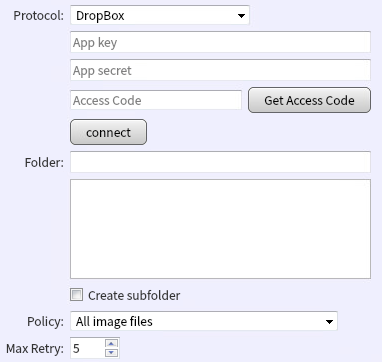
La replica supporta file di dimensione massima pari a 20480MB. Un’attività di replica per un backup che supera tale limite viene annullata. Si consiglia di selezionare [Advanced Settings] - [General] e abilitare [Split image into xx MB files] prima di avviare l’attività.
Immettere App key e App Secret generati da Dropbox Developer durante la registrazione dell’applicazione. Fare clic su [Obtain Access Code] per avviare il browser web. Ottenere l’Access Code seguendo le istruzioni dell’API Dropbox, immettere il codice ottenuto e fare clic su [Connect].
Una volta stabilita la connessione al servizio, selezionare una cartella nella vista ad albero come destinazione della replica. Fare clic con il pulsante destro del mouse su una cartella specifica per creare una nuova cartella. Fare clic su [Apply] o [Finish] per avviare il processo di verifica.Specificare soltanto una cartella situata in ‘Dropbox > Apps >
'. Se non si specifica una cartella, 'Dropbox > Apps > ' viene utilizzata come cartella di destinazione. Per ulteriori informazioni su come ottenere il token di accesso, contattare il provider.
Google Drive

La replica supporta file di dimensione massima pari a 10240MB. Un’attività di replica per un backup che supera tale limite viene annullata. Si consiglia di selezionare [Advanced Settings] - [General] e abilitare [Split image into xx MB files] prima di avviare l’attività.
Immettere le credenziali e fare clic su [Connect].
-
ID client Immettere il Client ID dell’ID client OAuth rilasciato da Google Cloud Platform.
-
Segreto client Immettere il Client Secret dell’ID client OAuth rilasciato da Google Cloud Platform.
-
Token di aggiornamento Immettere il Refresh Token rilasciato da Google Developers.
Una volta stabilita la connessione al servizio, selezionare una cartella nella vista ad albero come destinazione della replica. Fare clic con il pulsante destro del mouse su una cartella specifica per creare una nuova cartella.
Fare clic su [Apply] o [Finish] per avviare il processo di verifica.Per ulteriori informazioni su come ottenere o verificare i singoli dati, contattare il provider.
È necessario abilitare prima l’API Google Drive su Google Cloud Platform.
Wasabi

Immettere le credenziali e fare clic su [Connect].
Una volta stabilita la connessione al servizio, selezionare un bucket o una cartella nella vista ad albero come destinazione della replica. Fare clic con il pulsante destro del mouse su una cartella specifica per creare una nuova cartella.Non è possibile creare un nuovo bucket.
Fare clic su [Apply] o [Finish] per avviare il processo di verifica.
Fare clic su [Add New Target] per aggiungere una nuova destinazione di replica.
Fare clic su ‘X’ per eliminare la destinazione di replica non necessaria.
Per interrompere il processo di replica, deseleggere la casella della destinazione anziché eliminarla.
-
Impostazioni di destinazione
Configurare le seguenti impostazioni e i criteri per ciascun profilo.- Creare una sottocartella Viene creata una sottocartella nella posizione specificata per salvare i backup replicati (il nome della sottocartella corrisponde al nome dell’attività).
-
Criteri di replica
Selezionare una delle seguenti opzioni per i criteri di replica:-
Replicare tutti i file immagine di destinazione Selezionare la casella per abilitare la replica di tutti i backup di destinazione.
-
Replicare solo l’ultima generazione Selezionare la casella per abilitare la replica della sola ultima generazione di backup (inclusi i file incrementali).
Quando viene creata una nuova generazione di immagini di backup nella destinazione, la generazione più vecchia viene eliminata dalla destinazione della replica durante l’esecuzione dell’attività di replica successiva.
-
Replicare solo i file incrementali Selezionare la casella per abilitare la replica dei soli backup incrementali.
-
Replicare solo i file incrementali dell’ultima generazione Selezionare la casella per abilitare la replica della sola ultima generazione di backup incrementali.
Quando viene creata una nuova generazione di backup nella destinazione, la generazione più vecchia viene eliminata dalla destinazione della replica durante l’esecuzione dell’attività di replica successiva.
- Mantenere gli elementi di destinazione uguali all’origine
Selezionare la casella affinché i file di destinazione rispecchino quelli di origine.
Se l’opzione [Keep target items same as source] non è abilitata, il backup incrementale creato dalle impostazioni Reconcile e rinumerato oppure il backup incrementale consolidato non viene replicato. I backup eliminati dallo spazio di archiviazione di destinazione secondo i criteri di conservazione predefiniti non vengono eliminati dalla destinazione della replica.
La sincronizzazione viene eseguita secondo la pianificazione specificata.
-
-
Numero massimo di tentativi
Numero massimo di tentativi di ripetizione dell’attività di replica in caso di errore del primo tentativo. -
Pianificazione
-
Immediata L’attività di replica viene eseguita subito dopo la creazione di un nuovo backup incrementale.
-
Dopo ogni xx nuovi file incrementali L’attività di replica viene eseguita dopo la creazione del numero specificato di backup incrementali.
-
Alle xx:xx L’attività di replica è pianificata per un’ora specificata, ogni giorno o in determinati giorni della settimana.
-
-
Invio di e-mail Selezionare questa casella per inviare un’e-mail
-
Prestazioni
-
Priorità di esecuzione Impostare la priorità di esecuzione dell’attività di replica.
-
Prestazioni I/O Impostare le prestazioni I/O per la replica su un disco locale o una cartella di rete condivisa.
-
Limitare la velocità di rete Impostare la larghezza di banda di rete in KB/sec per definire la velocità massima solo per la replica su disco locale, cartella di rete condivisa, SFTP e FTP.
-
-
La replica dei backup creati può essere eseguita secondo la pianificazione predefinita.