備份
ActiveImage Protector 的功能如下。
磁碟區備份
步驟 1:選取備份來源
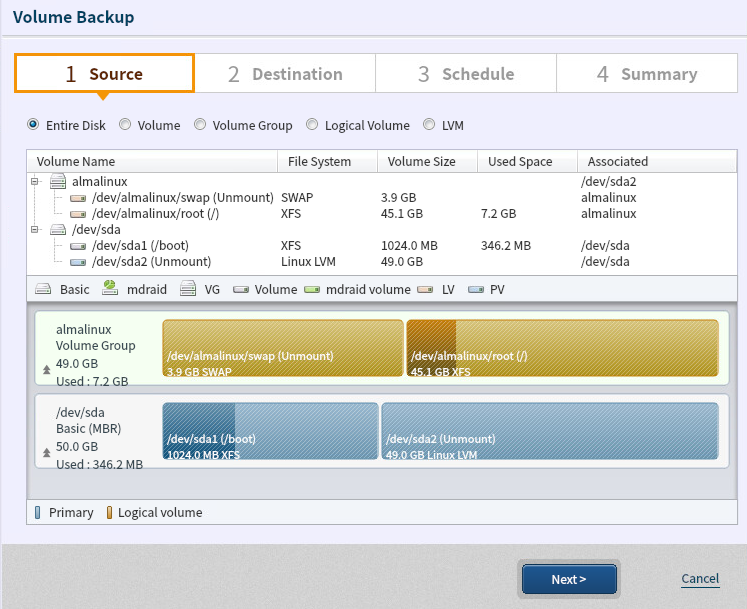
使用以下操作程序之一選取備份來源。 按一下圓鈕以指定備份類型和備份來源。

-
磁碟:如果備份整個實體磁碟(包括所有磁碟區),請選取此項。
-
磁碟區:如果僅備份指定的磁碟區,請選取此項。
-
磁碟區群組 (VG):如果備份指定的磁碟區群組,請選取此項。
-
邏輯磁碟區 (LV):如果備份指定的邏輯磁碟區,請選取此項。
-
LVM:如果備份指定的 LVM,請選取此項。 請選取磁碟區群組 (VG) 和相關磁碟。
設定上述設定後,按一下 [下一步]。
步驟 2:選取目標
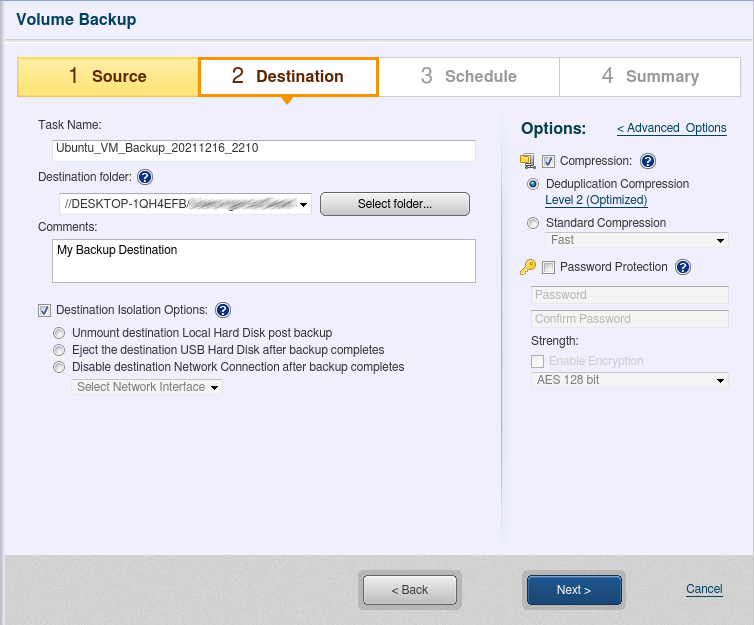
選取目標儲存空間並設定設定。
-
工作名稱 指定備份工作的名稱。
-
目標資料夾 指定備份的目標資料夾。建立的備份將以唯一名稱儲存在指定目標資料夾下建立的子資料夾中。
您不允許編輯唯一的備份映像檔名稱。
當指定雲端儲存作為目標時,請參閱 此處 瞭解詳細資訊。
當指定帶有 StorageServer 的 Actiphy ImageCenter 作為目標時,請輸入 IP 位址。
-
註解
在 [註解] 文字方塊中新增簡短說明,以定義建立的備份。 -
目標隔離選項
備份完成後中斷對備份映像儲存磁碟機的存取。此功能在安裝了 AIP 的系統上啟用。備份工作完成後,指定的目標儲存空間將變得無法存取。不支援將目標隔離功能與備份後處理結合使用。
-
備份完成後從本機硬碟取消指派掛載點:啟用此選項後,ActiveImage Protector 將在備份程序完成後取消指派本機硬碟的掛載點。啟動後續排程工作時,會自動建立掛載點並將其指派給備份工作的目標。此功能可保護備份儲存位置和儲存在那裡的備份免受內部篡改或勒索軟體攻擊。
-
備份完成後退出目標 USB 硬碟:啟用此選項後,ActiveImage Protector 將自動取消指派(刪除)目標資料夾所在硬碟的掛載點。因此,在啟動後續排程工作之前,您需要手動將 USB HDD 連接到系統。
-
備份完成後停用目標網路連線:如果您將備份儲存到網路磁碟機,此選項將在備份完成後中斷與備份目標的網路連線。啟動後續排程備份工作時,將自動重新建立與備份目標的網路連線。
-
-
壓縮 啟用壓縮透過進一步壓縮備份來減少儲存需求。首先勾選 [壓縮] 方塊,然後選取所需的壓縮類型。
-
重複資料刪除壓縮:選取三個可用的重複資料刪除層級之一。
-
層級 1 - 以最高層級執行重複資料刪除。此壓縮層級可能會增加整體備份處理時間,但可以實現最緊密壓縮的備份。
-
層級 2 - 此預設層級在處理時間和壓縮效能之間提供最佳平衡。(這是預設設定)。
-
層級 3 - 將以較低的壓縮率產生備份,並且重複資料刪除需要較少的備份處理時間。
變更暫存檔案資料夾:設定重複資料刪除處理暫存檔案的位置。
暫存檔案資料夾的大小上限為備份來源已使用空間的 1%。
建議在提供快速讀寫速度的 SSD 上指定資料夾。
-
-
標準壓縮:下拉式功能表提供兩個層級的標準壓縮。
-
快速 - 備份處理時間和儲存需求處於最佳狀態。
-
高 - 備份工作將對系統資源使用提出更高的要求並增加處理時間,但結果是較小的備份映像。
-
-
-
密碼保護 透過指派唯一密碼來保護備份。這確保掛載、瀏覽或還原備份的任何內容都需要輸入密碼。
-
RC5 - 具有可變區塊大小、金鑰大小和回合數的早期加密標準。選取 RC5 加密可提供更快的加密處理速度。
-
[AES 128 位元] 和 [AES 256 位元] - 比 RC5 更強的加密方法,具有固定的區塊大小和 128 或 256 位元的金鑰大小。
-
進階備份選項
按一下 [進階選項] 以存取進階備份選項設定頁面。
-
一般
-
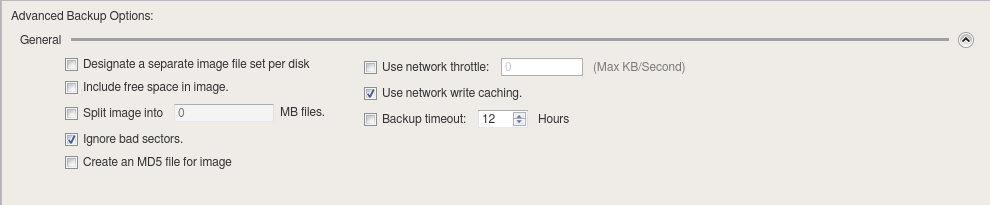
依磁碟備份 如果在備份來源中包含多個磁碟,則會依磁碟建立備份。
-
在映像中包含可用空間 備份所有磁區,包括所選磁碟區的可用空間。
-
將映像分割為 xx MB 的檔案 備份將分割為指定大小 (MB) 的多個檔案
-
忽略損壞磁區
啟用此選項,遇到不可讀取的磁區將不會中斷備份工作。 -
為映像建立 MD5 檔案
為建立的備份建立 MD5 檔案。 -
使用網路節流
如果目標磁碟機位於網路共用資料夾或雲端儲存上,則使用網路節流定義最大輸送量 (KB/秒)。 -
使用網路寫入快取 將備份儲存在網路共用資料夾中時,使用快取資料。
-
備份逾時
指定逾時和等待備份工作完成備份程序的最大時間。
-
-
重複資料刪除壓縮
選取此選項以確保如果在操作前偵測到暫存檔案資料夾中的磁碟空間不足,備份工作仍能不中斷地完成。
* 繼續使用 [標準] 壓縮操作
將停止重複資料刪除並使用預設的標準壓縮繼續備份工作。備份映像被視為已重複資料刪除。

* 暫存檔案資料夾
指定重複資料刪除處理暫存檔案的位置。暫存檔案資料夾的大小上限為備份來源已使用空間的 1% 或更少。重複資料刪除層級越高,暫存檔案大小就越大。
-
指令碼
可以實作指令碼以在擷取快照之前和/或之後或建立備份之後執行。使用對話方塊執行指令碼。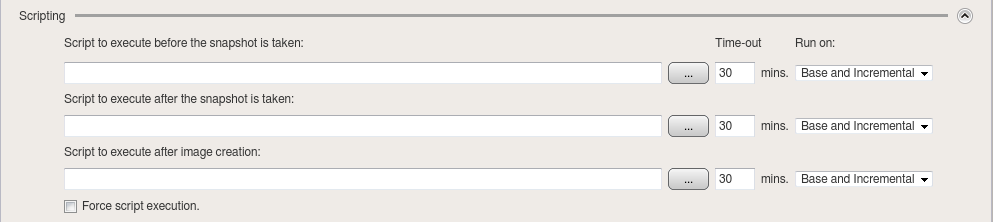
-
擷取快照前執行的指令碼 指定在擷取快照之前執行的指令碼或批次檔。
-
擷取快照後執行的指令碼 指定在擷取快照之後執行的指令碼或批次檔。
-
映像建立後執行的指令碼 指定在建立備份之後執行的指令碼或批次檔。
-
強制執行指令碼 勾選此方塊可確保即使在備份操作期間發生錯誤,也會執行所有指定的指令碼或批次檔。
-
執行於
選取要執行指定指令碼的備份類型。
-
-
虛擬轉換 提供以下選項以執行虛擬化所需的相同程序。

- 建立虛擬機器相容映像
執行將備份映像還原到虛擬磁碟(Hyper-V, VMware, KVM)所需的相同程序。
不支援冷備份映像。
- 建立虛擬機器相容映像
完成設定後,按一下 [下一步] 以建立備份排程。
步驟 3:建立備份排程
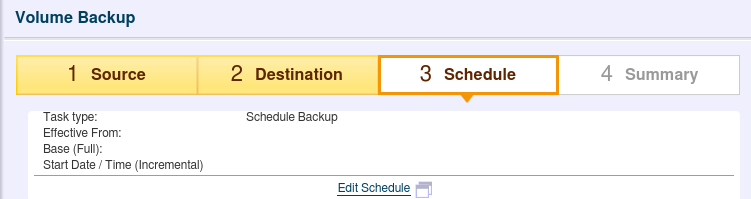
從 [3 排程] 視窗並按一下 [編輯排程] 來設定備份排程設定。
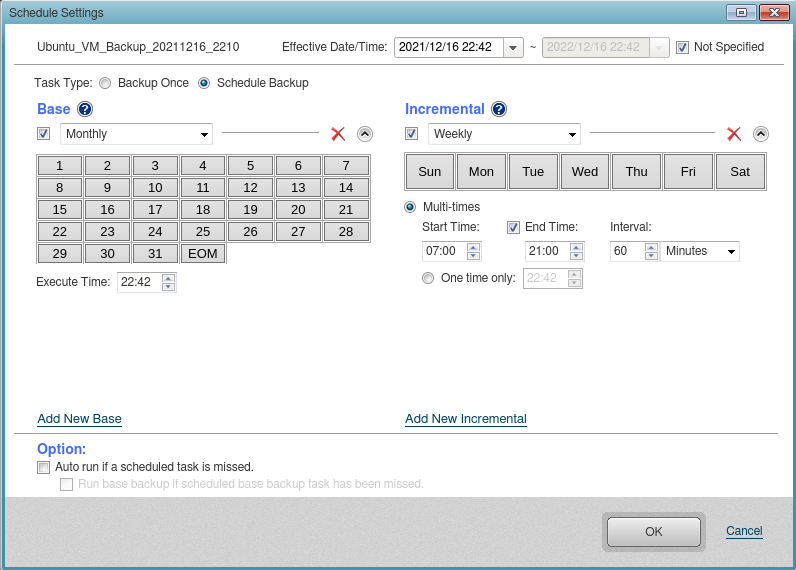
-
生效日期/時間
首先指定排程工作生效的 [生效日期/時間]。 [生效日期/時間] 預設為從設定精靈開始後 10 分鐘開始。 可以勾選 [未指定] 選項,以便排程工作無限期生效。 -
備份工作類型
請選取 [一次性備份] 或 [排程備份]。 選取 [排程備份] 時,請選取排程類型。 -
基底
勾選方塊並使用下拉式功能表選取排程類型。 選項包括 [每週]、[每月]、[指定日期/時間]、[指定特定日期]。取消勾選方塊以停用排程而不是刪除。
按一下 [新增基底] 以新增新的基底備份排程。 按一下 ‘x’ 圖示可以刪除任何不必要的排程類型。 -
增量
勾選方塊並使用下拉式功能表選取排程類型。 選項包括 [每週]、[每月]、[指定日期/時間]。 提供以下選項以執行增量備份工作。-
多次 - 請指定執行週期性備份工作的時段和間隔。如果未指定 [結束時間],增量備份工作將定期執行,直到第二天的指定時間。
-
僅一次 - 指定執行時間。
按一下 [新增增量] 以新增新的增量備份排程。 按一下 ‘x’ 圖示可以刪除任何不必要的排程類型。
-
-
事件備份 勾選 [關機/重新啟動] 選項的方塊以啟用事件觸發的備份,以便在系統關機或重新啟動時啟動備份工作。
-
選項
-
如果錯過排程工作則自動執行 啟用此選項後,系統重新啟動時將自動執行系統關機時略過的工作(如果有)。
-
優先處理略過的基底備份工作 啟用此選項且略過了基底和增量備份映像時,將優先執行略過的基底備份工作。
-
如果已存在已啟用但未定義的排程,則無法設定排程設定。停用或刪除排程。
完成設定後,按一下 [確定] 以建立備份排程。 顯示已設定的排程設定摘要。
備份後處理

選取 [排程備份] 時,您可以設定建立備份檔案時要執行的備份後工作的設定。 如需更多詳細資訊,請參閱 此處。
指定 Amazon S3、Microsoft Azure 作為目標儲存空間時,不支援備份後處理。
選項
-
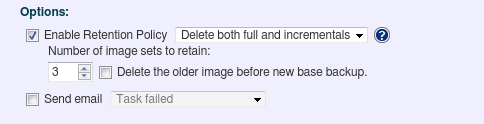
啟用保留原則
勾選此方塊以啟用關於在刪除之前保留多少組增量備份檔案的保留原則。映像集包括基底備份和相關的增量或差異備份。 選取 [在新基底備份之前刪除舊映像] 選項,以便在映像集數量達到預先定義的限制時,在建立新映像集之前刪除最舊的映像集。選取選項以在建立新映像集之前刪除最舊的映像集。-
刪除完整和增量:選取此圓鈕以根據保留原則設定刪除完整和增量備份。
-
僅刪除增量:選取此選項以根據保留原則僅刪除增量備份。不刪除完整備份。
-
-
傳送電子郵件 勾選此方塊以傳送具有指定狀態的已完成工作的電子郵件通知。透過從功能表列選取 [偏好設定] - [通知] 來預先定義電子郵件通知設定。
-
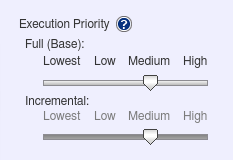
執行優先順序
選取工作執行優先順序的層級。
完成設定後,按一下 [下一步]。
步驟 4:摘要
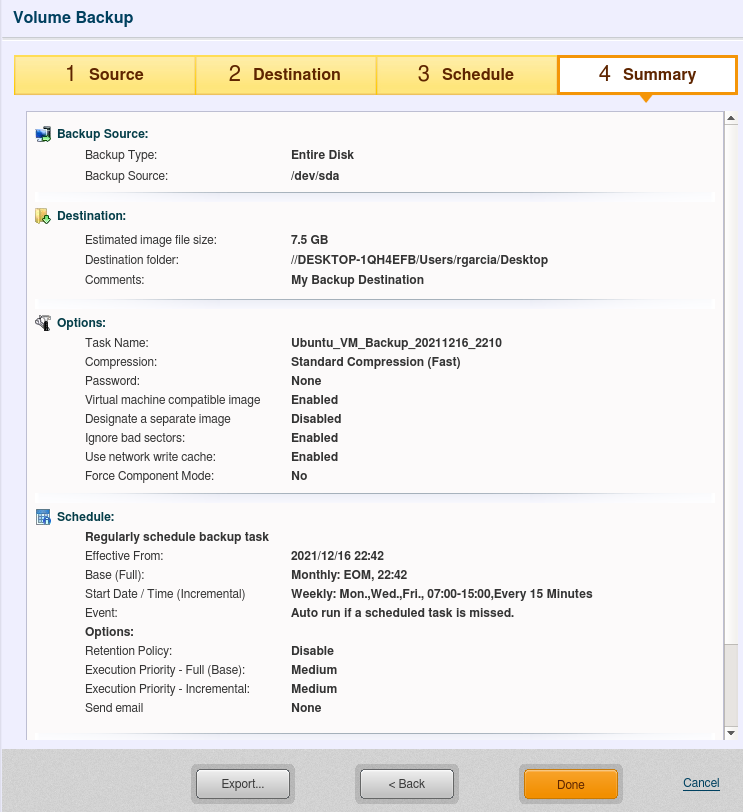
使用摘要視窗檢閱備份設定和選項。
按一下 [完成]。
當選取一次性備份時
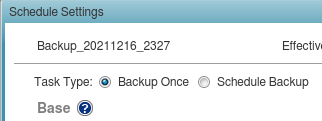
按一下 [完成] 以顯示用於設定執行優先順序設定的對話方塊。
當選取排程備份時
按一下 [完成] 以顯示開始第一個排程備份工作的確認訊息。
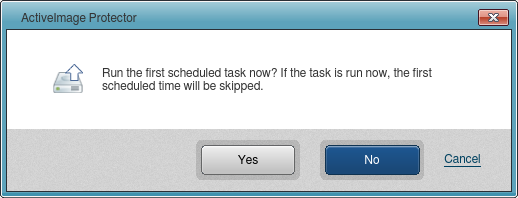
按一下 [是] 以立即開始工作。 按一下 [否] 以返回儀表板視窗。 按一下 [取消] 以返回精靈而不是完成已設定的設定。
如果選取執行備份後處理,則程序將在根據設定的設定建立備份後立即開始。
允許您選取本機系統上的特定磁碟或磁碟區作為備份來源。
提示
備份 LVM 系統
步驟 1:選取備份來源
備份 LVM 系統時,請使用以下操作程序。
- 在 [選取來源] 視窗中選取 [LVM],並使用以下其中一項作為備份來源。
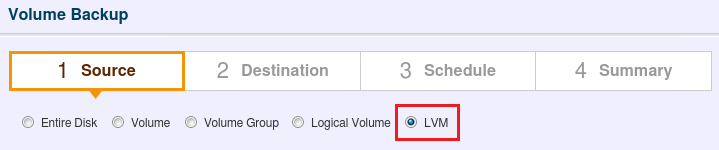
-
選取要備份的磁碟區群組和相關磁碟。
-
磁碟區群組 (VG)
-
設定所選磁碟區群組 (VG) 的實體磁碟區 (PV) 和包含 ‘/boot’ 或 ‘/boot/efi’ 的磁碟
-
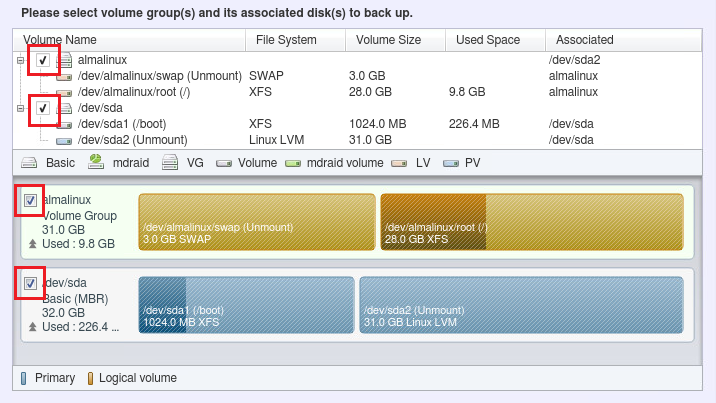
按一下 [下一步] 並設定目標和排程設定。
使用指令碼備份 KVM 虛擬機器
使用產品中包含的指令碼可以在 KVM 主機上設定的虛擬機器啟動並執行時備份虛擬機器。
在 KVM 主機上安裝 AIP Linux 並在虛擬機器運作時備份整個主機。
設定
-
在 KVM 主機上設定備份排程設定。
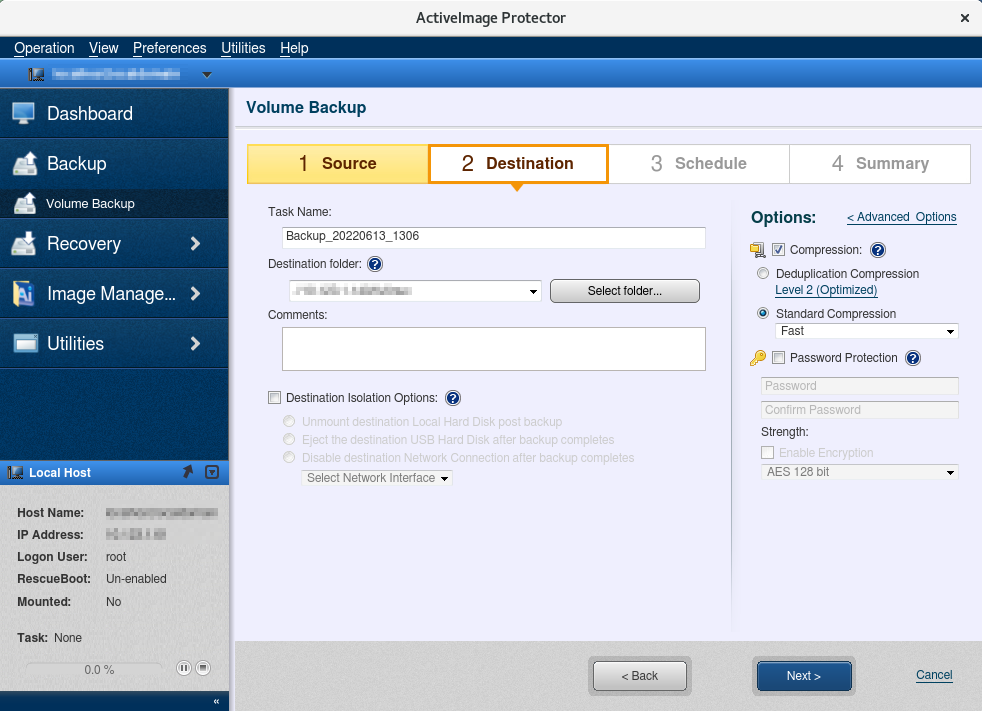
-
前往 [進階設定] 並實作指令碼。
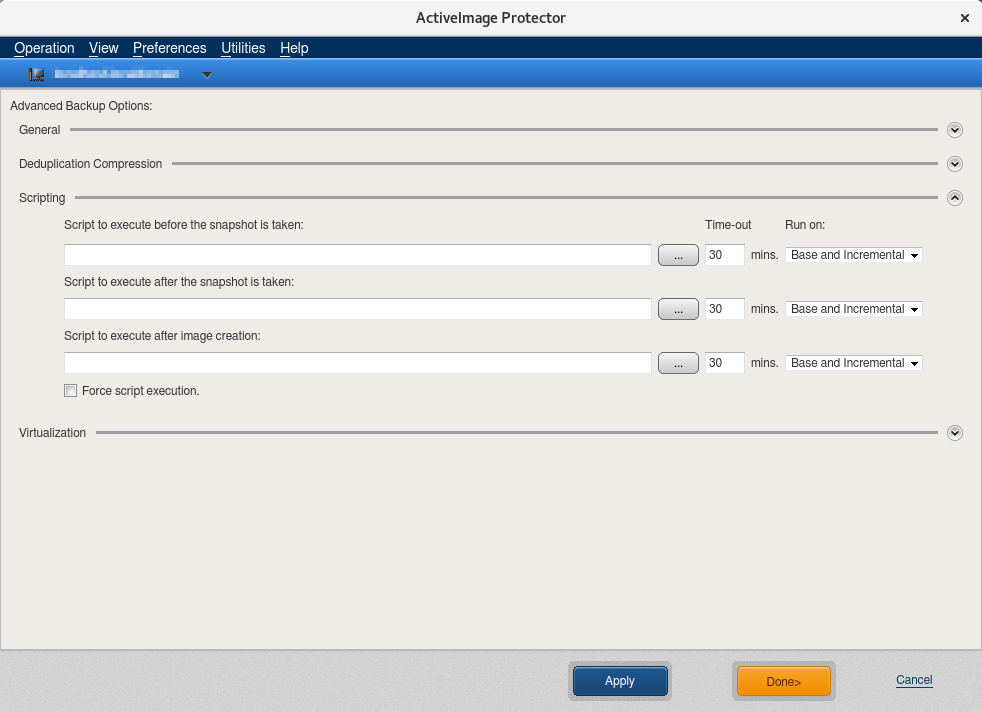
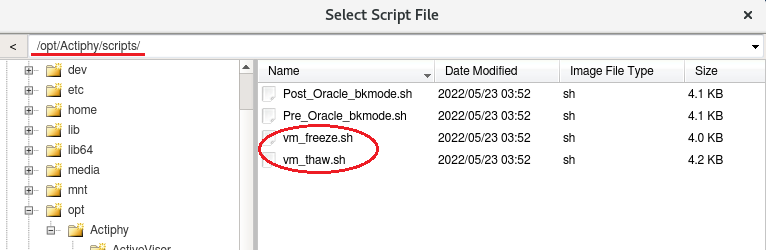
輸入 ‘/opt/Actiphy/scripts/vm_freeze.sh’ 並在擷取快照之前執行指令碼。 輸入 ‘/opt/Actiphy/scripts/vm_thaw.sh’ 並在擷取快照之後執行指令碼。
輸入 ‘3’ 分鐘作為逾時設定。
請根據系統環境調整逾時設定。
啟用 [強制執行指令碼] 選項可確保即使在備份操作期間發生錯誤,也會執行所有指定的指令碼。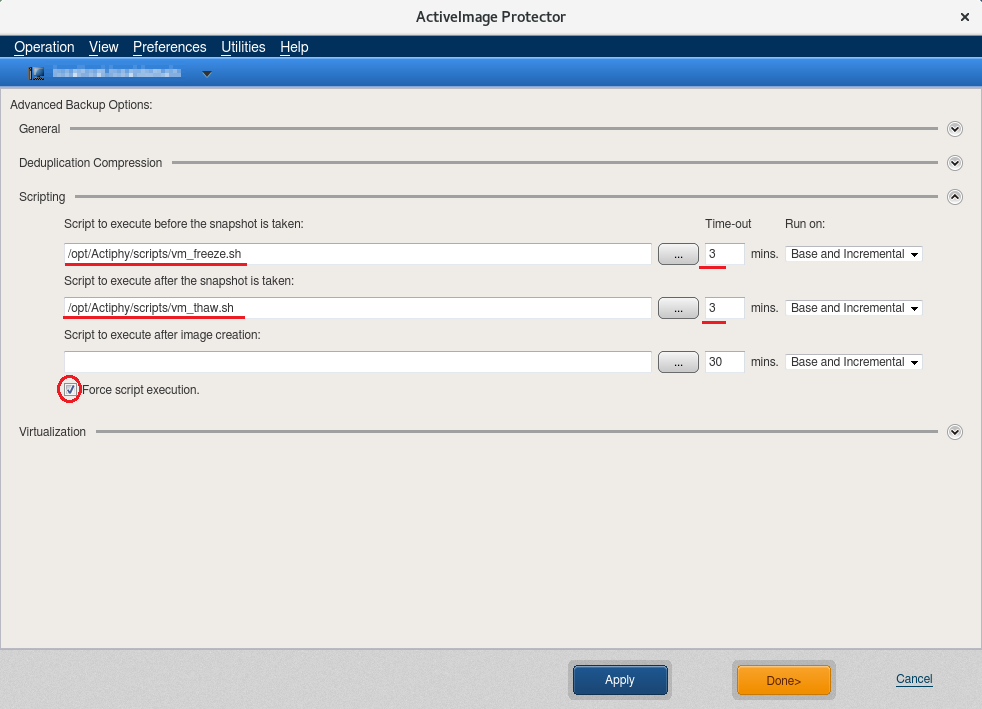
-
執行備份工作。
復原
還原虛擬機器
- 從備份映像還原儲存虛擬機器的分割區。 或者,從備份映像還原整個主機。
還原特定虛擬機器
- 掛載特定備份映像
- 覆寫虛擬機器的虛擬硬碟以從掛載的目錄還原。
使用指令碼備份 Oracle Database
使用產品中包含的指令碼可以在資料庫運作時備份資料庫。
需求
必須處於封存模式。
如果不在封存模式,請預先設定為封存模式。
設定
-
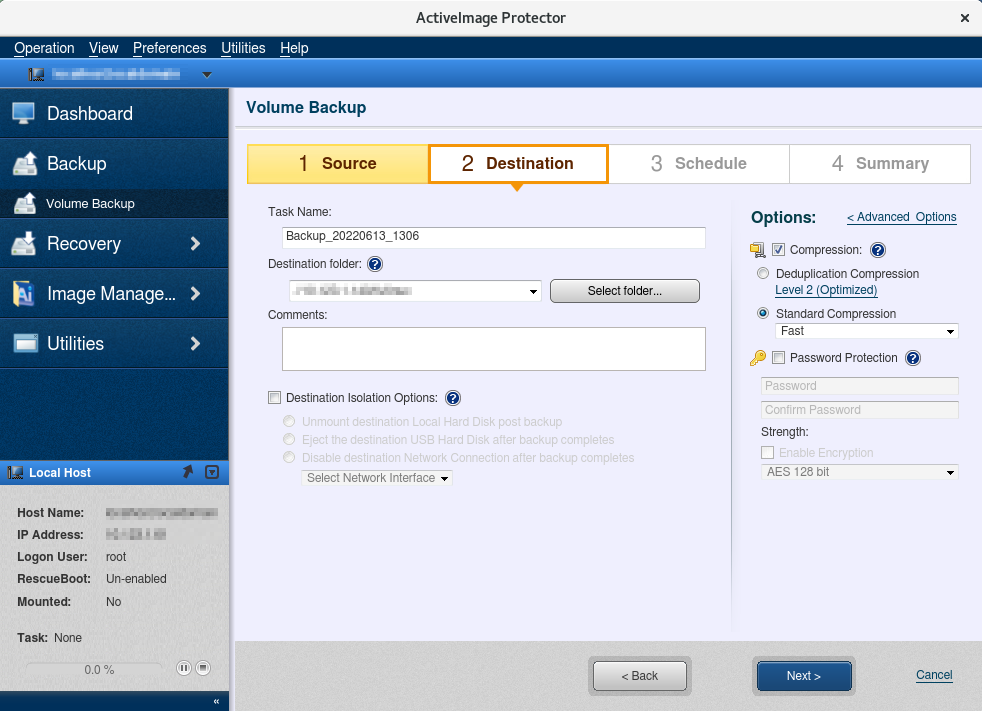
設定備份排程設定。
-
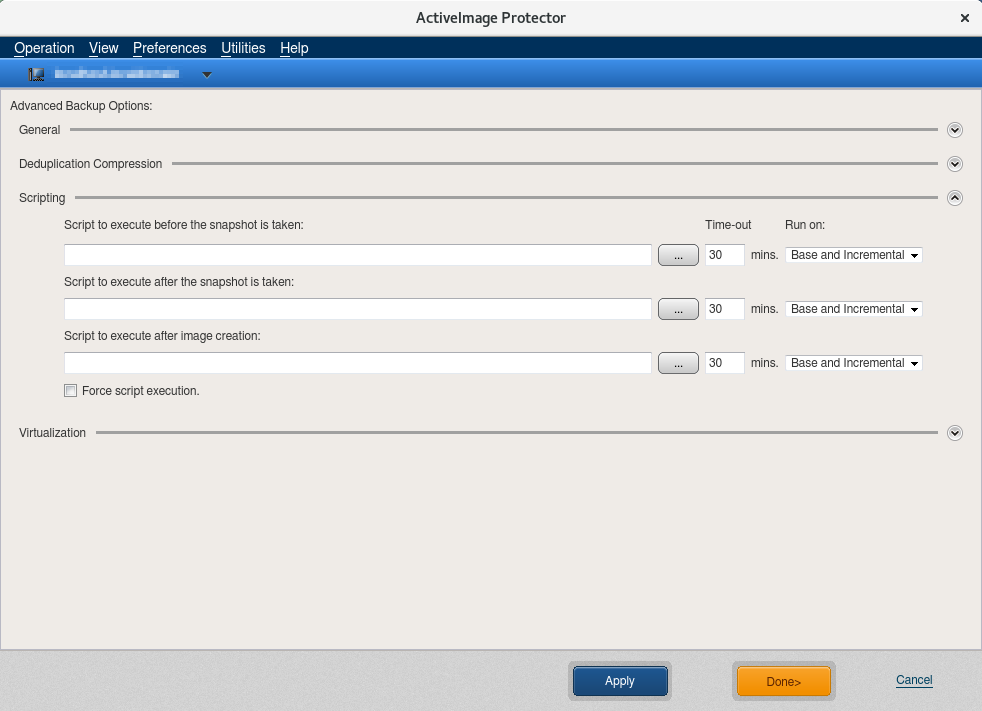
前往 [進階設定] 並實作指令碼。
輸入 ‘/opt/Actiphy/scripts/Pre_Oracle_bkmode.sh’ 並在擷取快照之前執行指令碼。 輸入 ‘/opt/Actiphy/scripts/Post_Oracle_bkmode.sh’ 並在擷取快照之後執行指令碼。
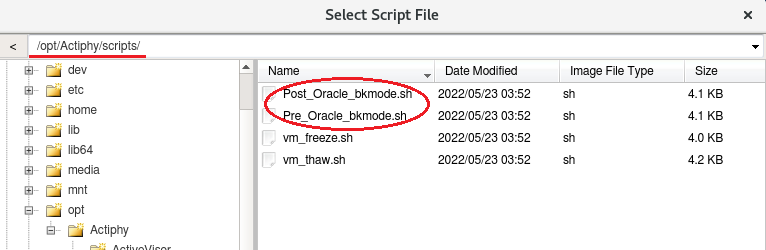
輸入 ‘1’ 分鐘作為逾時設定。
請根據系統環境調整逾時設定。
啟用 [強制執行指令碼] 選項可確保即使在備份操作期間發生錯誤,也會執行所有指定的指令碼。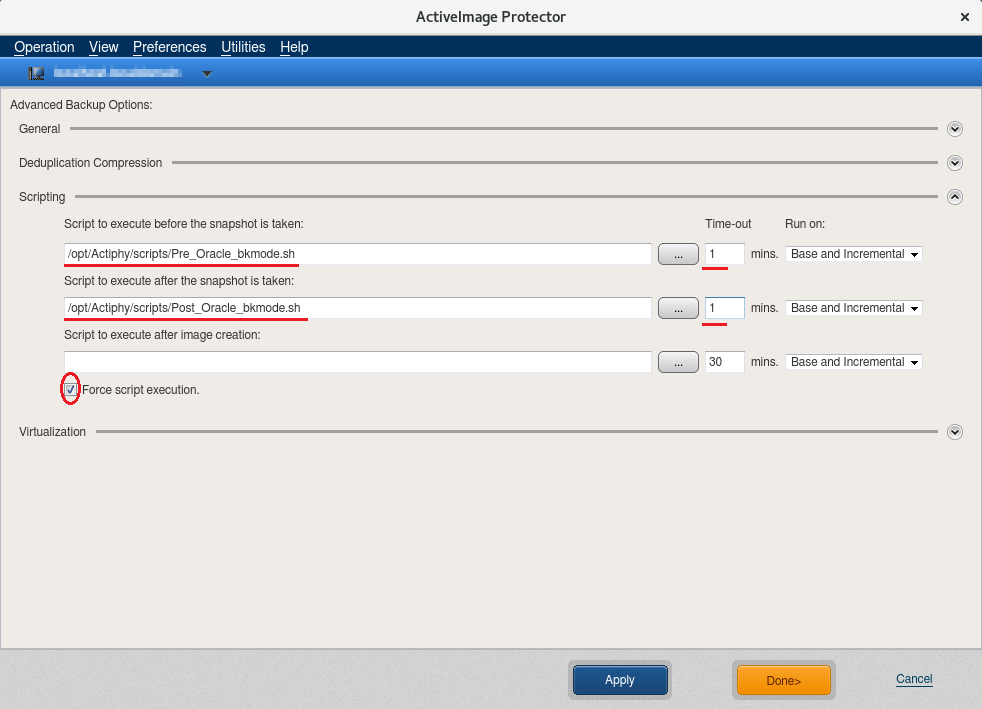
-
執行備份工作。
還原 Oracle database
-
從備份映像還原 Oracle database。
-
啟動 OS。
-
重設備份模式。
還原資料庫時,必須掛載資料庫。
當資料庫處於備份模式時,無法開啟資料庫。
執行 ‘/opt/Actiphy/scripts/Post_Oracle_bkmode.sh’ 以重設備份模式。
-
請開啟資料庫。
在開機環境中使用重複資料刪除壓縮時的注意事項
使用重複資料刪除壓縮功能在開機環境中備份時,請注意以下事項。
-
開機環境透過保留主機上啟動系統所需的最小記憶體區域來啟動。
-
使用重複資料刪除壓縮功能時,需要暫存檔案資料夾。暫存檔案資料夾的大小上限為備份來源已使用空間的 1% 或更少。
-
預設情況下,部署在開機環境上的記憶體上的資料夾被指定為暫存檔案資料夾。
由於上述條件,處理大量資料時,使用重複資料刪除壓縮的備份工作會失敗並顯示錯誤。
在開機環境中執行使用重複資料刪除壓縮的備份工作時,請確認指定的暫存檔案資料夾具有足夠的可用空間。
指定暫存檔案的額外儲存空間後執行備份工作
-
請將 USB 裝置等外部儲存裝置連接到執行備份工作的系統。請確保外部儲存空間的可用空間超過備份來源系統的 1%。
-
插入開機環境媒體並啟動開機環境。
-
啟動備份精靈並選取 [重複資料刪除壓縮]。
-
選取 [變更暫存檔案資料夾] 或按一下 [< 進階設定]。
-
請選取上述步驟 1 連接的外部儲存空間中的資料夾作為重複資料刪除壓縮的暫存檔案資料夾。
-
完成設定並開始備份工作。
指定備份來源中包含的資料夾並執行備份工作
-
插入開機環境媒體並啟動至開機環境。
-
啟動備份精靈並選取 [重複資料刪除壓縮]。
-
選取 [變更暫存檔案資料夾] 或按一下 [< 進階設定]。
-
請選取包含在備份來源中的資料夾作為重複資料刪除壓縮的暫存檔案資料夾。
-
完成設定並開始備份工作。