Impostazione dell’archiviazione cloud come destinazione del backup
MS Azure
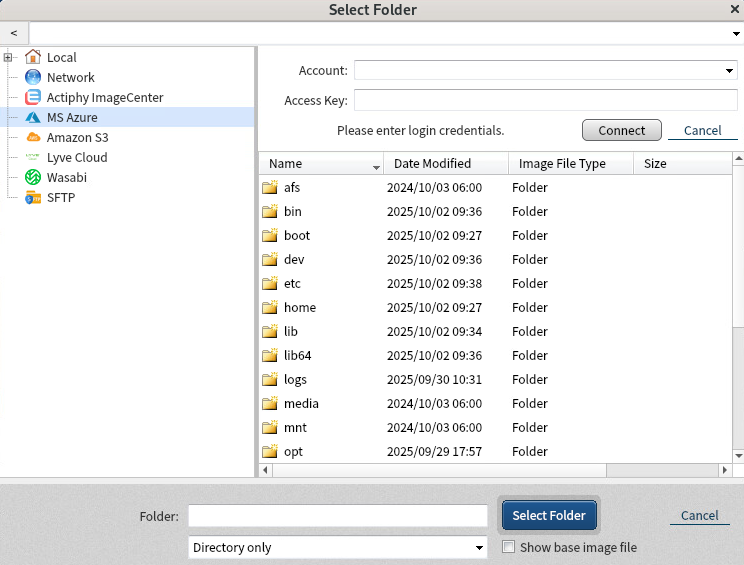
Inserire le credenziali e fare clic sul pulsante [Connect]. Una volta stabilita la connessione al servizio, selezionare un contenitore o una cartella come destinazione nella vista ad albero. Fare clic con il pulsante destro su una cartella e selezionare [Select Folder].
Per ulteriori informazioni su come ottenere o verificare i dati richiesti, contattare il fornitore del servizio.
Amazon S3
Quando si specifica Amazon S3 come destinazione e si stima che il backup supererà 5TB, abilitare l’opzione ‘Split image into xx MB files’ e specificare ‘5TB’.
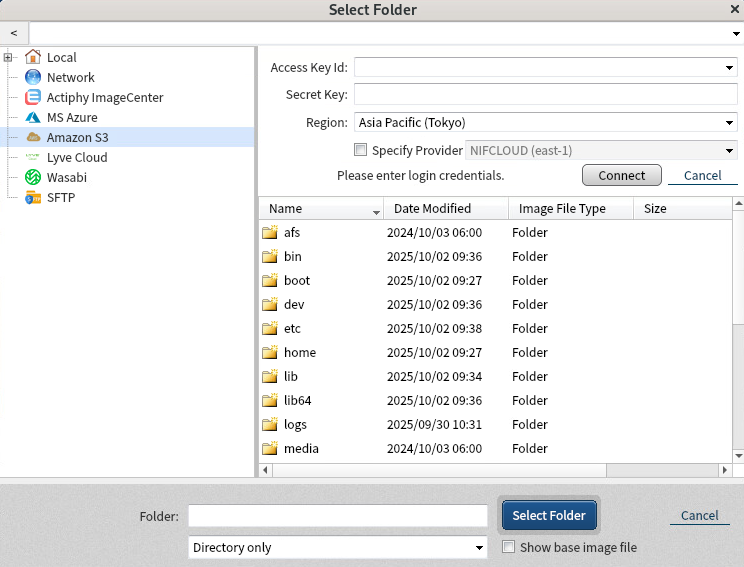
Inserire le credenziali e fare clic su [Connect]. Una volta stabilita la connessione al servizio, selezionare un bucket o una cartella come destinazione nella vista ad albero. Fare clic con il pulsante destro su un contenitore o una cartella e selezionare [Select Folder].
Non è possibile creare un nuovo bucket.
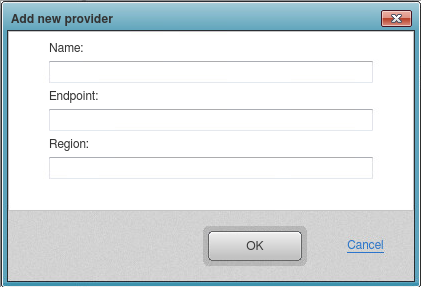
Abilitare l’opzione [Enter Provider] per specificare il fornitore. Per impostazione predefinita, è possibile selezionare [NIFCLOUD (east-1)]. Per selezionare [QNAP], Oracle Cloud Infrastructure o un altro fornitore, fare clic su [Add New Target] e configurare le seguenti impostazioni:
-
Nome Specificare il nome visualizzato desiderato
-
Endpoint Inserire la regione indicata dal fornitore.
-
Regione Inserire la regione indicata dal fornitore. Se non è specificata, il campo può essere lasciato vuoto.
Per ulteriori informazioni su come ottenere o verificare i dati richiesti, contattare il fornitore del servizio.
Wasabi
Quando si specifica Wasabi come destinazione del backup e si stima che il file di backup supererà 5TB, abilitare l’opzione Split Image in modo che la dimensione del file di backup non superi 5TB.
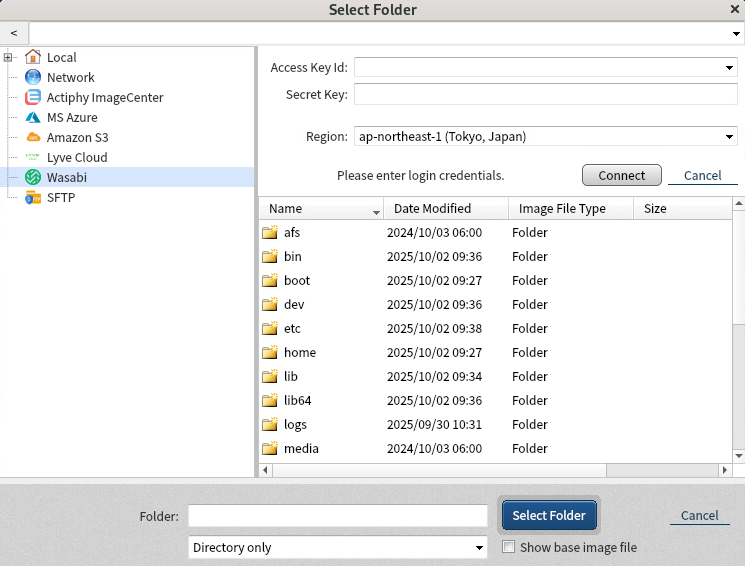
Inserire le credenziali e fare clic su [Connect].
Una volta stabilita la connessione al servizio, selezionare un contenitore o una cartella come destinazione della replica nella vista ad albero e fare clic sul pulsante [Select Folder].
Non è possibile creare un nuovo bucket.
Per ulteriori informazioni su come ottenere o controllare i dati richiesti, contattare il fornitore del servizio.
Lyve Cloud
Quando si specifica Lyve Cloud come destinazione del backup e si stima che il file di backup supererà 5TB, abilitare l’opzione Split Image in modo che la dimensione del file di backup non superi 5TB.
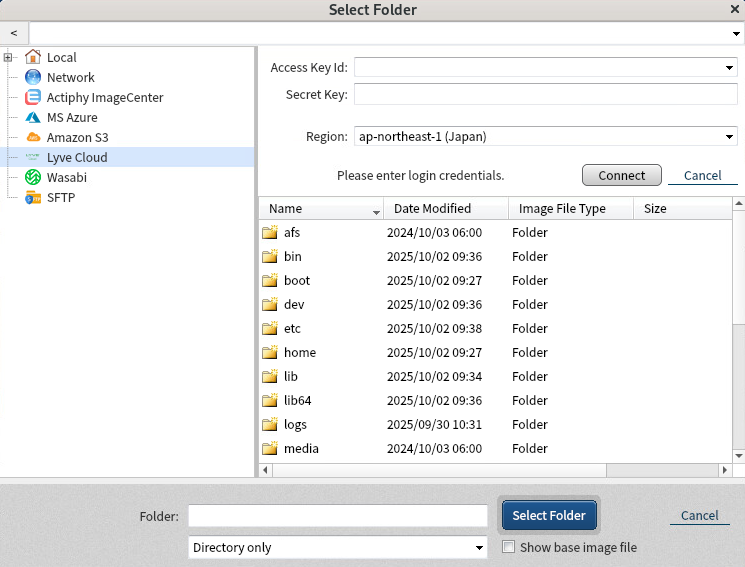
Inserire le credenziali e fare clic su [Connect].
Una volta stabilita la connessione al servizio, selezionare un contenitore o una cartella come destinazione della replica nella vista ad albero e fare clic sul pulsante [Select Folder].
Non è possibile creare un nuovo bucket.
Per ulteriori informazioni su come ottenere o controllare i dati richiesti, contattare il fornitore del servizio.