Specifier le stockage cloud comme destination de sauvegarde
MS Azure
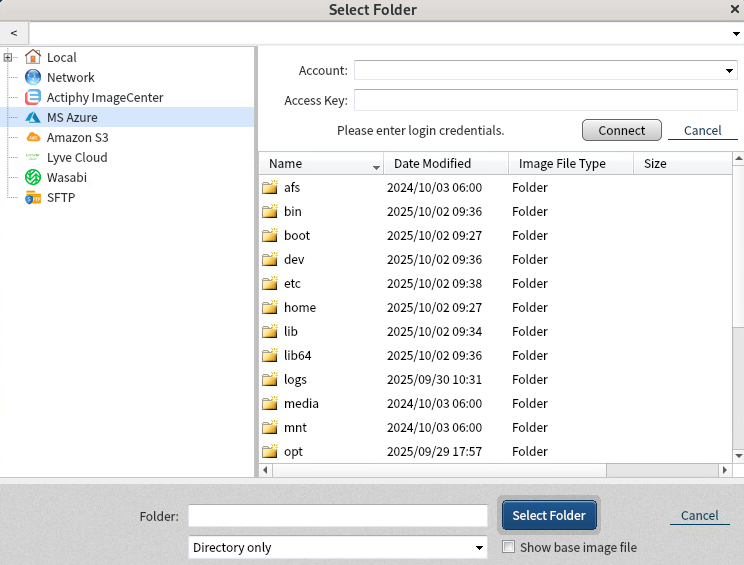
Veuillez saisir les informations d’identification et cliquer sur [Connect]. Lorsque la connexion au service est etablie avec succes, vous pouvez selectionner un conteneur / dossier dans l’arborescence comme destination. Cliquez avec le bouton droit sur un dossier specifique et selectionnez [Select Folder].
Pour plus de details sur la facon d’obtenir ou de verifier les informations correspondantes, veuillez contacter le fournisseur du service.
Amazon S3
Lors de l’utilisation d’Amazon S3 comme destination, si la taille de la sauvegarde est estimee superieure a 5 To, veuillez activer l’option ‘Split image into xx MB files’ et indiquer ‘5TB’.
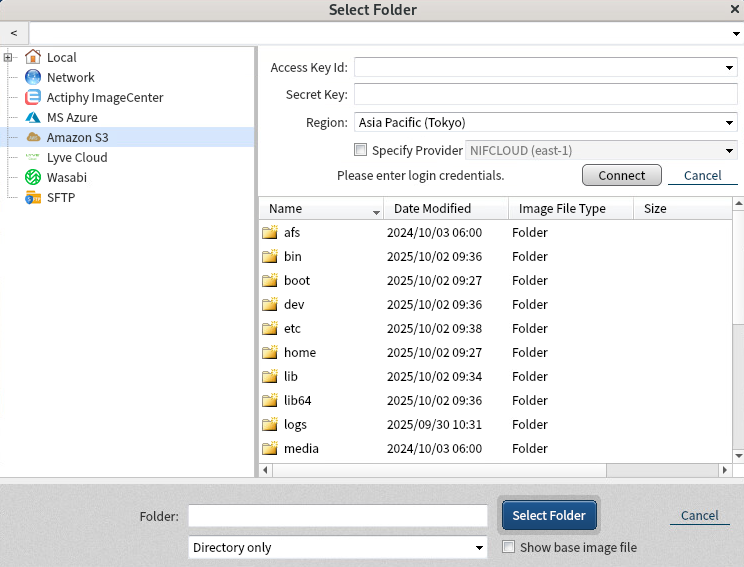
Saisissez les informations d’identification et cliquez sur [Connect]. Lorsque la connexion au service est etablie avec succes, selectionnez un bucket / dossier dans l’arborescence comme destination. Cliquez avec le bouton droit sur un conteneur / dossier specifique et selectionnez [Select Folder].
Il n’est pas possible de creer un nouveau bucket.
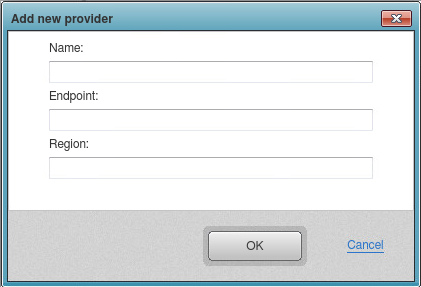
Activez l’option [Enter Provider] pour specifier le fournisseur. Par defaut, vous pouvez selectionner [NIFCLOUD (east-1)]. Si vous devez selectionner [QNAP], Oracle Cloud Infrastructure ou un autre fournisseur, cliquez sur [Add New Target] et configurez les parametres suivants :
-
Name Indiquez le nom d’affichage souhaite.
-
End Point Saisissez la region fournie par le fournisseur.
-
Region Saisissez la region fournie par le fournisseur. Si elle n’est pas fournie, ce champ peut rester vide.
Pour plus de details sur la facon d’obtenir ou de verifier les informations correspondantes, veuillez contacter le fournisseur du service.
Wasabi
Lorsque Wasabi est specifie comme destination de sauvegarde et que la taille du fichier de sauvegarde est estimee a plus de 5 To, veuillez activer l’option Split Image afin que la taille du fichier de sauvegarde ne depasse pas 5 To.
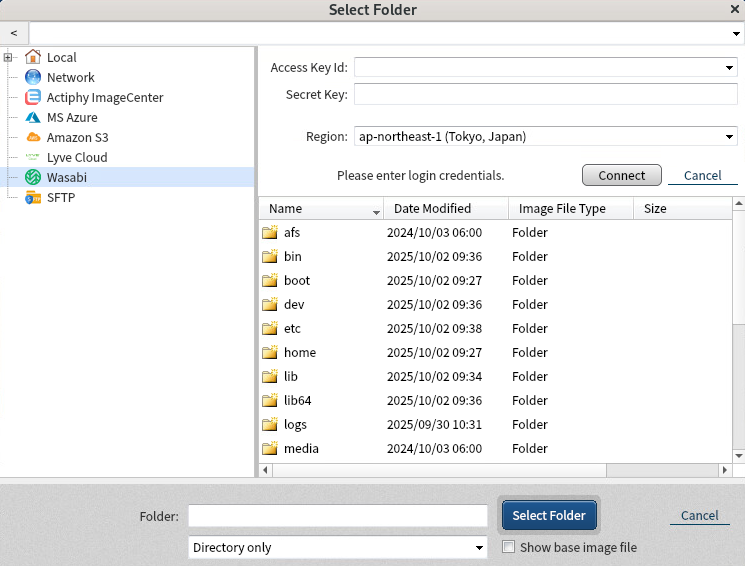
Saisissez les informations d’identification et cliquez sur [Connect].
Lorsque la connexion au service est etablie avec succes, veuillez selectionner un conteneur / dossier dans l’arborescence comme cible de replication, puis cliquer sur [Select Folder].
Il n’est pas possible de creer un nouveau bucket.
Pour plus de details sur la facon d’obtenir / surveiller les informations correspondantes, veuillez contacter le fournisseur du service.
Lyve Cloud
Lorsque Lyve Cloud est specifie comme destination de sauvegarde et que la taille du fichier de sauvegarde est estimee a plus de 5 To, veuillez activer l’option Split Image afin que la taille du fichier de sauvegarde ne depasse pas 5 To.
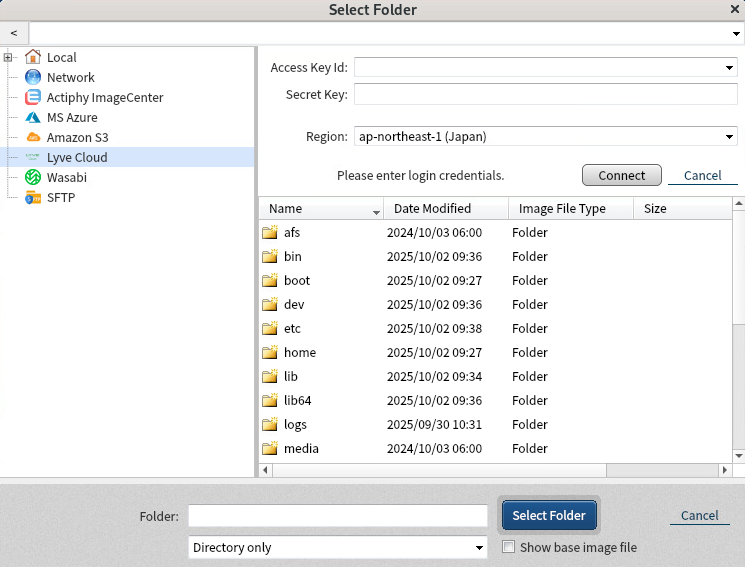
Saisissez les informations d’identification et cliquez sur [Connect].
Lorsque la connexion au service est etablie avec succes, veuillez selectionner un conteneur / dossier dans l’arborescence comme cible de replication, puis cliquer sur [Select Folder].
Il n’est pas possible de creer un nouveau bucket.
Pour plus de details sur la facon d’obtenir / surveiller les informations correspondantes, veuillez contacter le fournisseur du service.