

Wiederherstellungs-USB-Gerät erstellen
ActiveImage Deploy USB Plus bietet zwei Lizenztypen. Einer dient zum Erstellen von Bereitstellungs-USB-Medien, der andere zum Erstellen von Wiederherstellungs-USB-Medien mit eingebettetem Image mithilfe der Bereitstellungs-USB-Medien. Dieses Wiederherstellungswerkzeug ermöglicht ausschließlich das Zurücksetzen von PCs auf die Werkseinstellungen. Registrieren Sie vor dem Erstellen von Wiederherstellungs-USB-Medien den Lizenzschlüssel, mit dem das als Quelle verwendete Bereitstellungs-USB-Medium erstellt wird.
Stellen Sie bei der Verwendung von Bereitstellungs-USB-Medien sicher, dass Quellmedium und Image mit Version 5.0.0 oder höher erstellt wurden.
Mit ActiveImage Deploy USB erstellte Bereitstellungs-USB-Medien werden nicht unterstützt.
Wenn Sie als Windows-Standardbenutzer angemeldet sind, klicken Sie mit der rechten Maustaste auf das Produktsymbol und wählen Sie [Als Administrator ausführen], um den Assistenten zu starten.
-
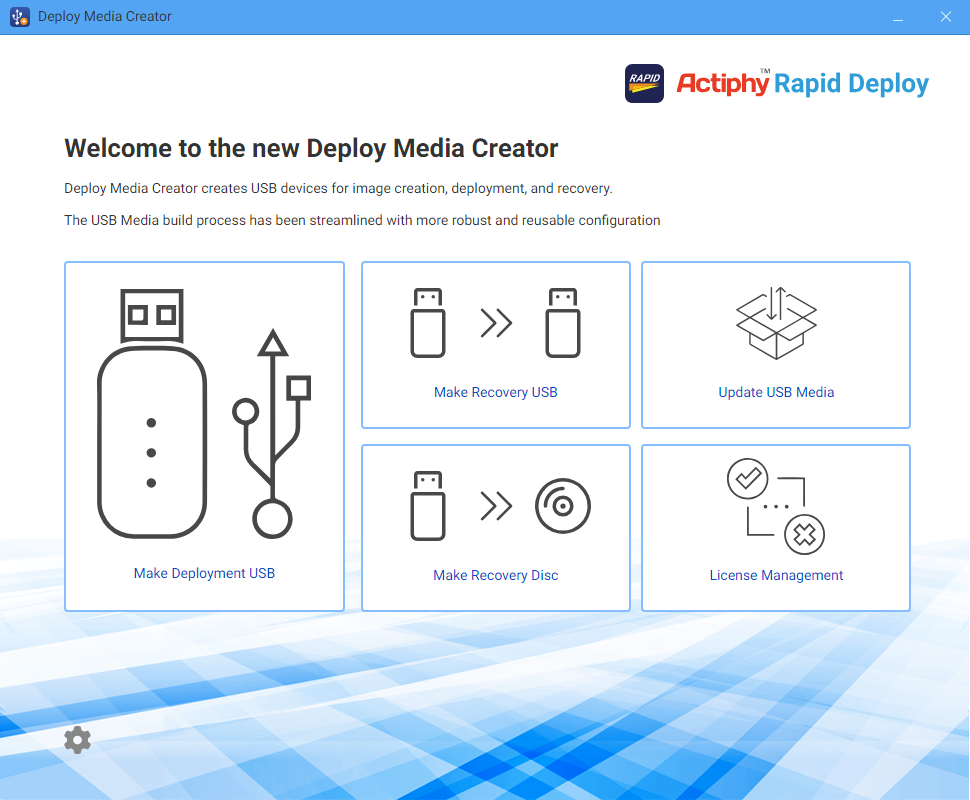
Starten Sie den Assistenten und klicken Sie auf [Wiederherstellungs-USB-Medium erstellen].
-
Schließen Sie das als Quelle verwendete Bereitstellungs-USB-Medium an.
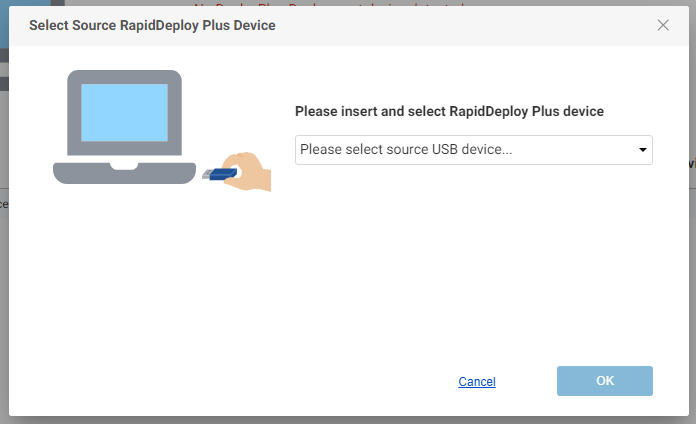
Wählen Sie das Quellmedium aus und klicken Sie auf [OK]. Das Quellmedium muss das für das Wiederherstellungs-USB-Medium benötigte Image enthalten.
-
Schließen Sie das USB-Gerät an, auf dem das Wiederherstellungs-USB-Medium erstellt werden soll. Um das Quellmedium zu ändern, klicken Sie auf [Ändern].
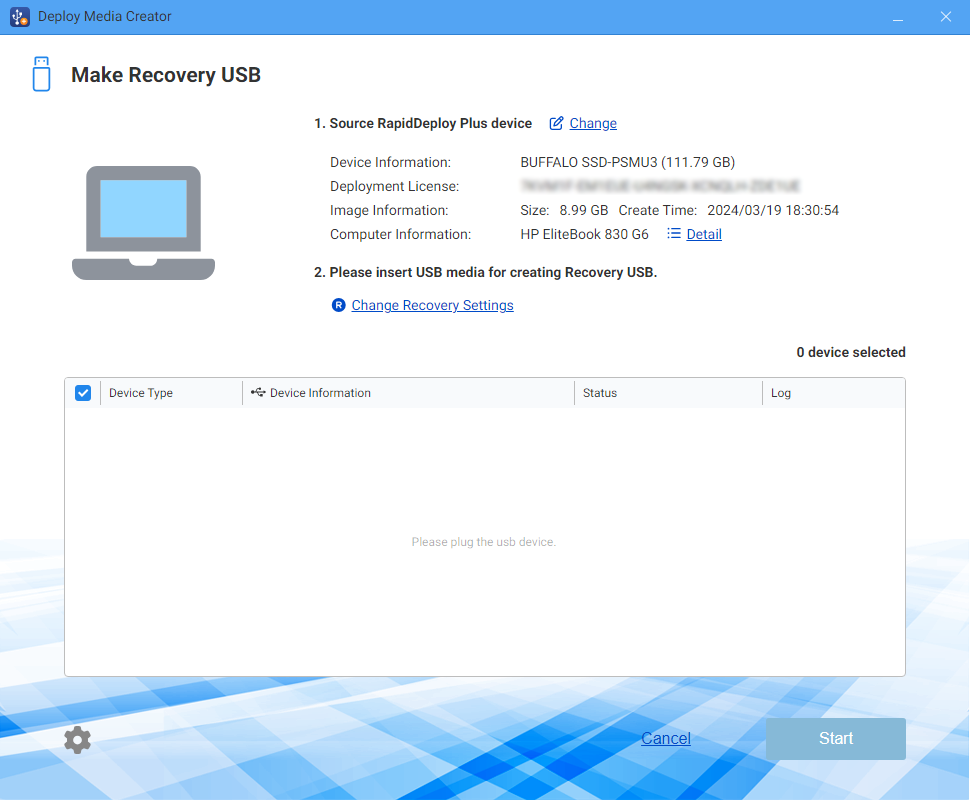
Deaktivieren Sie außer beim Quellmedium die Kontrollkästchen der USB-Geräte, die ausgeschlossen werden sollen.
Sie können bis zu 30 Wiederherstellungs-USB-Medien erstellen. Schließen Sie für weitere Medien zusätzliche Geräte an Ihren Computer an und wiederholen Sie den Vorgang.
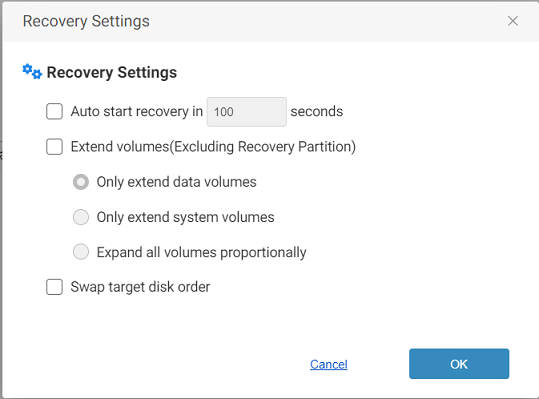
Bearbeiten Sie bei Bedarf die Wiederherstellungseinstellungen.
-
Wiederherstellung nach xx Sekunden automatisch starten
Nach dem Systemstart mit dem erstellten USB-Medium beginnt die Wiederherstellung automatisch nach der festgelegten Zeit.
-
Volumegröße vergrößern.
Wählen Sie die folgenden Optionen aus.
-
Nur Datenvolume vergrößern.
Nur das Datenvolume nach dem Systemvolume wird vergrößert.
-
Nur Systemvolume vergrößern.
Nur das Systemvolume wird vergrößert.
-
Alle Volumes proportional vergrößern.
Alle Volumes außer dem Volume vor dem Systemvolume werden proportional vergrößert.
-
Reihenfolge der Zieldatenträger tauschen
Die Datenträger im Sicherungsimage werden so angeordnet, dass ihre Reihenfolge der Erkennung in der Startumgebung entspricht.
-
-
Klicken Sie auf [Start], um den Vorgang zu starten.
Wenn Sie auf [Start] klicken, wird die folgende Meldung zur Bestätigung angezeigt. Klicken Sie auf [OK], um mit dem Erstellen des Wiederherstellungs-USB-Mediums zu beginnen. Klicken Sie oben rechts in der Konsole auf [X], um den Vorgang abzubrechen.
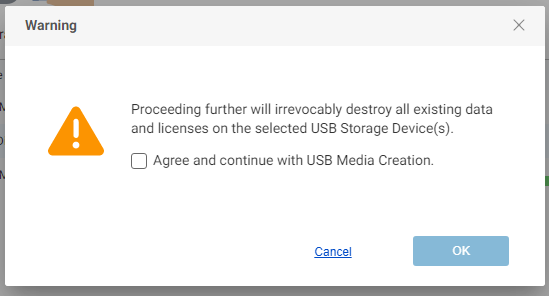
Beachten Sie, dass beim Überschreiben eines bereits erstellten USB-Mediums die diesem Medium zugewiesene Lizenz verbraucht wird.
Die Sprache der Startumgebung und zusätzliche Gerätetreiber werden wie bei Bereitstellungs-USB-Medien konfiguriert.