

복원 USB 장치 만들기
ActiveImage Deploy USB Plus에는 두 가지 유형의 라이선스가 있습니다. 하나는 배포 USB 미디어를 만드는 데 사용하며, 다른 하나는 배포 USB 미디어를 사용하여 이미지가 내장된 복원 USB 미디어를 만드는 데 사용합니다. 이 복구 도구는 PC를 공장 초기 상태로 복원하는 용도로만 사용할 수 있습니다. 복원 USB 미디어를 만들기 전에 원본 배포 USB 미디어를 생성하는 데 사용한 라이선스 키를 등록하십시오.
배포 USB 미디어를 사용하려면 원본 미디어와 이미지가 버전 5.0.0 이상으로 만들어졌는지 확인하십시오.
ActiveImage Deploy USB로 만든 배포 USB 미디어는 지원하지 않습니다.
Windows 표준 사용자로 로그인한 경우 제품 아이콘을 마우스 오른쪽 버튼으로 클릭하고 [관리자 권한으로 실행]을 선택하여 마법사를 시작합니다.
-
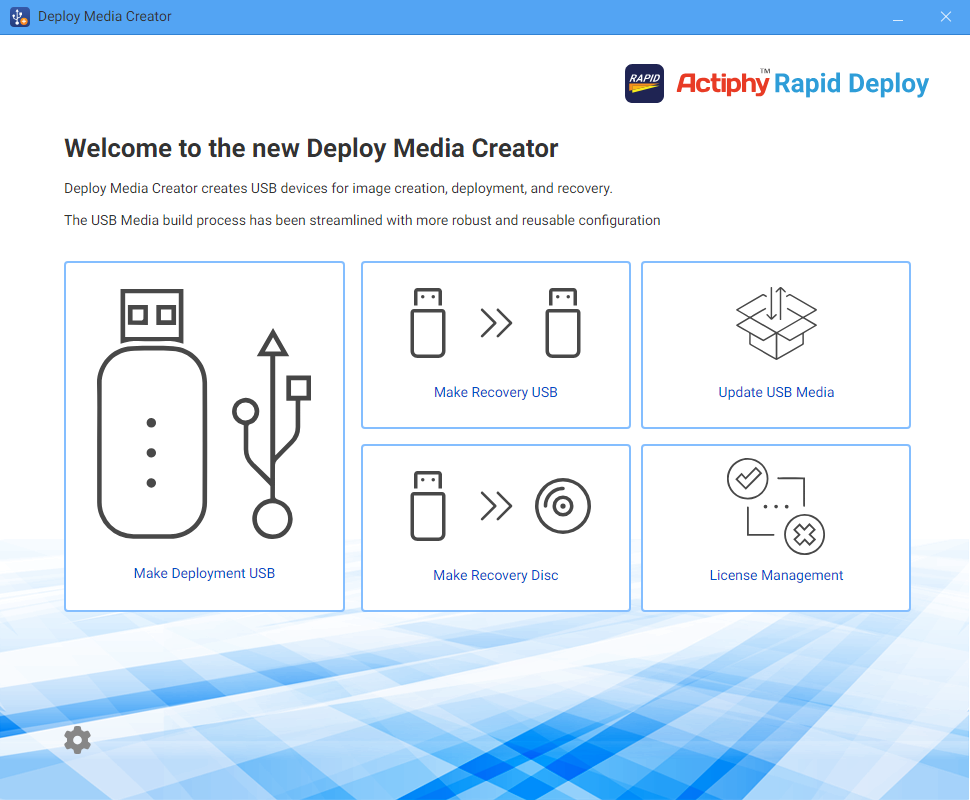
마법사를 시작하고 [복원 USB 미디어 만들기]를 클릭합니다.
-
원본 배포 USB 미디어를 연결합니다.
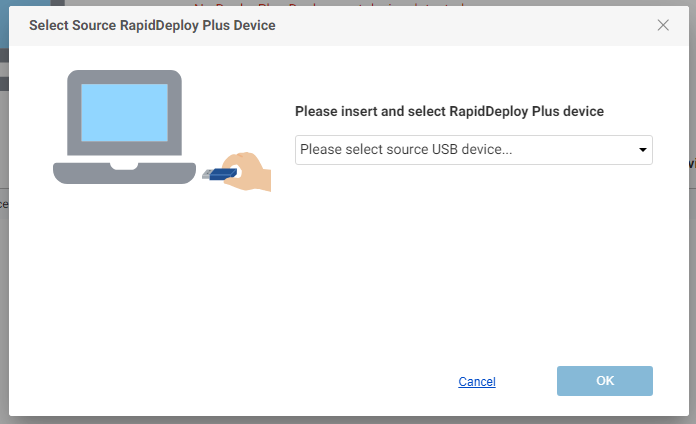
원본 미디어를 선택하고 [확인]을 클릭합니다. 원본 미디어에는 복원 USB 미디어에 사용할 이미지가 내장되어 있어야 합니다.
-
복원 USB 미디어를 만들 USB 장치를 연결합니다. 원본 미디어를 변경하려면 [변경]을 클릭합니다.
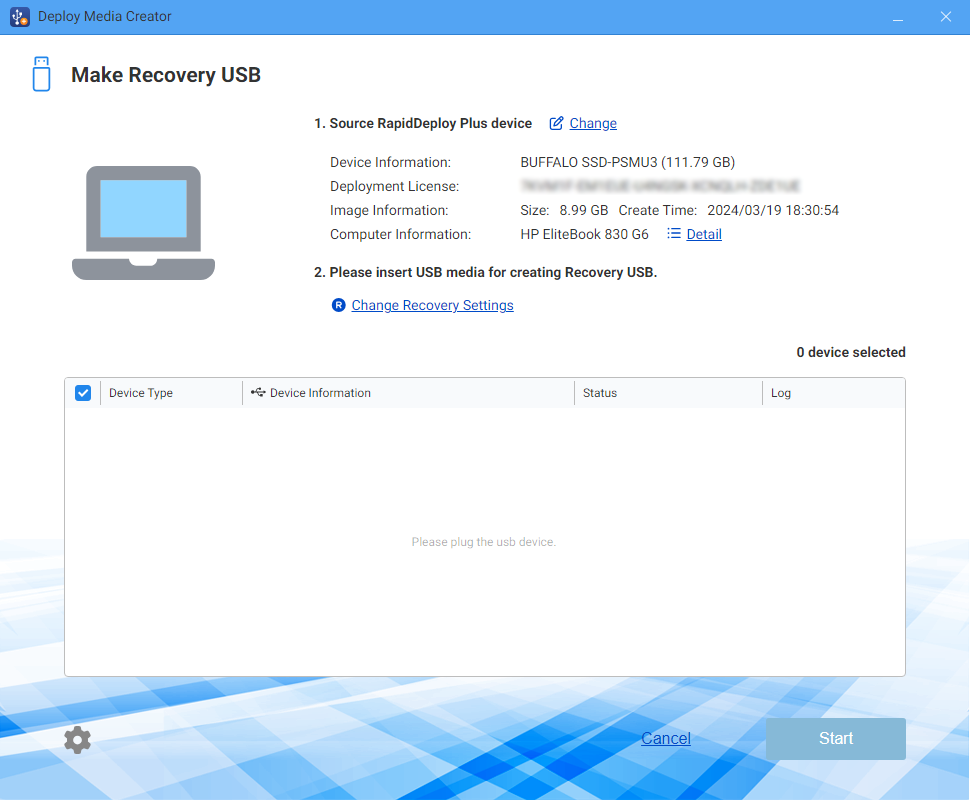
원본 미디어를 제외하고 사용하지 않을 USB 장치의 확인란을 선택 해제합니다.
복원 USB 미디어는 최대 30개까지 만들 수 있습니다. 추가 미디어를 만들려면 컴퓨터에 다른 장치를 연결하고 절차를 반복하십시오.
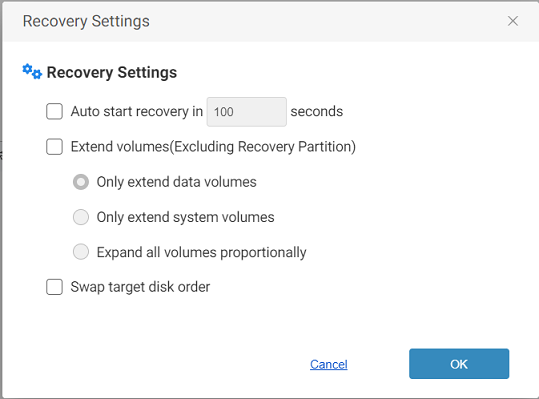
필요에 따라 복원 설정을 편집합니다.
-
xx초 후 자동으로 복원 시작
만든 USB 미디어로 시스템을 부팅하면 지정한 시간이 지난 후 복원 과정이 자동으로 시작됩니다.
-
볼륨 크기 확장.
다음 옵션을 선택합니다.
-
데이터 볼륨만 확장.
시스템 볼륨 뒤에 있는 데이터 볼륨만 확장합니다.
-
시스템 볼륨만 확장.
시스템 볼륨만 확장합니다.
-
모든 볼륨을 비례하여 확장.
시스템 볼륨 앞에 있는 볼륨을 제외한 모든 볼륨을 비례하여 확장합니다.
-
대상 디스크 순서 바꾸기
백업 이미지의 디스크 순서를 부팅 환경에서 인식되는 순서와 일치하도록 재정렬합니다.
-
-
[시작]을 클릭하여 작업을 시작합니다.
[시작] 버튼을 클릭하면 다음 확인 메시지가 표시됩니다. [확인]을 클릭하여 복원 USB 미디어 만들기를 시작합니다. 취소하려면 콘솔 오른쪽 위의 [X]를 클릭합니다.
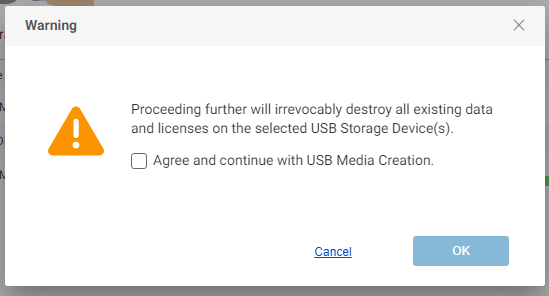
이미 만든 USB 미디어를 덮어쓰면 해당 미디어에 할당된 라이선스가 소모되므로 주의하십시오.
부팅 환경의 언어 및 추가 장치 드라이버는 배포 USB 미디어와 동일한 방법으로 구성합니다.