

创建还原 USB 设备
ActiveImage Deploy USB Plus 提供两种许可证:一种用于创建部署 USB 介质,另一种用于通过部署 USB 介质创建嵌入映像的还原 USB 介质。此恢复工具仅允许将 PC 还原到出厂设置。创建还原 USB 介质之前,请先注册用于生成源部署 USB 介质的许可证密钥。
使用部署 USB 介质时,请确保源介质和映像均使用版本 5.0.0 或更高版本创建。
不支持使用 ActiveImage Deploy USB 创建的部署 USB 介质。
以 Windows 标准用户身份登录时,请右键单击产品图标,选择 [以管理员身份运行] 以启动向导。
-
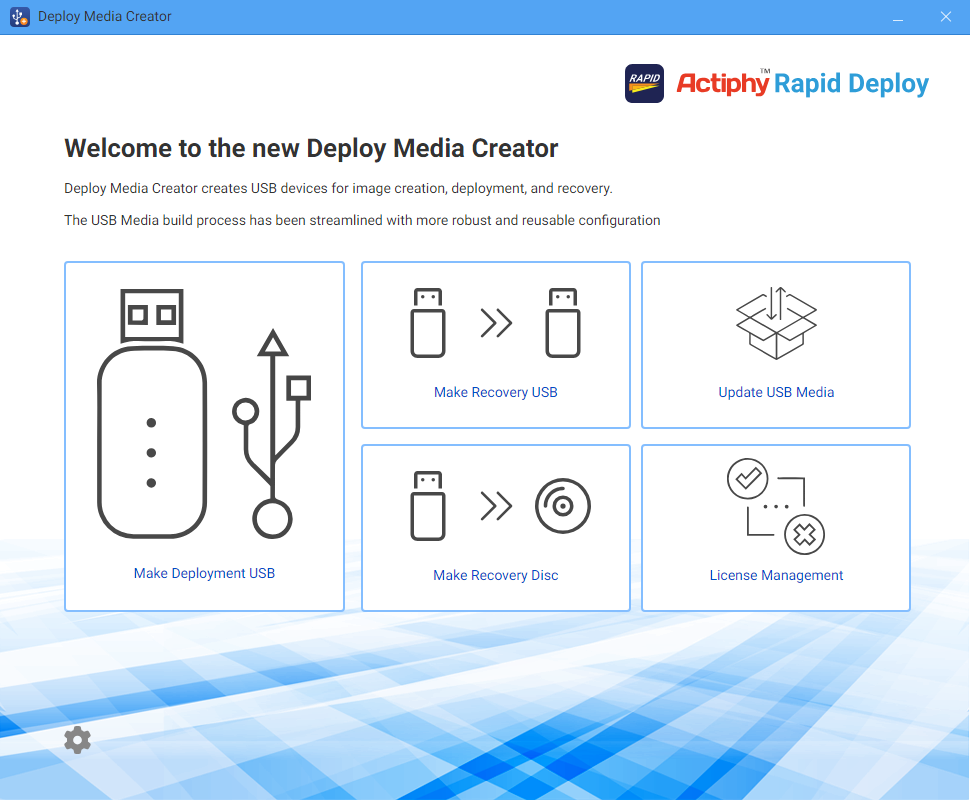
启动向导,单击 [创建还原 USB 介质]。
-
请插入源部署 USB 介质。
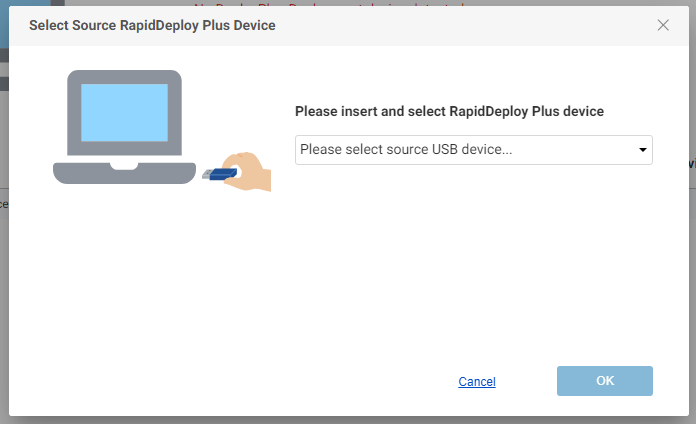
选择源介质,单击 [确定]。源介质必须嵌入用于还原 USB 介质的映像。
-
插入用于创建还原 USB 介质的 USB 设备。如需更改源介质,请单击 [更改]。
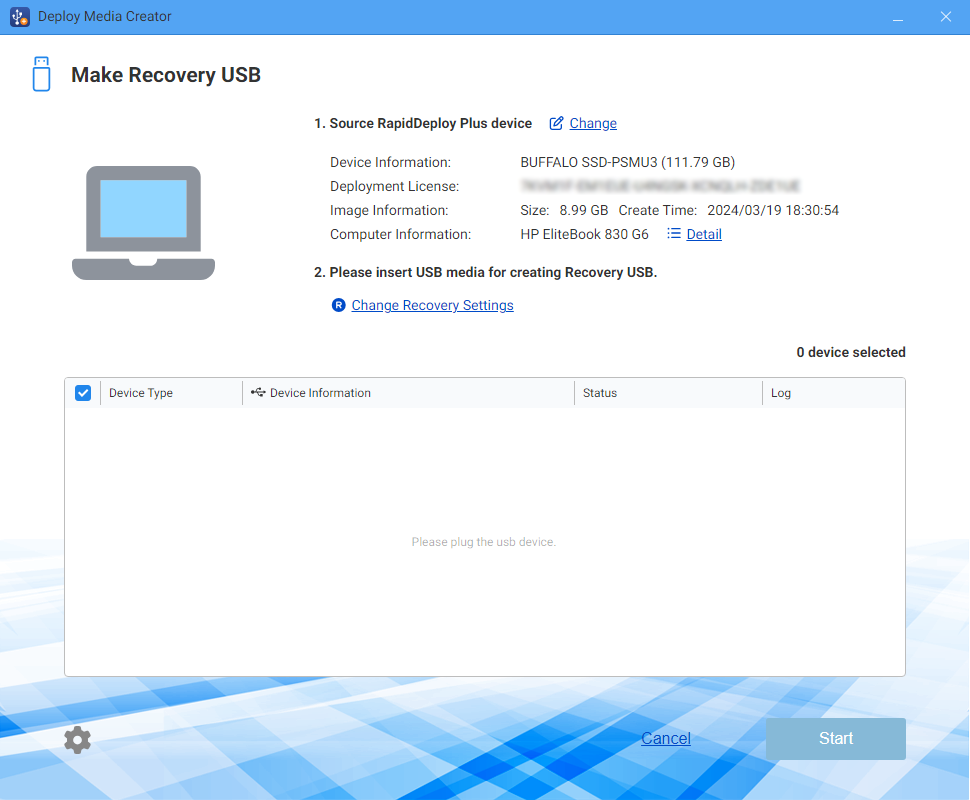
除源介质外,取消勾选不需要使用的 USB 设备。
一次最多可创建 30 个还原 USB 介质。如需创建更多介质,请将其他设备连接到计算机并重复此过程。
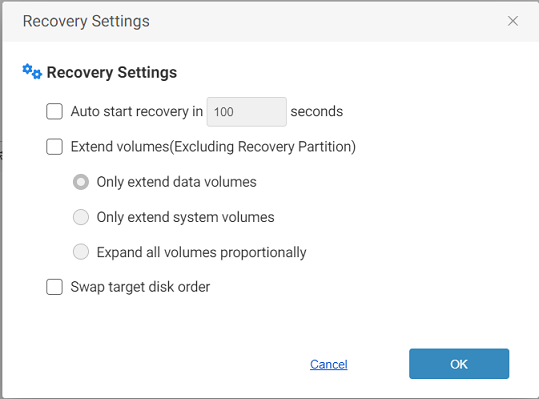
请根据需要编辑还原设置。
-
在 xx 秒后自动开始还原
使用创建好的 USB 介质启动系统后,将在指定时间过后自动开始还原。
-
扩大卷大小。
请选择以下选项。
-
仅扩大数据卷。
仅扩大系统卷之后的数据卷。
-
仅扩大系统卷。
仅扩大系统卷。
-
按比例扩大所有卷。
按比例扩大所有卷,但不包括系统卷之前的卷。
-
交换目标磁盘顺序
重新排列备份映像中的磁盘,使其顺序与启动环境中识别的顺序一致。
-
-
单击 [开始] 以启动此过程。
单击 [开始] 按钮后,将显示以下确认消息。单击 [确定] 以开始创建还原 USB 介质。如需取消,请单击控制台右上角的 [X]。
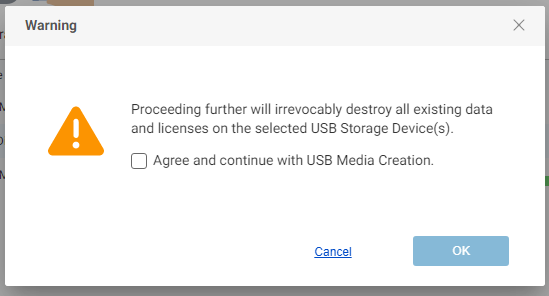
请注意,覆盖已创建的 USB 介质时,将消耗分配给该介质的许可证。
启动环境语言和附加设备驱动程序的配置方法与部署 USB 介质相同。