

创建部署介质
以 Windows 标准用户身份登录时,请右键单击产品图标,选择 [以管理员身份运行] 以启动向导。
启动向导,单击 [创建 USB 介质]。
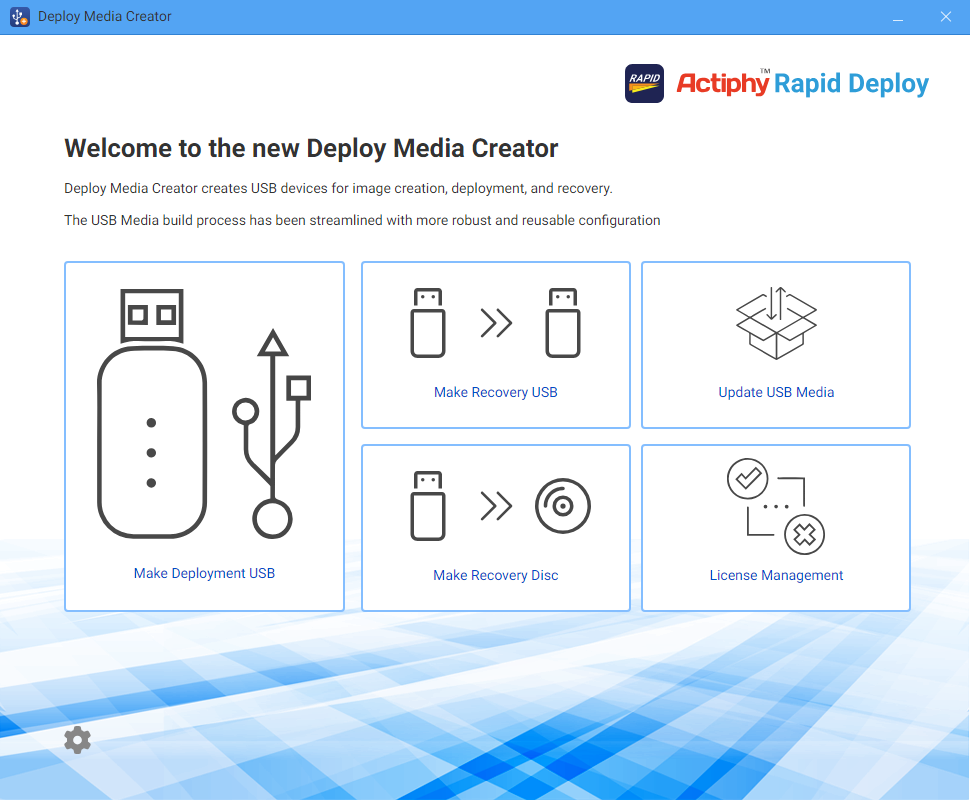
创建部署介质
在 [预设 USB 配置] 中选择 [部署],并配置以下设置。
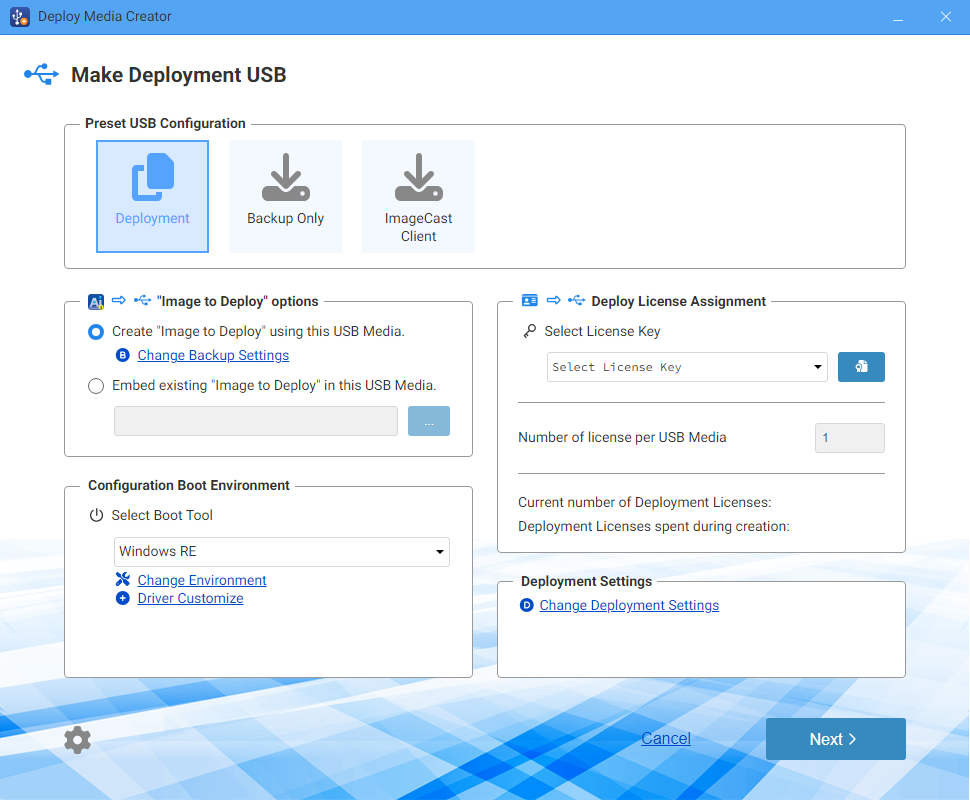
[要部署的映像] 选项
-
使用此 USB 介质创建要部署的映像
创建要部署的映像时,请选择此选项。
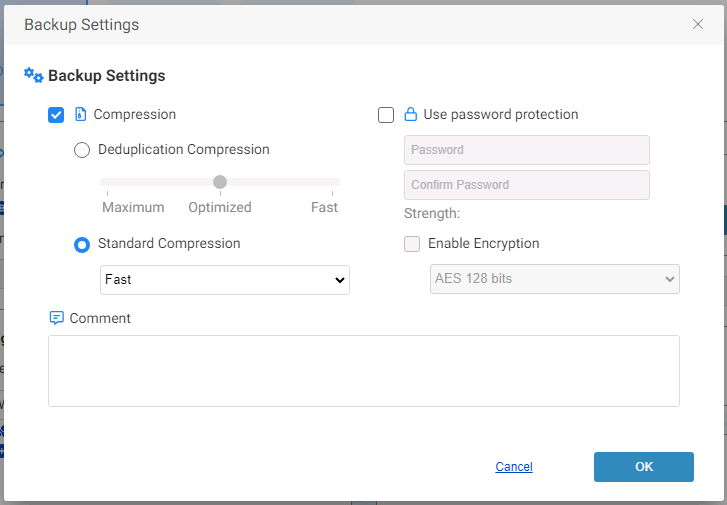
备份设置
-
压缩
启用压缩可进一步压缩备份,减少所需的存储空间。请勾选 [压缩],并选择所需的压缩类型。
-
重复数据删除压缩
在备份过程中执行重复数据删除。
-
标准压缩
选择所需的压缩类型。
-
快速 - 备份处理时间最短。
-
标准 - 在备份处理时间和存储空间需求之间取得最佳平衡。
-
高 - 压缩过程会占用更多系统资源并增加处理时间,但生成的备份映像更小。
-
-
-
密码保护
为映像文件设置专用密码以进行保护。部署映像文件时无需输入密码。
-
启用加密
提供三种加密级别供您选择。
-
RC5
RC5 支持灵活调整分组大小、密钥长度和轮数,以优化性能并提高加密速度。
-
AES 128 位 / AES 256 位
AES 的加密强度高于 RC5,使用固定的分组大小以及 128 位或 256 位密钥。
创建还原介质时或在启动环境中,可以查看您设置的备注。
-
-
将现有的 [要部署的映像] 嵌入此 USB 设备
如果已创建要部署的映像,请选择此选项并选择要嵌入的映像。请注意,仅支持使用本产品创建的备份映像。 选择 aiv 文件时,仅复制完整备份;选择 aii 文件时,将复制包含完整备份和截至指定时间点的增量备份的映像集。不能仅复制 aii 文件的增量备份。
部署 USB 或备份 USB 介质创建的映像文件位于介质的第二个卷 (Image Data) 中。使用此映像文件时,请确保已为该卷分配驱动器号。如果尚未分配,请使用磁盘管理分配驱动器号,然后选择文件。
嵌入受密码保护的备份映像文件时,请提供密码。
启动环境设置
-
选择启动环境工具
选择 Windows RE 或已安装的 Windows ADK。支持以下 Windows ADK 版本。
-
Windows ADK 10(版本 1709 或更高版本)
-
Windows ADK 11(包括版本 22H2)
-
Windows ADK 2022
-
Windows ADK 10.1.25398.1
-
Windows ADK 10.1.26100.2454(2024 年 12 月)
使用 Windows ADK 时,需要以下组件:
-
部署工具
-
Windows 预安装环境 (Windows PE)
-
-
更改设置
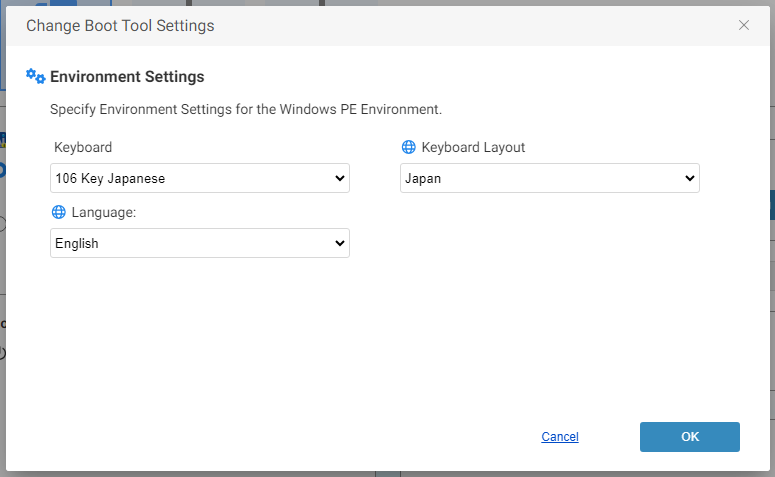
请指定启动环境的首选语言。
-
添加驱动程序
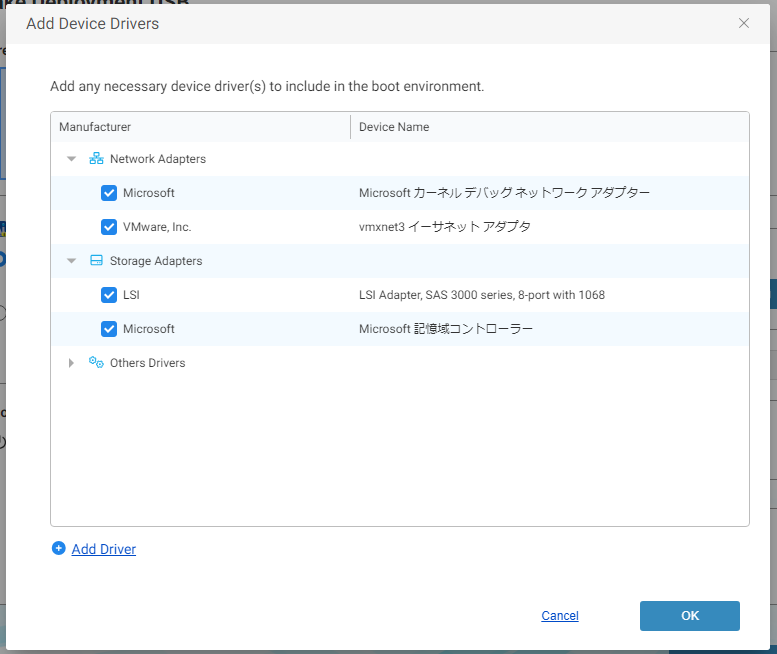
您可以在启动环境中添加设备驱动程序。如果部署目标计算机使用的设备不受 Windows RE/PE 内置标准驱动程序支持,必须指定要添加的驱动程序。请确保 Windows PE 版本支持该驱动程序。
在启动环境中,客户端需要与 ImageCast Server 通信。客户端进入启动环境时,请确保网络可用。如果网络不可用,请在启动环境中添加目标客户端所用网卡的驱动程序。
部署许可证管理
向介质添加许可证时,必须选择要使用的许可证并指定数量。添加的许可证数量决定了可部署映像的计算机数量。
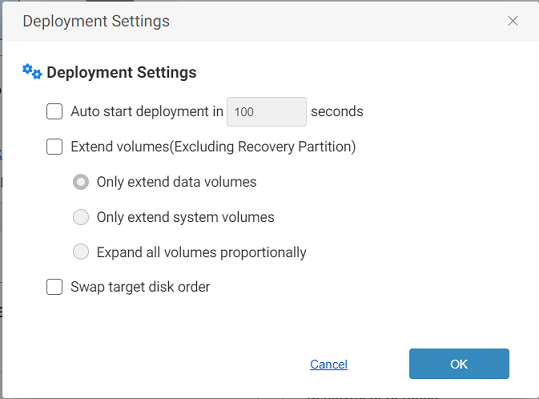
部署设置
-
在 xx 秒后自动开始部署
从 USB 介质启动后,将开始倒计时,并在预设时间过后自动执行部署任务。
-
扩展卷
请从以下选项中选择。
-
仅扩展数据卷
仅扩展系统卷之后的最后一个数据卷。
-
仅扩展系统卷
仅扩展系统卷。
-
按比例扩展所有卷
按比例扩展各个卷。此选项不适用于系统卷之前的卷。
-
-
交换目标磁盘顺序
重新排列备份映像中的磁盘,使其顺序与启动环境中识别的顺序一致。
单击 [下一步] 后,确认消息会提示您将设置保存为新的自定义预设。保存前请指定预设名称。
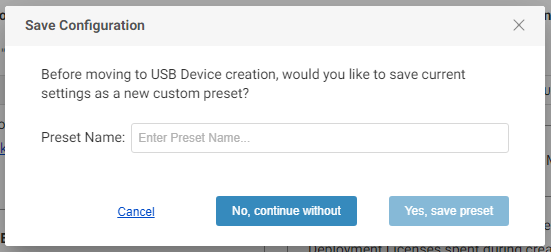
自定义预设不会保存映像名称的完整路径和许可证信息。
选择要创建的 USB 介质。
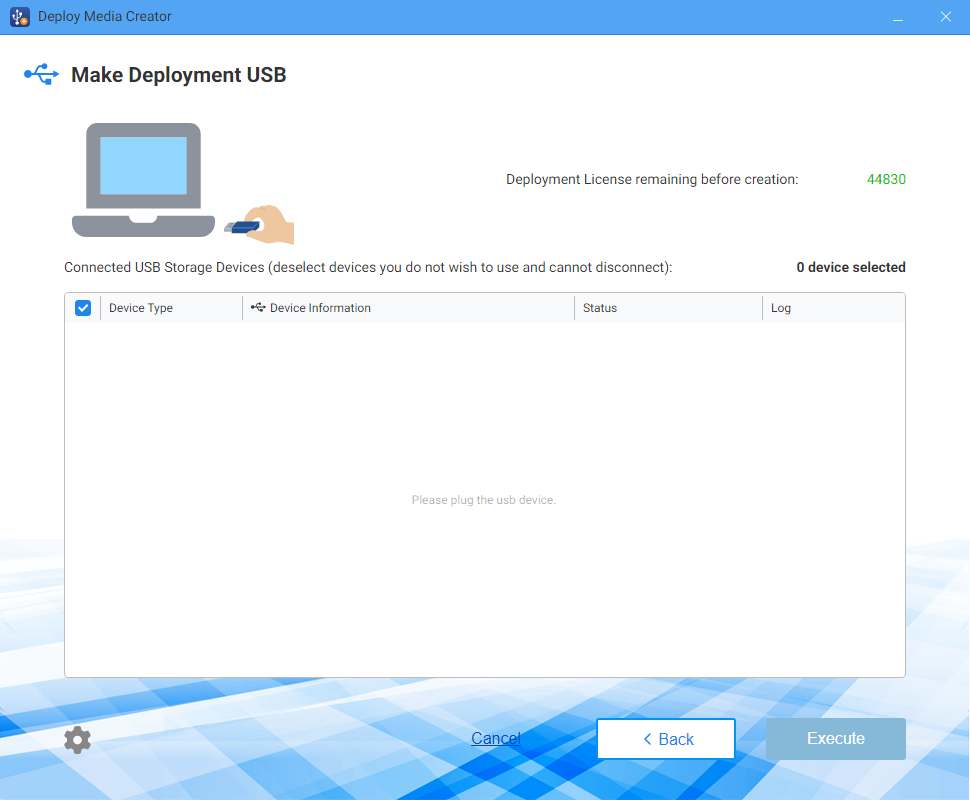
选择要创建的介质,或取消勾选要排除的介质。
创建的部署 USB 介质数量不能超过剩余部署许可证数量。
覆盖已创建的部署 USB 介质时,将消耗该介质所用的许可证。
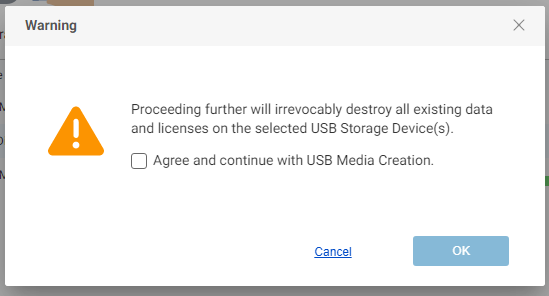
单击 [执行],将显示以下对话框。单击 [确定] 以开始处理。如需取消创建 USB 介质任务,请单击右上角的 [X]。
断开已创建介质的连接后,将清除该介质的创建历史记录。
创建的部署 USB 介质可用于部署嵌入的备份映像,并支持备份功能。
创建备份介质
在 [预设 USB 配置] 中选择 [仅备份],并配置以下设置。
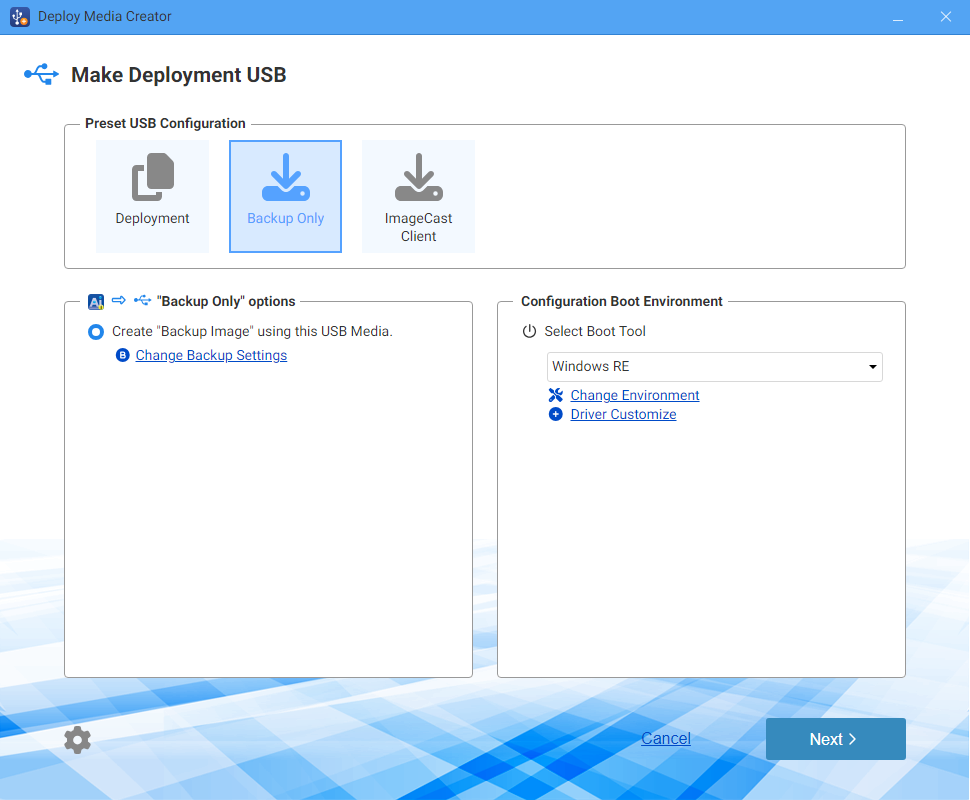
[仅备份] 选项
备份设置
-
压缩
启用压缩可进一步压缩备份,减少所需的存储空间。请先勾选 [压缩],然后选择所需的压缩类型。
-
重复数据删除压缩
在备份过程中执行重复数据删除。
-
标准压缩
选择所需的压缩类型。标准压缩提供三种级别。
-
快速 - 备份处理时间最短。
-
标准 - 在备份处理时间和存储空间需求之间取得最佳平衡。
-
高 - 压缩过程会占用更多系统资源并增加处理时间,但生成的备份映像更小。
-
-
-
密码保护
为映像文件设置专用密码以进行保护。部署映像文件时无需输入密码。
-
启用加密
提供三种加密级别供您选择。
-
RC5
RC5 是一种较早的加密标准,提供可自定义的分组大小、密钥长度和轮数等参数。使用 RC5 加密可获得更快的加密处理速度。
-
AES
AES 使用固定的分组大小,并提供 128 位或 256 位密钥选项,其加密强度高于 RC5。
-
启动环境设置
-
选择启动环境工具
选择 Windows RE 或已安装的 Windows ADK。支持以下 Windows ADK 版本。
-
Windows ADK 10(版本 1709 或更高版本)
-
Windows ADK 11(包括版本 22H2)
-
Windows ADK 2022
-
Windows ADK 10.1.25398.1
-
Windows ADK 10.1.26100.2454(2024 年 12 月)
使用 Windows ADK 时,需要以下组件:
-
部署工具
-
Windows 预安装环境 (Windows PE)
-
-
更改设置
请指定启动环境的首选语言。
-
添加驱动程序
您可以向启动环境添加设备驱动程序。如果部署目标计算机上的设备不受 Windows RE/PE 标准驱动程序支持,可以指定需要添加的驱动程序。请确保所用的 Windows PE 版本支持该驱动程序。
单击 [下一步] 后,将显示确认消息,询问是否将设置保存为新的自定义预设。保存前请输入预设名称。
选择要创建的 USB 介质。
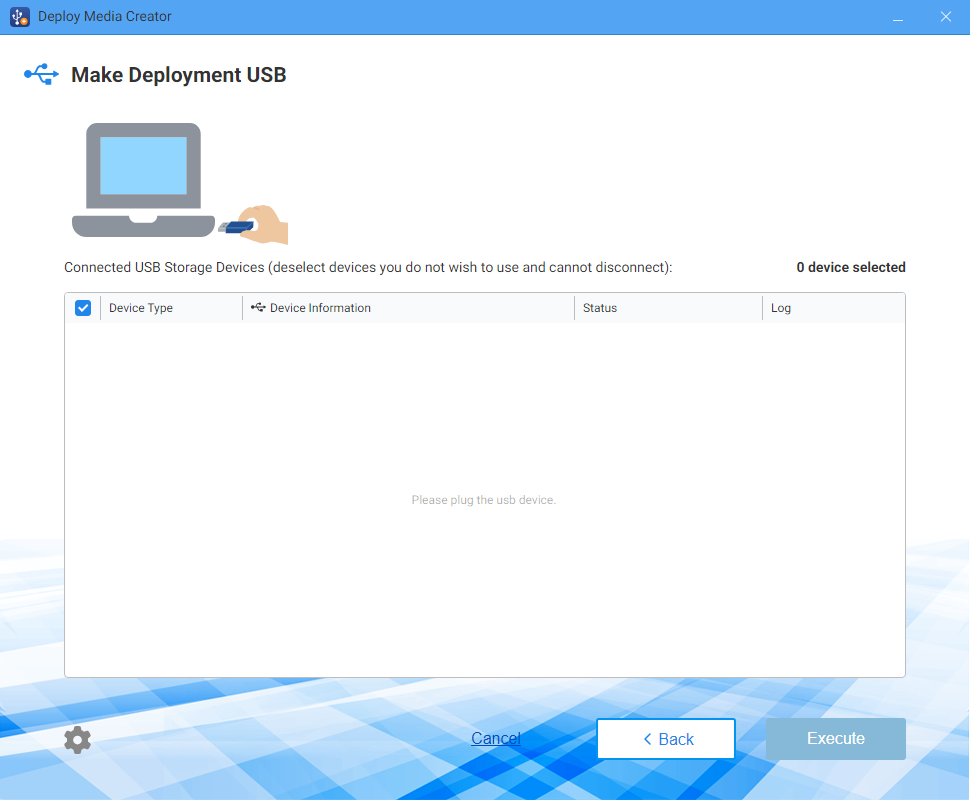
选择要使用的介质。取消勾选复选框可排除相应介质。
单击 [执行],将显示以下对话框。单击 [确定] 以开始处理。如需取消任务,请单击右上角的 [X]。
请注意,覆盖已创建的介质时,将消耗该介质所用的许可证。
断开已创建介质的连接后,将清除该介质的创建历史记录。
创建的备份 USB 介质仅用于备份系统。
创建 ImageCast 客户端介质
在预设 USB 设置中选择 [ImageCast 客户端],并配置以下设置。
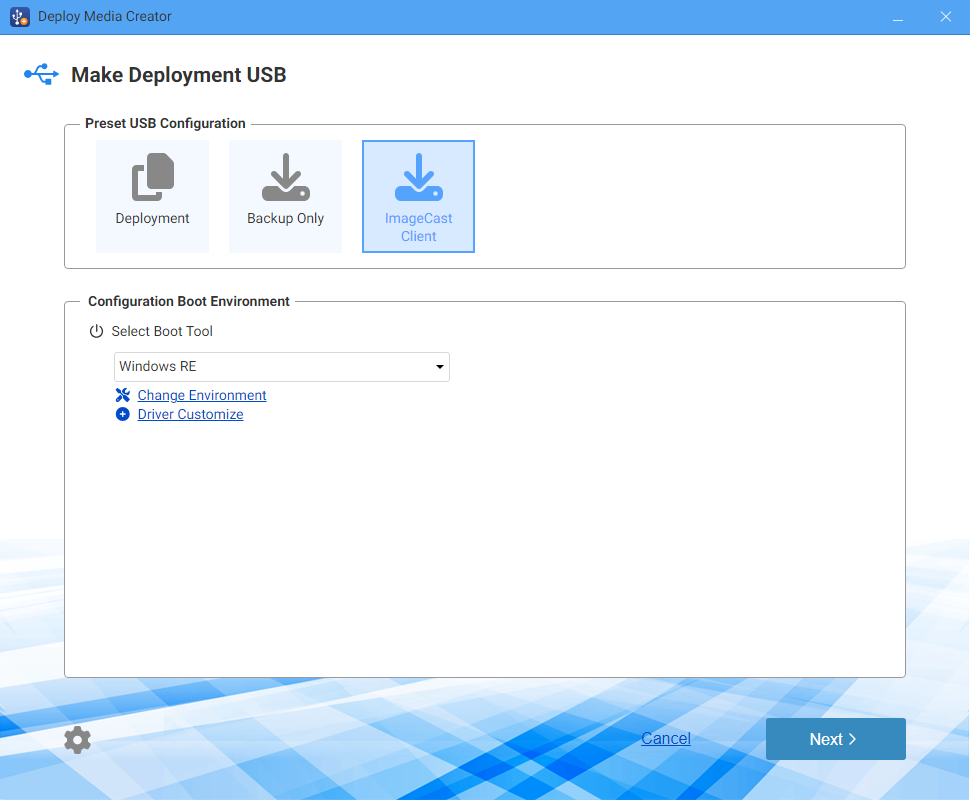
配置启动环境设置
-
选择启动工具
请选择 Windows RE 或已安装的 Windows ADK。支持以下 Windows ADK 版本:
-
Windows ADK 10(版本 1709 或更高版本)
-
Windows ADK 11(包括版本 22H2)
-
Windows ADK 2022
-
Windows ADK 10.1.25398.1
-
Windows ADK 10.1.26100.2454(2024 年 12 月)
使用 Windows ADK 时,需要以下组件:
-
部署工具
-
Windows 预安装环境 (Windows PE)
-
-
更改设置
请指定启动环境的首选语言。
-
添加驱动程序
您可以在启动环境中添加所需的设备驱动程序。如果部署目标计算机使用的设备不受 Windows RE/PE 内置标准驱动程序支持,请指定要添加的驱动程序。请确保 Windows PE 版本支持该驱动程序。
在启动过程中,计算机会与 ImageCast Server 通信。请确保能够连接互联网。如果网络连接不可用,请在创建介质时,为部署目标计算机所用的网卡安装相应驱动程序。
单击 [下一步] 后,确认消息会询问是否将设置保存为新的自定义预设。保存前请指定预设名称。
选择要创建的 USB 介质。
选择要使用的介质;取消勾选复选框可排除相应介质。
覆盖已创建的 USB 介质时,将消耗该介质所用的许可证。
单击 [执行],将显示以下对话框。单击 [确定] 以开始处理。如需取消创建 USB 介质任务,请单击右上角的 [X]。
断开已创建介质的连接后,将清除该介质的创建历史记录。
创建的客户端介质用于通过 ImageCast Server 将源计算机映像分发到客户端 PC。