

Bereitstellungsmedien erstellen
Auf dieser Seite
Wenn Sie als Windows-Standardbenutzer angemeldet sind, klicken Sie mit der rechten Maustaste auf das Produktsymbol und wählen Sie [Als Administrator ausführen], um den Assistenten zu starten.
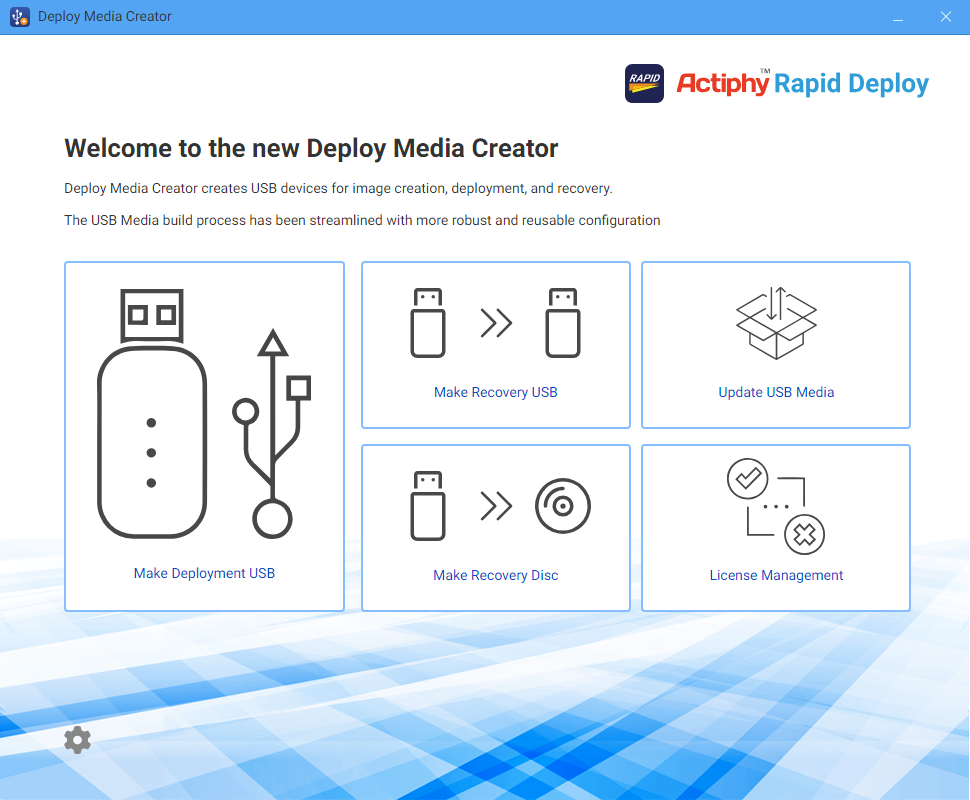
Starten Sie den Assistenten und klicken Sie auf [USB-Medium erstellen].
Bereitstellungsmedien erstellen
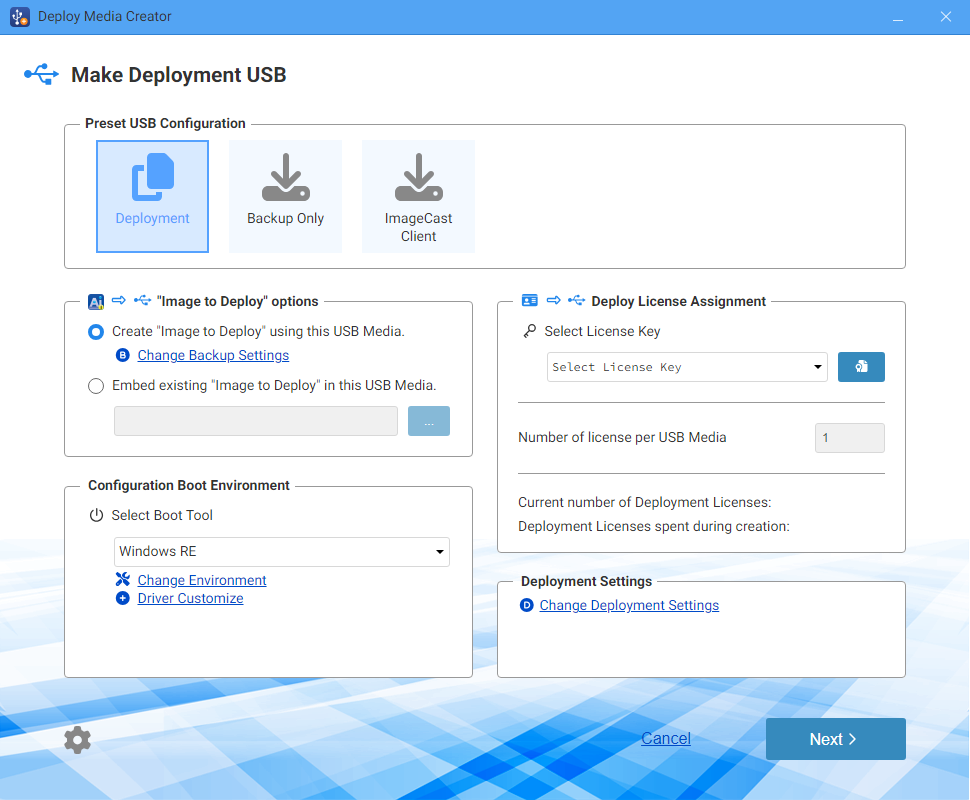
Wählen Sie unter [Voreingestellte USB-Konfiguration] die Option [Bereitstellung] und konfigurieren Sie die folgenden Einstellungen.
Option [Bereitzustellendes Image]
-
Bereitzustellendes Image mit diesem USB-Medium erstellen
Wählen Sie diese Option, um das bereitzustellende Image zu erstellen.
Sicherungseinstellungen
-
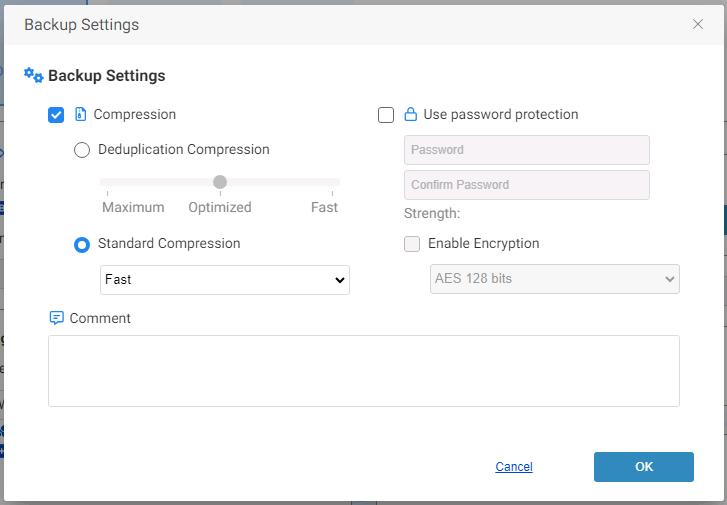
Komprimierung
Durch die Aktivierung der Komprimierung werden Sicherungen weiter verkleinert und benötigen weniger Speicherplatz. Aktivieren Sie dazu [Komprimierung] und wählen Sie den gewünschten Komprimierungstyp aus.
-
Deduplizierungskomprimierung
Die Deduplizierung erfolgt während der Sicherung.
-
Standardkomprimierung
Wählen Sie den gewünschten Komprimierungstyp aus.
-
Schnell - Kürzeste Verarbeitungszeit für die Sicherung.
-
Standard - Optimales Verhältnis zwischen Sicherungsdauer und Speicherbedarf.
-
Hoch - Die Komprimierung benötigt mehr Systemressourcen und Verarbeitungszeit, erzeugt jedoch ein kleineres Sicherungsimage.
-
-
-
Kennwortschutz
Schützen Sie die Imagedatei mit einem eigenen Kennwort. Bei der Bereitstellung der Imagedatei werden Sie nicht zur Eingabe des Kennworts aufgefordert.
-
Verschlüsselung aktivieren
Es stehen drei Verschlüsselungsstufen zur Auswahl.
-
RC5
RC5 bietet durch anpassbare Blockgrößen, Schlüssellängen und Rundenzahlen Flexibilität und ermöglicht optimierte Leistung sowie höhere Verschlüsselungsgeschwindigkeiten.
-
AES 128 Bit / AES 256 Bit
AES ist ein stärkeres Verschlüsselungsverfahren als RC5. Es verwendet eine feste Blockgröße und eine Schlüssellänge von 128 oder 256 Bit.
Sie können den festgelegten Kommentar beim Erstellen von Wiederherstellungsmedien oder in der Startumgebung anzeigen.
-
-
Vorhandenes [Bereitzustellendes Image] in dieses USB-Gerät einbetten
Wenn das bereitzustellende Image bereits erstellt wurde, wählen Sie diese Option und anschließend das einzubettende Image. Beachten Sie, dass nur mit diesem Produkt erstellte Sicherungsimages kompatibel sind. Bei Auswahl einer aiv-Datei wird nur die Vollsicherung kopiert. Bei Auswahl einer aii-Datei wird der Imagesatz mit Vollsicherung und inkrementellen Sicherungen bis zum angegebenen Zeitpunkt kopiert. Es ist nicht möglich, nur inkrementelle Sicherungen aus aii-Dateien zu kopieren.
Die mit Bereitstellungs- oder Sicherungs-USB-Medien erstellte Imagedatei befindet sich im zweiten Volume (Image Data) des Mediums. Stellen Sie bei der Verwendung dieser Datei sicher, dass dem Volume ein Laufwerksbuchstabe zugewiesen ist. Falls nicht, weisen Sie mit der Datenträgerverwaltung einen Laufwerksbuchstaben zu und wählen Sie die Datei aus.
Geben Sie beim Einbetten einer kennwortgeschützten Sicherungsimagedatei das Kennwort an.
Einstellungen der Startumgebung
-
Werkzeug für die Startumgebung auswählen
Wählen Sie Windows RE oder ein installiertes Windows ADK aus. Folgende Windows ADK-Versionen werden unterstützt.
-
Windows ADK 10 (Version 1709 oder höher)
-
Windows ADK 11 (einschließlich Version 22H2)
-
Windows ADK 2022
-
Windows ADK 10.1.25398.1
-
Windows ADK 10.1.26100.2454(Dezember 2024)
Bei Verwendung von Windows ADK sind folgende Komponenten erforderlich:
-
Bereitstellungstools
-
Windows-Vorinstallationsumgebung (Windows PE)
-
-
Einstellungen ändern
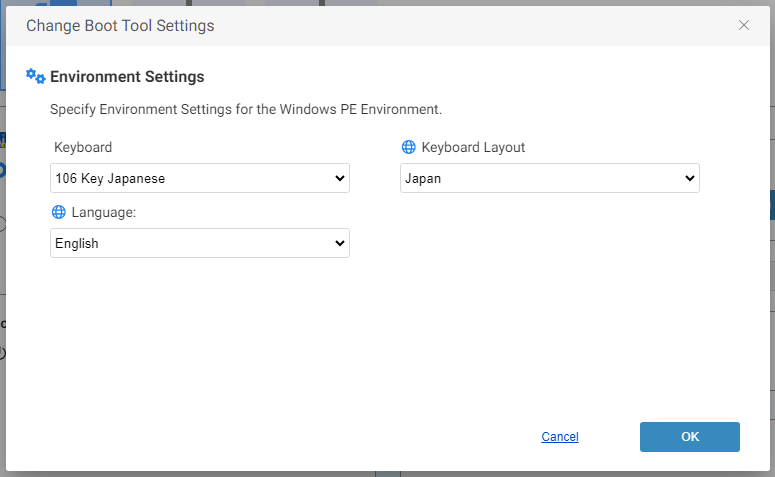
Legen Sie die gewünschte Sprache für die Startumgebung fest.
-
Treiber hinzufügen
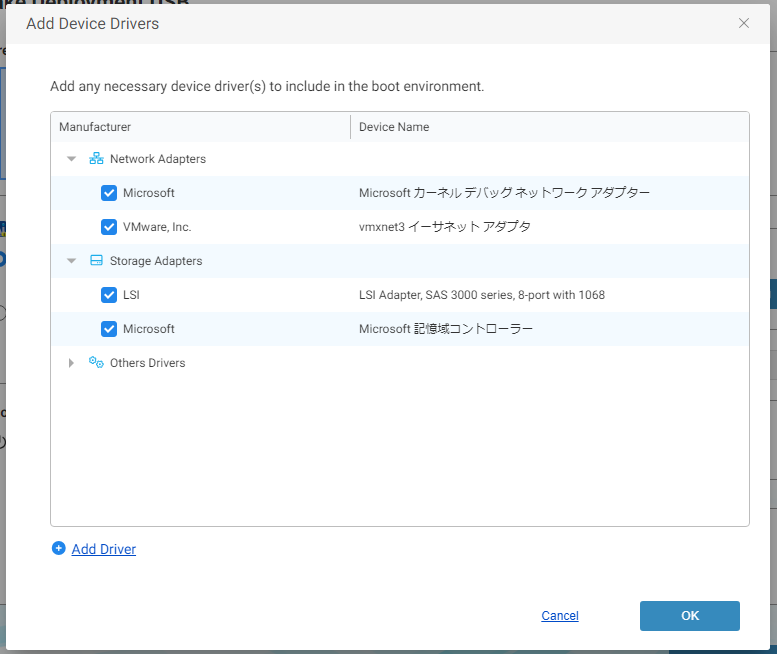
Sie können der Startumgebung Gerätetreiber hinzufügen. Verwendet der Zielcomputer ein Gerät, das vom integrierten Standardtreiber von Windows RE/PE nicht unterstützt wird, müssen Sie den hinzuzufügenden Treiber angeben. Stellen Sie sicher, dass die Windows PE-Version diesen Treiber unterstützt.
In der Startumgebung kommuniziert ein Client mit ImageCast Server. Stellen Sie beim Start des Clients in die Startumgebung sicher, dass das Netzwerk verfügbar ist. Ist es nicht verfügbar, fügen Sie der Startumgebung einen Treiber für die Netzwerkkarte des Zielclients hinzu.
Verwaltung der Bereitstellungslizenzen
Wenn Sie dem Medium Lizenzen hinzufügen, müssen Sie die zu verwendende Lizenz auswählen und die Anzahl angeben. Die Anzahl der hinzugefügten Lizenzen begrenzt die Anzahl der Computer, auf denen das Image bereitgestellt werden kann.
Bereitstellungseinstellungen
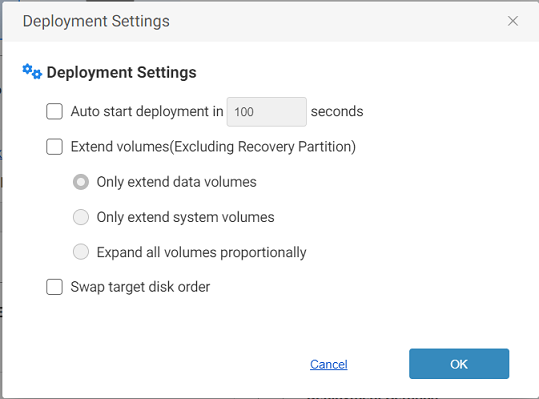
-
Bereitstellung nach xx Sekunden automatisch starten
Beim Start von dem USB-Medium beginnt ein Countdown, der nach Ablauf der festgelegten Zeit die Bereitstellungsaufgabe automatisch auslöst.
-
Volume erweitern
Wählen Sie eine der folgenden Optionen aus.
-
Nur Datenvolumes erweitern
Nur das letzte Datenvolume nach dem Systemvolume wird erweitert.
-
Nur Systemvolumes erweitern
Nur das Systemvolume wird erweitert.
-
Alle Volumes proportional erweitern
Alle Volumes werden proportional erweitert. Diese Option gilt nicht für Volumes vor dem Systemvolume.
-
-
Reihenfolge der Zieldatenträger tauschen
Die Datenträger im Sicherungsimage werden so angeordnet, dass ihre Reihenfolge der Erkennung in der Startumgebung entspricht.
Klicken Sie auf [Weiter]. Eine Bestätigungsmeldung fordert Sie auf, die Einstellungen als neue benutzerdefinierte Voreinstellung zu speichern. Geben Sie vor dem Speichern einen Namen für die Voreinstellung an.
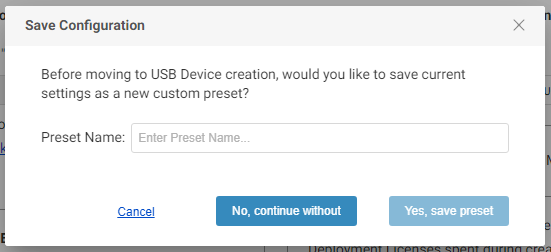
Die benutzerdefinierte Voreinstellung speichert weder den vollständigen Pfad des Imagenamens noch Lizenzinformationen.
Wählen Sie die zu erstellenden USB-Medien aus.
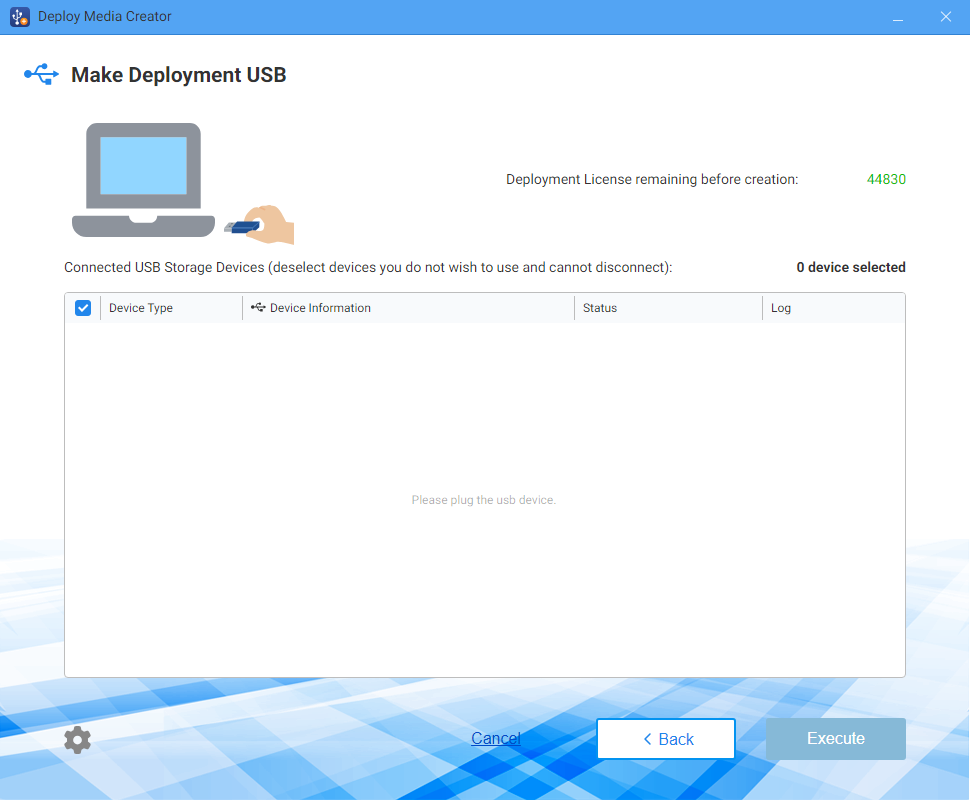
Wählen Sie ein zu erstellendes Medium aus oder deaktivieren Sie die Auswahl der auszuschließenden Medien.
Sie können nicht mehr Bereitstellungs-USB-Medien erstellen, als verbleibende Bereitstellungslizenzen vorhanden sind.
Beim Überschreiben bereits erstellter Bereitstellungs-USB-Medien wird die auf dem Medium verwendete Lizenz verbraucht.
Klicken Sie auf [Ausführen]. Das folgende Dialogfeld wird angezeigt. Klicken Sie auf [OK], um die Verarbeitung zu starten. Klicken Sie zum Abbrechen der USB-Medienerstellung oben rechts auf [X].
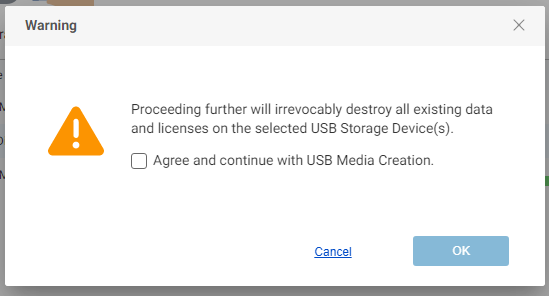
Beim Trennen des erstellten Mediums wird dessen Erstellungsverlauf gelöscht.
Es wird ein Bereitstellungs-USB-Medium erstellt, das die Bereitstellung des eingebetteten Sicherungsimages sowie die Sicherungsfunktion unterstützt.
Sicherungsmedien erstellen
Wählen Sie unter [Voreingestellte USB-Konfiguration] die Option [Nur Sicherung] und konfigurieren Sie die folgenden Einstellungen.
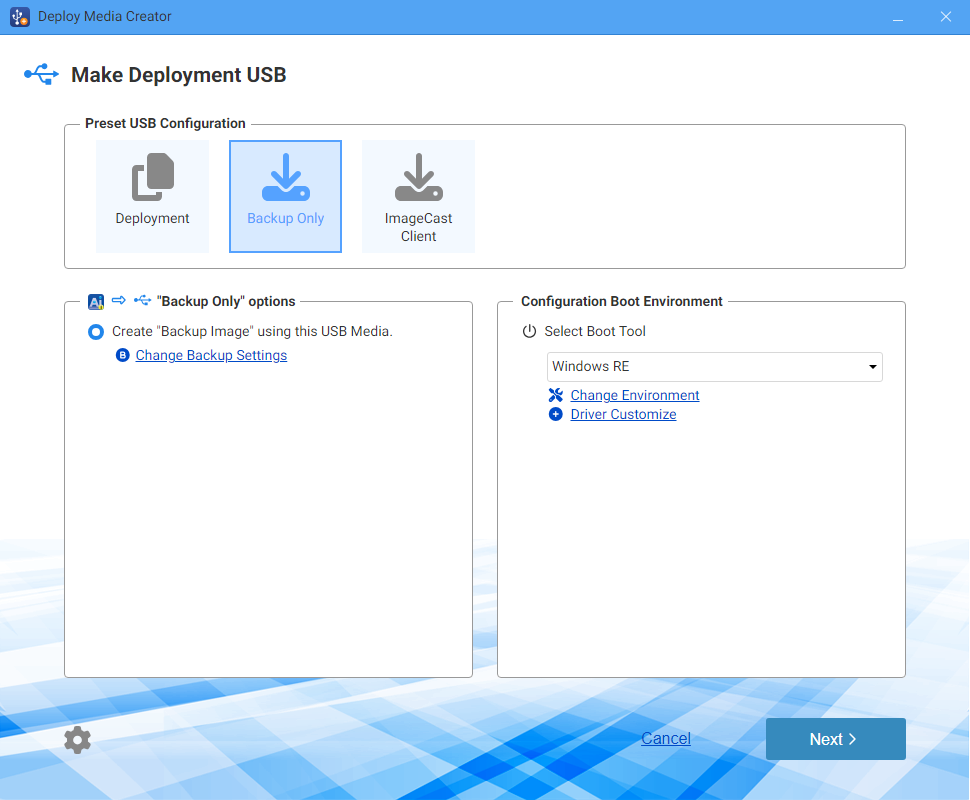
Optionen für [Nur Sicherung]
Sicherungseinstellungen
-
Komprimierung
Durch die Aktivierung der Komprimierung werden Sicherungen weiter verkleinert und benötigen weniger Speicherplatz. Aktivieren Sie zunächst [Komprimierung] und wählen Sie den gewünschten Komprimierungstyp aus.
-
Deduplizierungskomprimierung
Die Deduplizierung erfolgt während der Sicherung.
-
Standardkomprimierung
Wählen Sie den gewünschten Komprimierungstyp aus. Es stehen drei Stufen der Standardkomprimierung zur Verfügung.
-
Schnell - Kürzeste Verarbeitungszeit für die Sicherung.
-
Standard - Optimales Verhältnis zwischen Sicherungsdauer und Speicherbedarf.
-
Hoch - Die Komprimierung benötigt mehr Systemressourcen und Verarbeitungszeit, erzeugt jedoch ein kleineres Sicherungsimage.
-
-
-
Kennwortschutz
Schützen Sie die Imagedatei mit einem eigenen Kennwort. Bei der Bereitstellung der Imagedatei werden Sie nicht zur Eingabe des Kennworts aufgefordert.
-
Verschlüsselung aktivieren
Es stehen drei Verschlüsselungsstufen zur Auswahl.
-
RC5
RC5 ist ein früher Verschlüsselungsstandard mit anpassbaren Parametern wie Blockgröße, Schlüssellänge und Rundenzahl. Mit RC5 lassen sich höhere Verschlüsselungsgeschwindigkeiten erzielen.
-
AES
AES verwendet eine feste Blockgröße sowie wahlweise 128 oder 256 Bit lange Schlüssel und ist ein stärkeres Verschlüsselungsverfahren als RC5.
-
Einstellungen der Startumgebung
-
Werkzeug für die Startumgebung auswählen
Wählen Sie Windows RE oder ein installiertes Windows ADK aus. Folgende Windows ADK-Versionen werden unterstützt.
-
Windows ADK 10 (Version 1709 oder höher)
-
Windows ADK 11 (einschließlich Version 22H2)
-
Windows ADK 2022
-
Windows ADK 10.1.25398.1
-
Windows ADK 10.1.26100.2454 (Dezember 2024)
Bei Verwendung von Windows ADK sind folgende Komponenten erforderlich:
-
Bereitstellungstools
-
Windows-Vorinstallationsumgebung (Windows PE)
-
-
Einstellungen ändern
Legen Sie die gewünschte Sprache für die Startumgebung fest.
-
Treiber hinzufügen
Sie können der Startumgebung Gerätetreiber hinzufügen. Wenn ein Gerät auf dem Zielcomputer vom Standardtreiber von Windows RE/PE nicht unterstützt wird, geben Sie den hinzuzufügenden Treiber an. Stellen Sie dabei sicher, dass die verwendete Windows PE-Version diesen Treiber unterstützt.
Nach dem Klicken auf [Weiter] wird eine Bestätigungsmeldung angezeigt, ob Sie die Einstellungen als neue benutzerdefinierte Voreinstellung speichern möchten. Geben Sie vor dem Speichern einen Namen ein.
Wählen Sie die zu erstellenden USB-Medien aus.
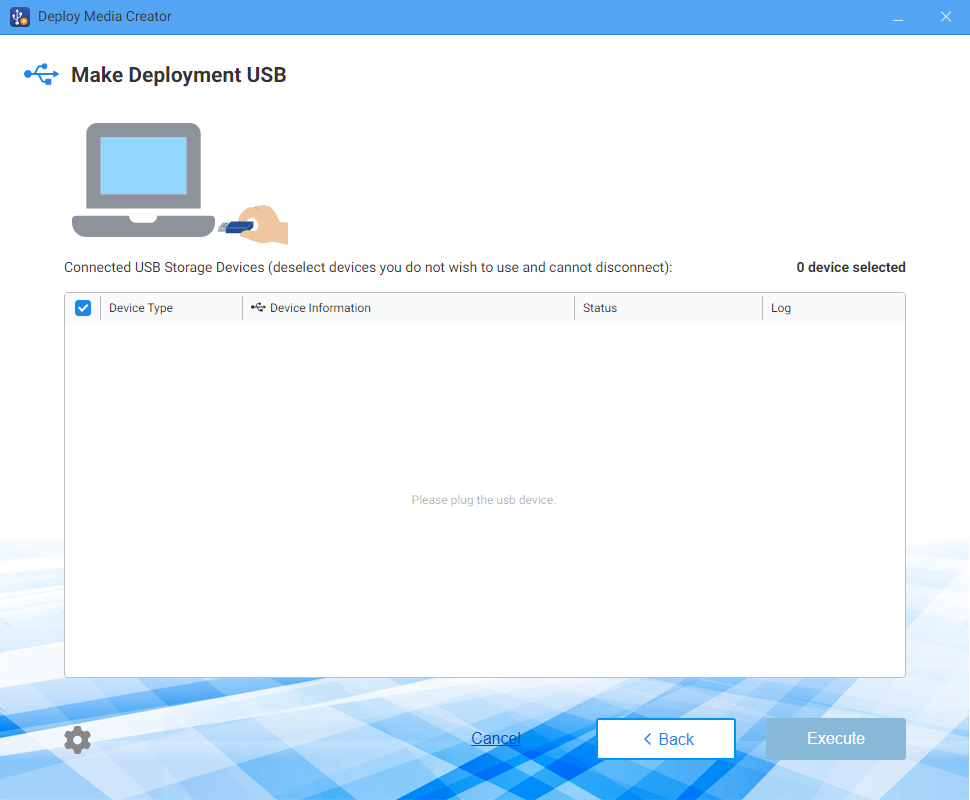
Wählen Sie ein zu verwendendes Medium aus. Deaktivieren Sie das Kontrollkästchen, um ein Medium auszuschließen.
Klicken Sie auf [Ausführen]. Das folgende Dialogfeld wird angezeigt. Klicken Sie auf [OK], um die Verarbeitung zu starten. Klicken Sie zum Abbrechen der Aufgabe oben rechts auf [X].
Beachten Sie, dass beim Überschreiben bereits erstellter Medien die auf dem Medium verwendete Lizenz verbraucht wird.
Beim Trennen des erstellten Mediums wird dessen Erstellungsverlauf gelöscht.
Das erstellte Sicherungs-USB-Medium dient ausschließlich zur Sicherung des Systems.
ImageCast-Clientmedien erstellen
Wählen Sie in den voreingestellten USB-Einstellungen [ImageCast-Client] aus und konfigurieren Sie die folgenden Einstellungen.
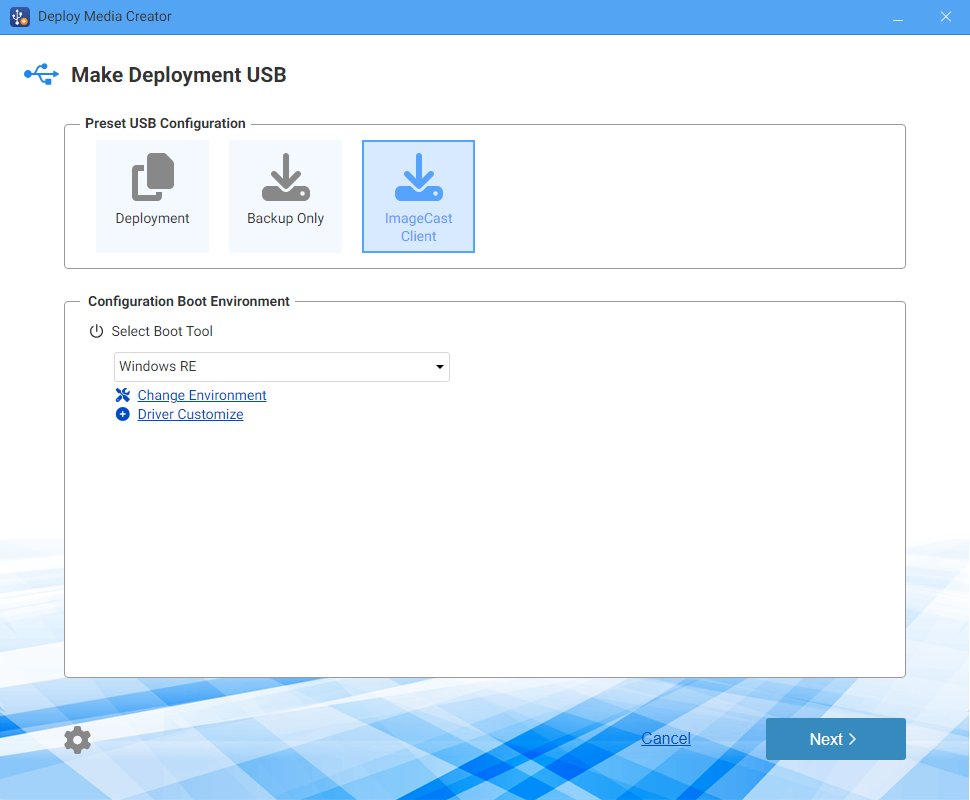
Einstellungen der Startumgebung konfigurieren
-
Startwerkzeug auswählen
Wählen Sie Windows RE oder das installierte Windows ADK aus. Folgende Windows ADK-Versionen werden unterstützt:
-
Windows ADK 10 (Version 1709 oder höher)
-
Windows ADK 11 (einschließlich Version 22H2)
-
Windows ADK 2022
-
Windows ADK 10.1.25398.1
-
Windows ADK 10.1.26100.2454(Dezember 2024)
Bei Verwendung von Windows ADK sind folgende Komponenten erforderlich:
-
Bereitstellungstools
-
Windows-Vorinstallationsumgebung (Windows PE)
-
-
Einstellungen ändern
Legen Sie die gewünschte Sprache für die Startumgebung fest.
-
Treiber hinzufügen
Sie können der Startumgebung die erforderlichen Gerätetreiber hinzufügen. Wenn der Zielcomputer ein Gerät verwendet, das vom integrierten Standardtreiber von Windows RE/PE nicht unterstützt wird, geben Sie den hinzuzufügenden Treiber an. Stellen Sie sicher, dass die Windows PE-Version diesen Treiber unterstützt.
Während des Startvorgangs kommuniziert der Computer mit ImageCast Server. Stellen Sie sicher, dass eine Internetverbindung verfügbar ist. Ist keine Netzwerkverbindung verfügbar, installieren Sie beim Erstellen des Mediums den passenden Treiber für die Netzwerkkarte des Zielcomputers.
Klicken Sie auf [Weiter]. Eine Bestätigungsmeldung fragt, ob Sie die Einstellungen als neue benutzerdefinierte Voreinstellung speichern möchten. Geben Sie vor dem Speichern einen Namen an.
Wählen Sie die zu erstellenden USB-Medien aus.
Wählen Sie die zu verwendenden Medien aus. Deaktivieren Sie das Kontrollkästchen, um ein Medium auszuschließen.
Beim Überschreiben bereits erstellter USB-Medien wird die auf dem Medium verwendete Lizenz verbraucht.
Klicken Sie auf [Ausführen]. Das folgende Dialogfeld wird angezeigt. Klicken Sie auf [OK], um die Verarbeitung zu starten. Klicken Sie zum Abbrechen der USB-Medienerstellung oben rechts auf [X].
Beim Trennen des erstellten Mediums wird dessen Erstellungsverlauf gelöscht.
Erstellen Sie Clientmedien, um ein Quellcomputer-Image über ImageCast Server an Client-PCs zu verteilen.