

Wiederherstellungs-Datenträger erstellen
Wiederherstellungs-Datenträger mit Rapid Deploy Plus erstellen
-
Kompatibilität und Anforderungen
-
Zum Erstellen eines optischen Wiederherstellungs-Datenträgers können nur Bereitstellungs-USB-Medien verwendet werden, die mit einer Rapid Deploy Plus-Lizenz erstellt wurden. Mit ActiveImage Deploy USB erstellte Medien werden nicht unterstützt.
-
Der Lizenzschlüssel des als Quelle verwendeten Bereitstellungsmediums muss vor dem Erstellen eines Wiederherstellungs-Datenträgers registriert werden.
-
Das als Quelle verwendete Bereitstellungs-USB-Medium muss mit Version 5.0.0 oder höher erstellt worden sein und ein Image enthalten, das ebenfalls mit einem Bereitstellungs-USB-Medium der Version 5.0.0 oder höher erstellt wurde.
-
Stellen Sie sicher, dass auf dem Zielcomputersystem mehr freier Speicher verfügbar ist als die Größe der Master-Imagedatei, die in den Wiederherstellungs-Datenträger eingebettet werden soll.
Wenn Sie als Windows-Standardbenutzer angemeldet sind, klicken Sie mit der rechten Maustaste auf das Produktsymbol und wählen Sie [Als Administrator ausführen], um den Assistenten zu starten.
-
Erstellungsvorgang
-
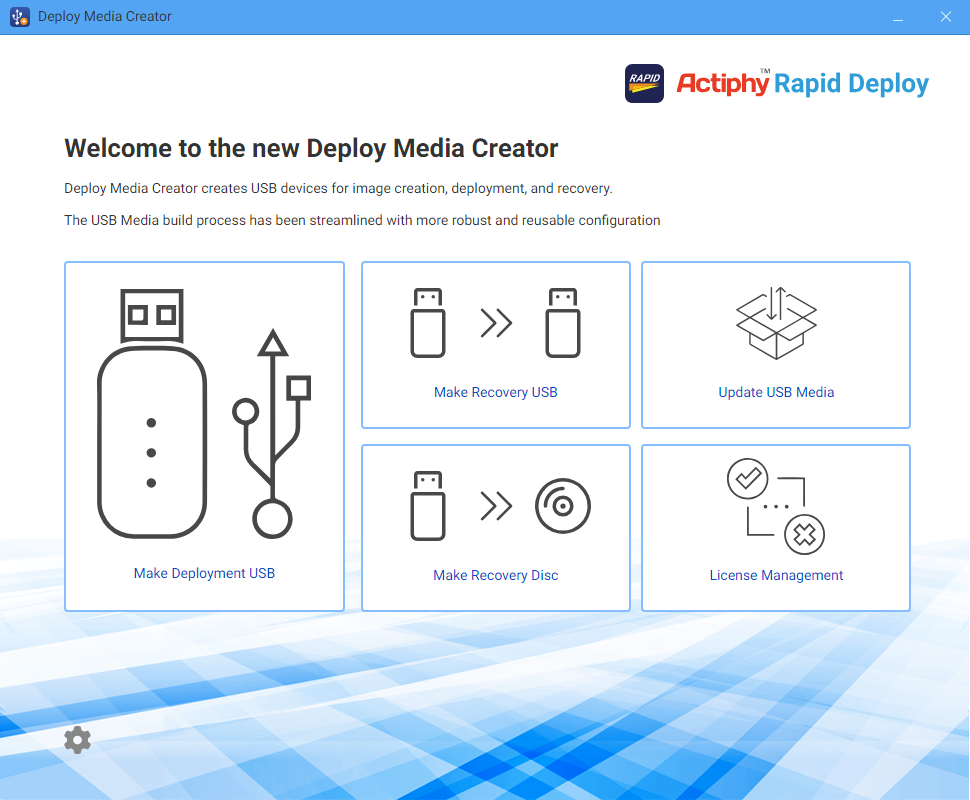
Assistenten starten: Starten Sie den Assistenten und wählen Sie [Wiederherstellungs-Datenträger erstellen].
-
Quellmedium anschließen: Schließen Sie das als Quelle verwendete Bereitstellungs-USB-Medium an Ihren Computer an.
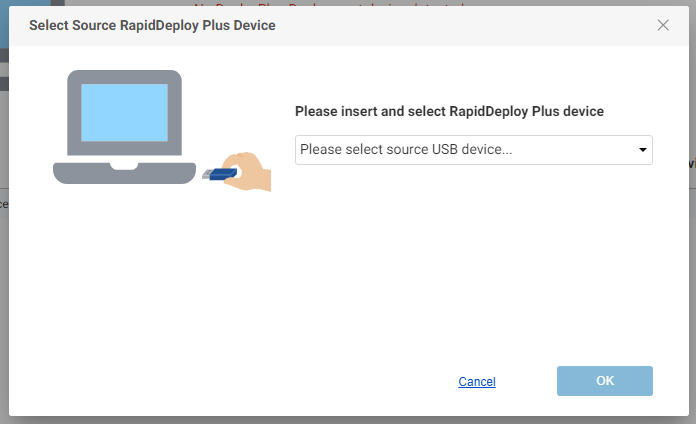
Wählen Sie das Quellmedium aus und klicken Sie auf [OK]. Stellen Sie sicher, dass das Master-Image im Quellmedium eingebettet ist.
-
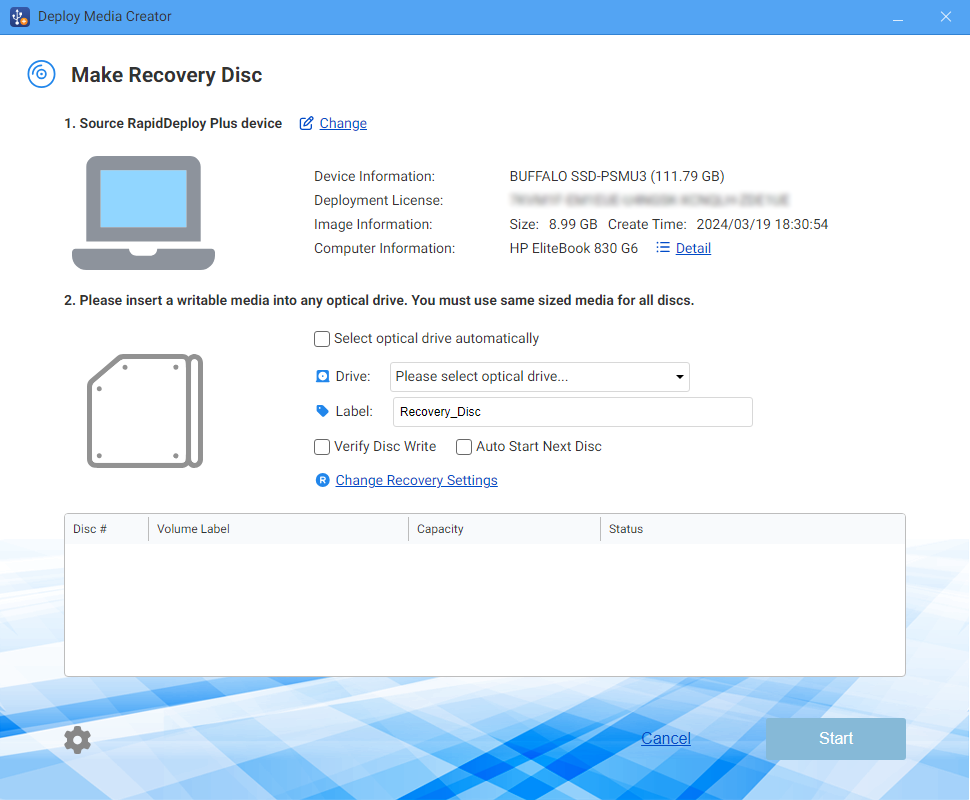
Beschreibbares leeres Medium vorbereiten: Legen Sie ein beschreibbares leeres Medium in das optische Laufwerk ein. Unterstützte Formate sind DVD-R, DVD-R DL, DVD-RW, BD-R, BD-R DL und BD-RE.
-
Laufwerksauswahl: Der Assistent wählt ein angeschlossenes optisches Laufwerk automatisch aus.
-
Volumebezeichnung: Weisen Sie dem Wiederherstellungs-Datenträger eine Bezeichnung zu. Bei mehreren Medien werden die Bezeichnungen automatisch nummeriert.
-
Datenträger überprüfen: Optional können Sie den Datenträger nach dem Schreiben überprüfen; dadurch verlängert sich die Verarbeitungszeit.
-
Automatische Medienerstellung: Das Einlegen eines leeren Datenträgers startet die Medienerstellung automatisch.
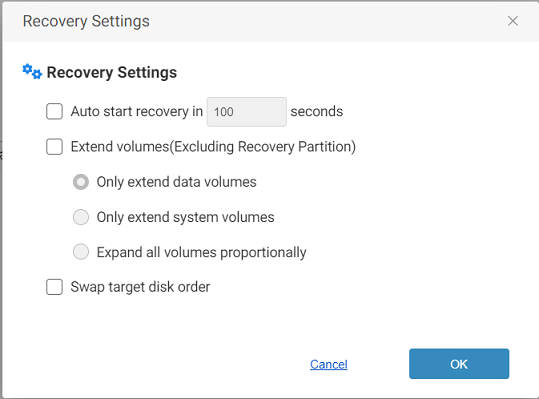
Konfigurieren Sie die Wiederherstellungseinstellungen nach Bedarf, einschließlich des automatischen Starts nach einer festgelegten Zeit, der Vergrößerung von Volumes und der Änderung der Datenträgerreihenfolge bei der Wiederherstellung.
-
-
Erstellung starten: Klicken Sie auf [Start]. Reicht die Kapazität des optischen Mediums nicht für alle Daten aus, werden diese auf mehrere Datenträger desselben Formats und derselben Kapazität aufgeteilt.
Befolgen Sie diese Schritte, um einen Wiederherstellungs-Datenträger erfolgreich zu erstellen. Stellen Sie sicher, dass alle Voraussetzungen erfüllt und alle Einstellungen für eine effiziente Wiederherstellung korrekt konfiguriert sind.