

建立還原光碟
使用 Rapid Deploy Plus 建立還原光碟
-
相容性及需求
-
只有使用 Rapid Deploy Plus 授權建立的部署 USB 媒體才能用於建立還原光碟。不支援使用 ActiveImage Deploy USB 建立的媒體。
-
建立還原光碟前,必須先註冊來源部署媒體的授權金鑰。
-
來源部署 USB 媒體必須使用版本 5.0.0 或更新版本建立,其中的映像也必須使用版本 5.0.0 或更新版本的部署 USB 媒體建立。
-
請確保目標電腦系統的可用空間大於要嵌入還原光碟的母片映像檔案大小。
以 Windows 標準使用者身分登入時,請以滑鼠右鍵按一下產品圖示,選擇 [以系統管理員身分執行] 以啟動精靈。
-
建立程序
-
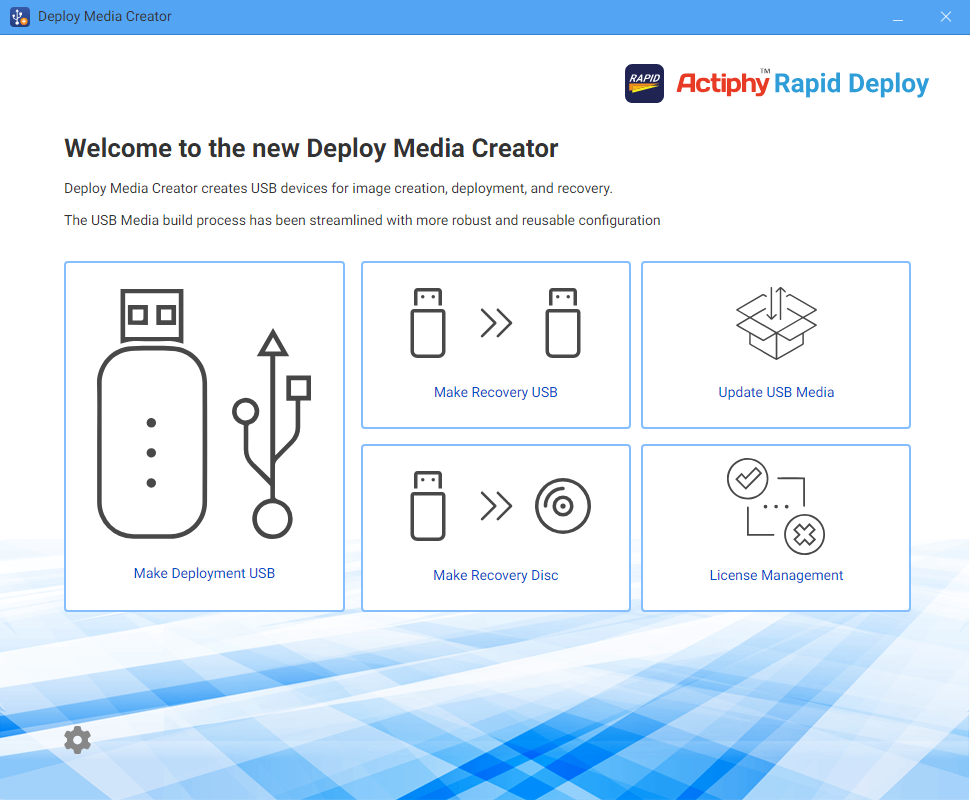
啟動精靈:啟動精靈並選擇 [建立還原光碟]。
-
插入來源部署 USB 媒體:將來源部署 USB 媒體連接到電腦。
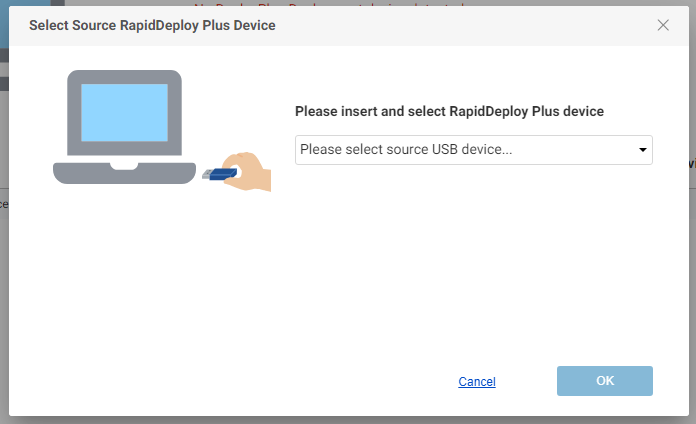
選擇來源媒體並按一下 [確定]。請確保來源媒體已嵌入母片映像。
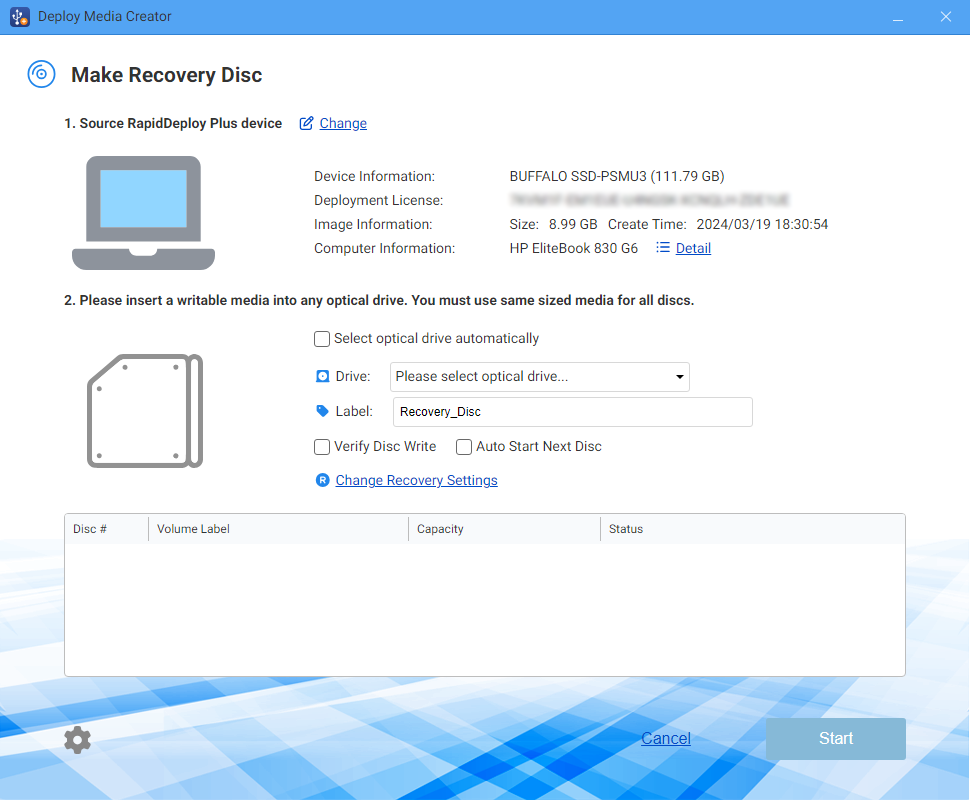
-
準備可寫入的空白媒體:將可寫入的空白媒體放入光碟機。支援的格式包括 DVD-R、DVD-R DL、DVD-RW、BD-R、BD-R DL 及 BD-RE。
-
選擇光碟機:連接光碟機後,精靈會自動選擇該光碟機。
-
磁碟區標籤:為還原光碟指定標籤。使用多張媒體時,標籤會自動編號。
-
驗證光碟:可選擇在寫入後驗證光碟,這會延長處理時間。
-
自動建立媒體:放入空白光碟後,會自動開始建立媒體。
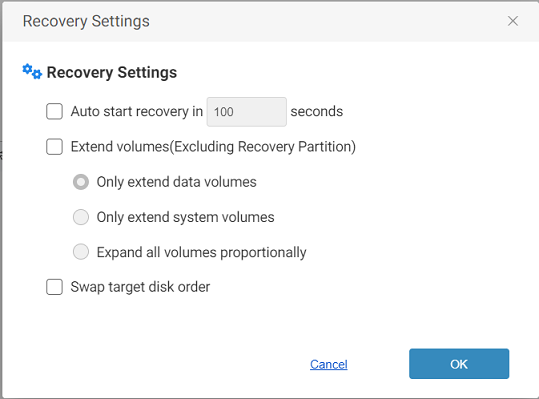
視需要配置還原設定,包括在指定時間後自動開始還原、擴大磁碟區大小,以及調整還原時的磁碟順序等選項。
-
-
開始建立:按一下 [開始]。如果光碟容量不足以容納所有資料,資料會分割至多張格式及容量相同的光碟。
請依照上述步驟建立還原光碟,確保符合所有先決條件並正確配置設定,以便有效率地完成還原。