

创建还原光盘
使用 Rapid Deploy Plus 创建还原光盘
-
兼容性和要求
-
只有使用 Rapid Deploy Plus 许可证创建的部署 USB 介质才能用于创建还原光盘。不支持使用 ActiveImage Deploy USB 创建的介质。
-
创建还原光盘之前,必须注册源部署介质的许可证密钥。
-
源部署 USB 介质必须使用版本 5.0.0 或更高版本创建,其中包含的映像也必须使用版本 5.0.0 或更高版本的部署 USB 介质创建。
-
请确保目标计算机系统的可用空间大于要嵌入还原光盘的母盘映像文件大小。
以 Windows 标准用户身份登录时,请右键单击产品图标,选择 [以管理员身份运行] 以启动向导。
-
创建步骤
-
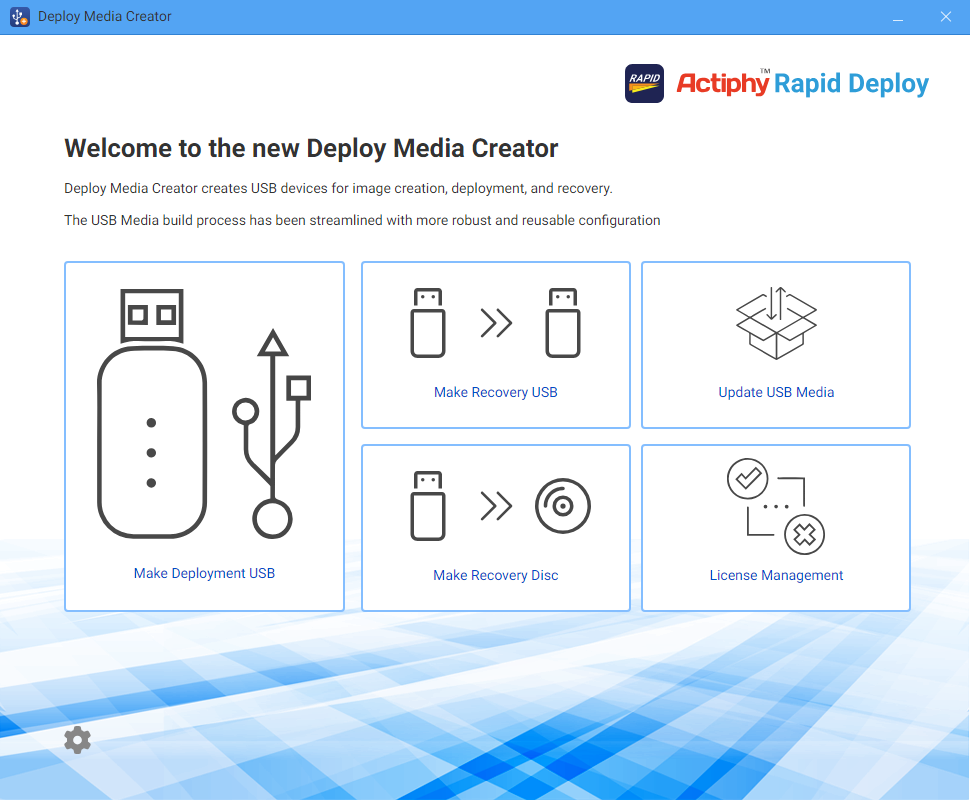
启动向导:启动向导并选择 [创建还原光盘]。
-
插入源部署 USB 介质:将源部署 USB 介质连接到计算机。
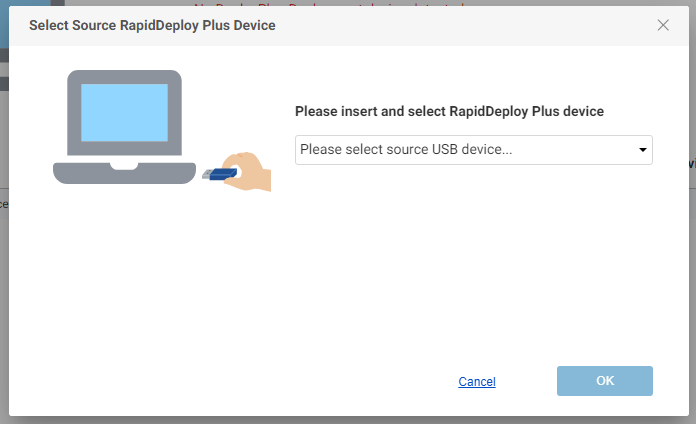
选择源介质,单击 [确定]。请确保源介质中已嵌入母盘映像。
-
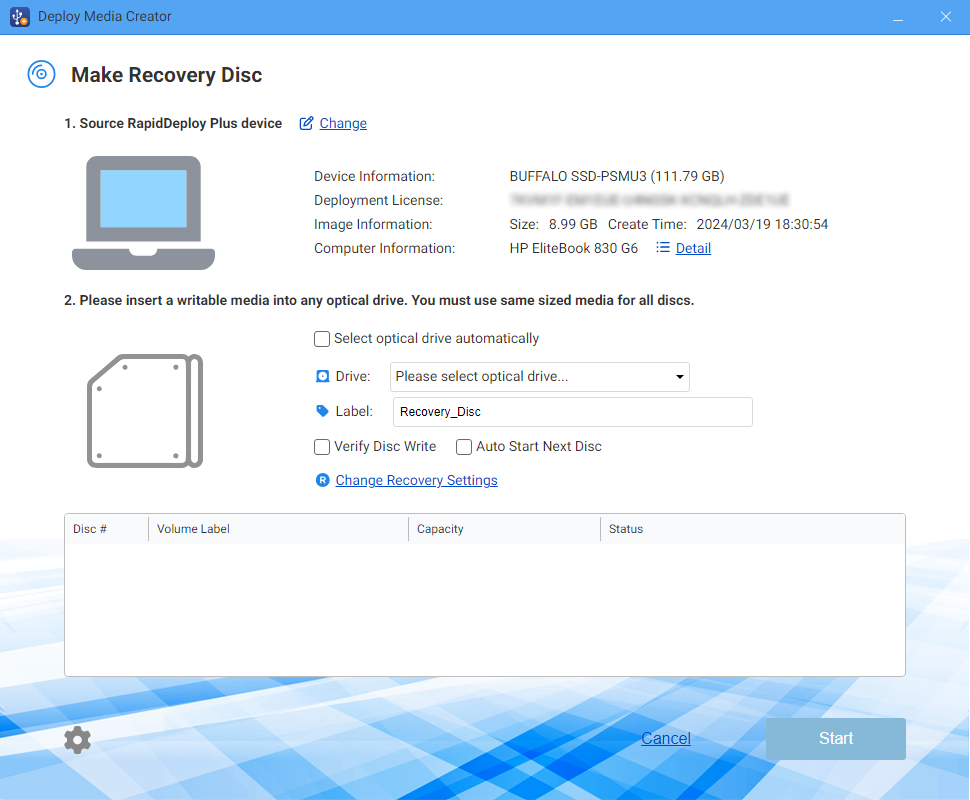
准备可写入的空白介质:将可写入的空白介质放入光驱。支持的格式包括 DVD-R、DVD-R DL、DVD-RW、BD-R、BD-R DL 和 BD-RE。
-
选择驱动器:连接光驱后,向导会自动选择该光驱。
-
卷标:为还原光盘指定卷标。使用多个介质时,卷标将自动编号。
-
验证光盘:可选择在写入后验证光盘,这会延长处理时间。
-
自动创建介质:放入空白光盘后,将自动开始创建介质。
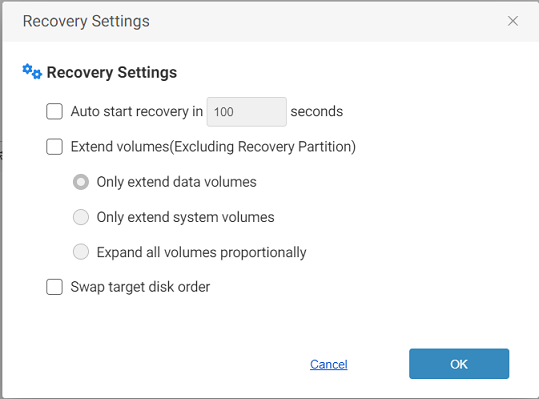
根据需要配置还原设置,包括在指定时间后自动开始还原、扩大卷大小以及调整还原时的磁盘顺序等选项。
-
-
开始创建:单击 [开始]。如果光盘容量不足以容纳所有数据,数据将分割写入多张格式和容量相同的光盘。
请按上述步骤创建还原光盘,确保满足所有前提条件并正确配置各项设置,以便顺利完成还原。