

Créer un disque optique de restauration
Créer un disque optique de restauration avec Rapid Deploy Plus
-
Compatibilité et configuration requise
-
Seuls les supports USB de déploiement créés avec une licence Rapid Deploy Plus peuvent servir à créer un disque optique de restauration. Les supports créés avec ActiveImage Deploy USB ne sont pas pris en charge.
-
La clé de licence du support de déploiement source doit être enregistrée avant de créer un disque optique de restauration.
-
Le support USB de déploiement source doit avoir été créé avec la version 5.0.0 ou ultérieure et contenir une image également créée avec un support USB de déploiement de version 5.0.0 ou ultérieure.
-
Vérifiez que l’espace disponible sur le système de l’ordinateur cible est supérieur à la taille du fichier image maître à intégrer au disque optique de restauration.
Si vous êtes connecté en tant qu’utilisateur standard Windows, cliquez avec le bouton droit sur l’icône du produit et sélectionnez [Exécuter en tant qu’administrateur] pour lancer l’assistant.
-
Procédure de création
-
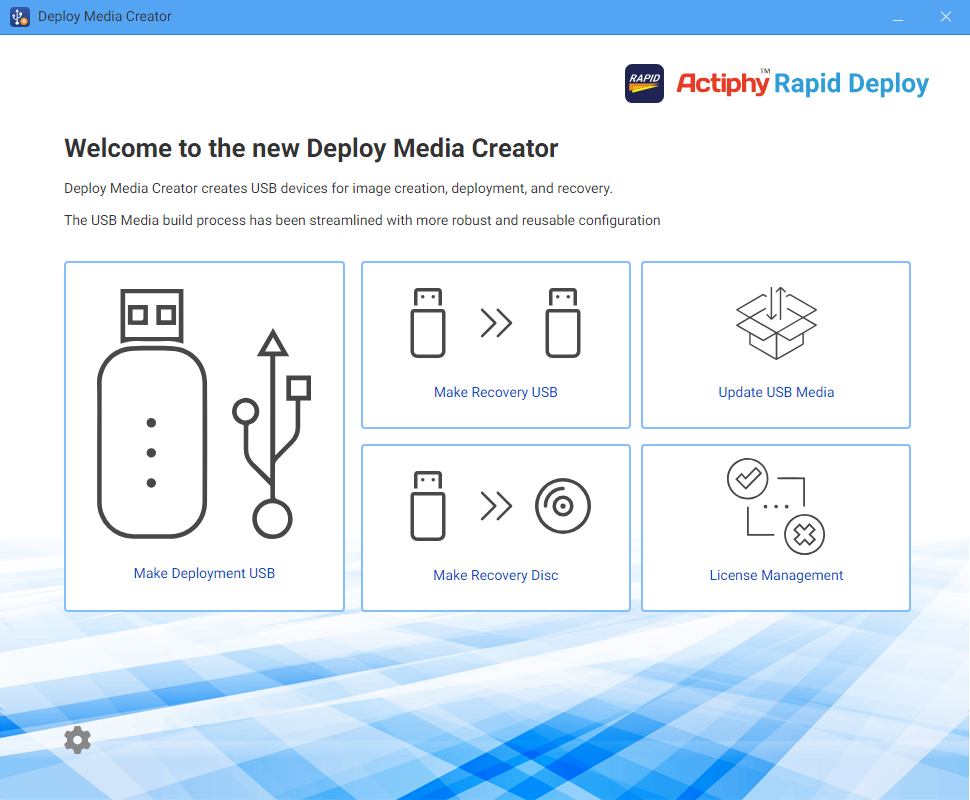
Démarrer l’assistant : lancez l’assistant et sélectionnez [Créer un disque optique de restauration].
-
Insérer le support USB de déploiement source : connectez le support USB de déploiement source à l’ordinateur.
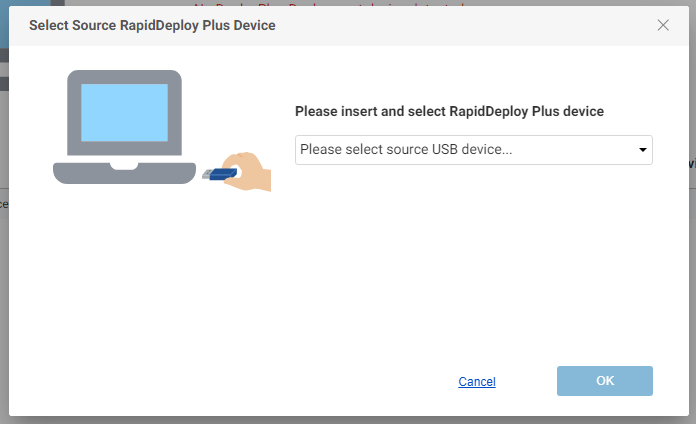
Sélectionnez le support source et cliquez sur [OK]. Vérifiez que l’image maître est intégrée au support source.
-
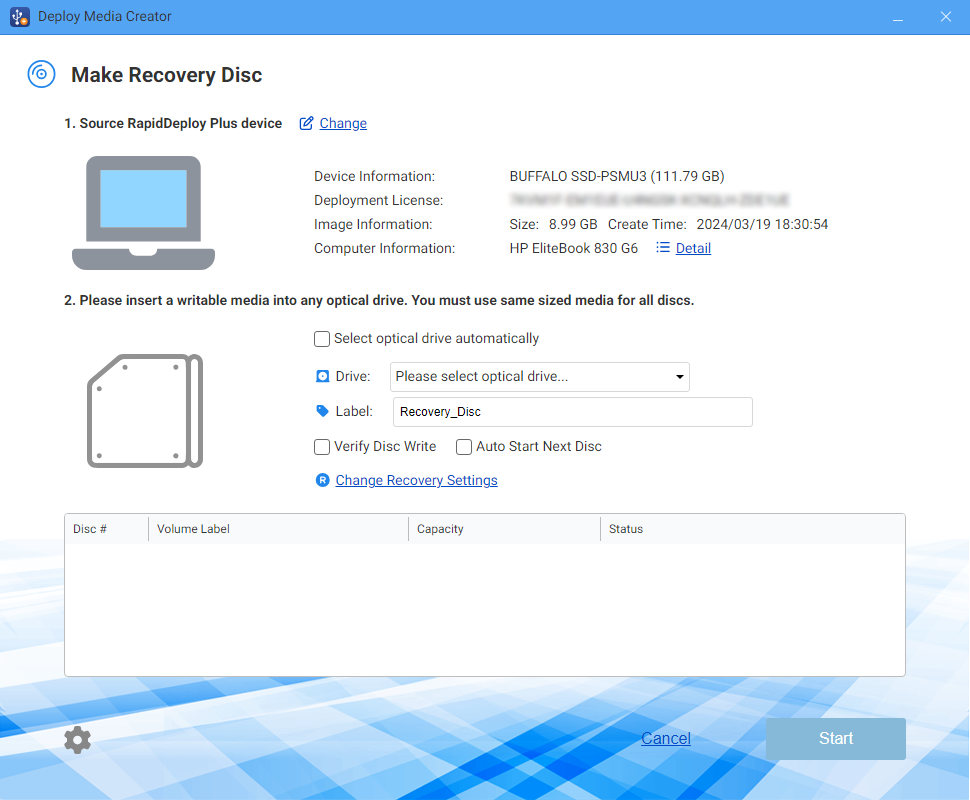
Préparer un support vierge inscriptible : insérez un support vierge inscriptible dans le lecteur optique. Les formats pris en charge sont DVD-R, DVD-R DL, DVD-RW, BD-R, BD-R DL et BD-RE.
-
Sélection du lecteur : l’assistant sélectionne automatiquement le lecteur optique connecté.
-
Nom de volume : attribuez un nom au disque de récupération. Si plusieurs supports sont utilisés, les noms sont numérotés automatiquement.
-
Vérifier le disque : vous pouvez vérifier le disque après l’écriture, ce qui prolonge la durée de l’opération.
-
Création automatique de supports : l’insertion d’un disque vierge déclenche la création automatique du support.
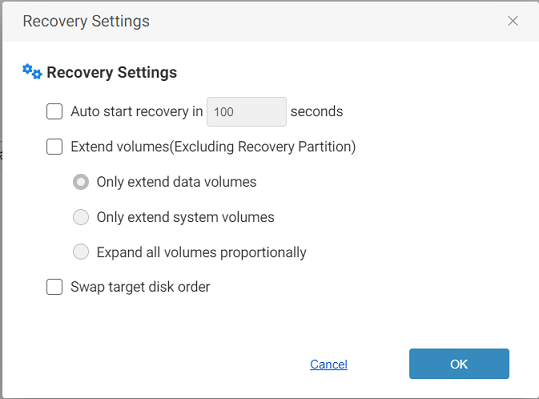
Configurez les paramètres de restauration selon vos besoins, notamment le démarrage automatique après un délai défini, l’agrandissement des volumes et la réorganisation des disques à restaurer.
-
-
Lancer la création : cliquez sur [Démarrer]. Si la capacité du support optique ne suffit pas à contenir toutes les données, celles-ci sont réparties sur plusieurs disques de même format et de même capacité.
Suivez ces étapes pour créer un disque optique de restauration, en vérifiant que toutes les conditions préalables et tous les paramètres sont correctement configurés pour une restauration efficace.