

Créer un support de déploiement
Sur cette page
Si vous êtes connecté en tant qu’utilisateur standard Windows, cliquez avec le bouton droit sur l’icône du produit et sélectionnez [Exécuter en tant qu’administrateur] pour lancer l’assistant.
Lancez l’assistant et cliquez sur [Créer un support USB].
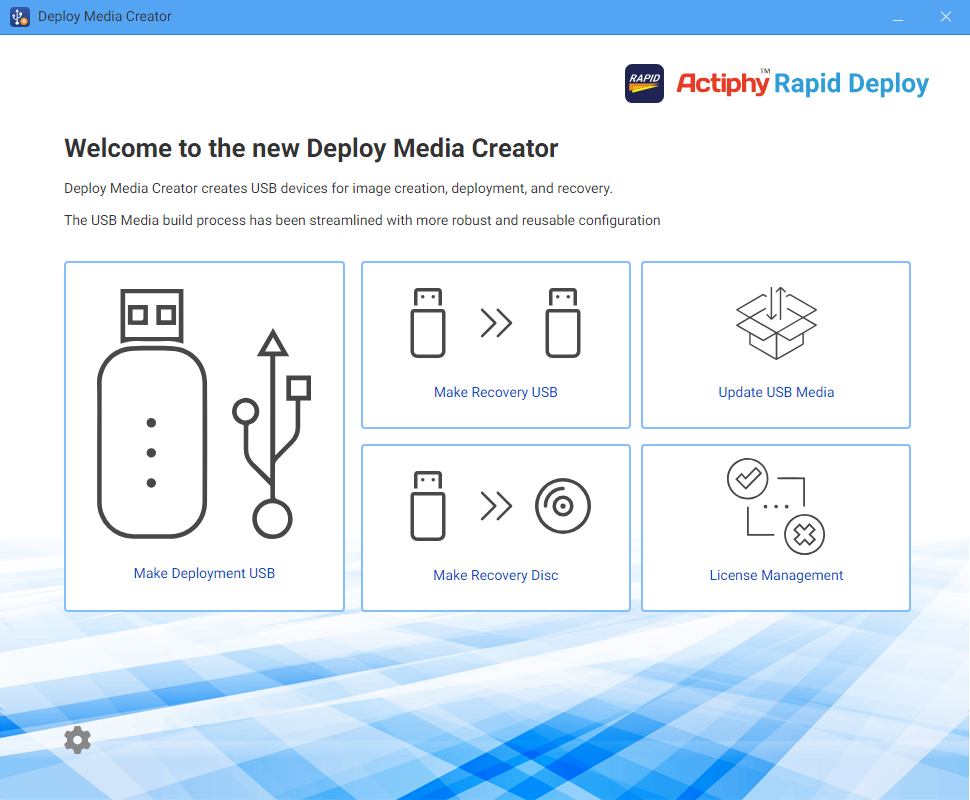
Créer un support de déploiement
Sélectionnez [Déploiement] dans [Configuration USB prédéfinie] et configurez les paramètres suivants.
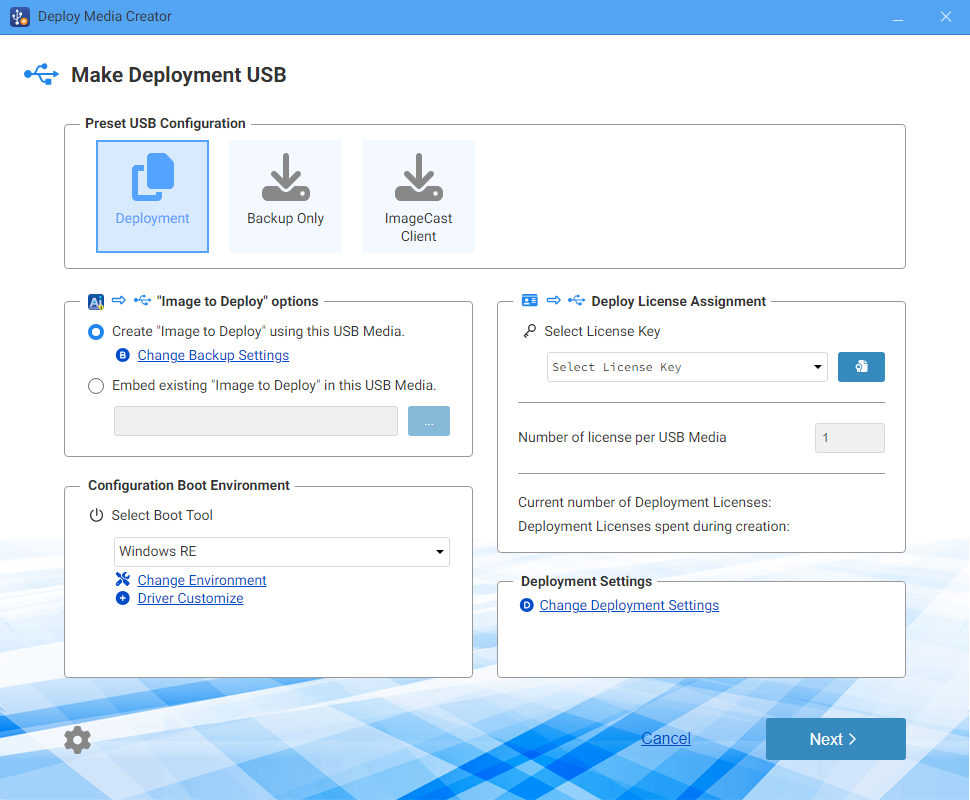
Option [Image à déployer]
-
Créer l’image à déployer à l’aide de ce support USB
Sélectionnez cette option pour créer l’image à déployer.
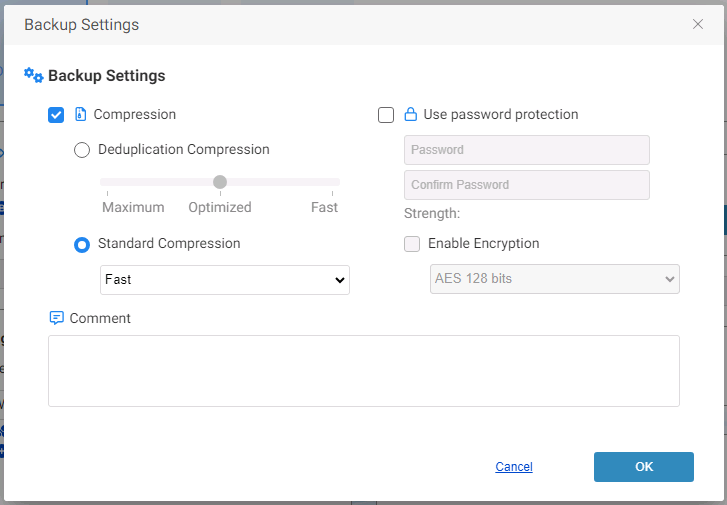
Paramètres de sauvegarde
-
Compression
L’activation de la compression réduit l’espace de stockage nécessaire en compactant davantage les sauvegardes. Cochez [Compression] et sélectionnez le type de compression souhaité.
-
Compression avec déduplication
La déduplication est effectuée pendant la sauvegarde.
-
Compression standard
Sélectionnez le type de compression souhaité.
-
Rapide - La durée de sauvegarde est la plus courte.
-
Standard - La durée de sauvegarde et l’espace de stockage nécessaire sont équilibrés de manière optimale.
-
Élevée - La compression sollicite davantage les ressources système et augmente la durée de traitement, mais produit une image de sauvegarde plus petite.
-
-
-
Protection par mot de passe
Protégez le fichier image en lui attribuant un mot de passe unique. Ce mot de passe ne sera pas demandé lors du déploiement de l’image.
-
Activer le chiffrement
Trois niveaux de chiffrement sont disponibles.
-
RC5
RC5 permet d’ajuster la taille des blocs, la longueur des clés et le nombre de tours pour optimiser les performances et accélérer le chiffrement.
-
AES 128 bits / AES 256 bits
AES est une méthode de chiffrement plus robuste que RC5. Elle utilise une taille de bloc fixe et une clé de 128 ou 256 bits.
Vous pouvez consulter le commentaire défini lors de la création d’un support de récupération ou dans l’environnement de démarrage.
-
-
Intégrer une [Image à déployer] existante à ce périphérique USB
Si l’image à déployer existe déjà, choisissez cette option et sélectionnez l’image à intégrer. Seules les images de sauvegarde créées avec ce produit sont compatibles. La sélection d’un fichier aiv copie uniquement la sauvegarde complète ; celle d’un fichier aii copie le jeu d’images comprenant la sauvegarde complète et les sauvegardes incrémentielles jusqu’au point spécifié. Vous ne pouvez pas copier uniquement les sauvegardes incrémentielles des fichiers aii.
Le fichier image créé par un support USB de déploiement ou de sauvegarde se trouve sur le deuxième volume (Image Data) du support. Pour l’utiliser, vérifiez qu’une lettre de lecteur est affectée à ce volume. Sinon, attribuez-en une avec Gestion des disques, puis sélectionnez le fichier.
Si vous intégrez un fichier image de sauvegarde protégé par mot de passe, saisissez ce mot de passe.
Paramètres de l’environnement de démarrage
-
Sélectionner l’outil de l’environnement de démarrage
Sélectionnez Windows RE ou un Windows ADK installé. Les versions Windows ADK suivantes sont prises en charge.
-
Windows ADK 10 (version 1709 ou ultérieure)
-
Windows ADK 11 (y compris la version 22H2)
-
Windows ADK 2022
-
Windows ADK 10.1.25398.1
-
Windows ADK 10.1.26100.2454(décembre 2024)
Les composants suivants sont nécessaires pour utiliser Windows ADK :
-
Outils de déploiement
-
Environnement de préinstallation Windows (Windows PE)
-
-
Modifier les paramètres
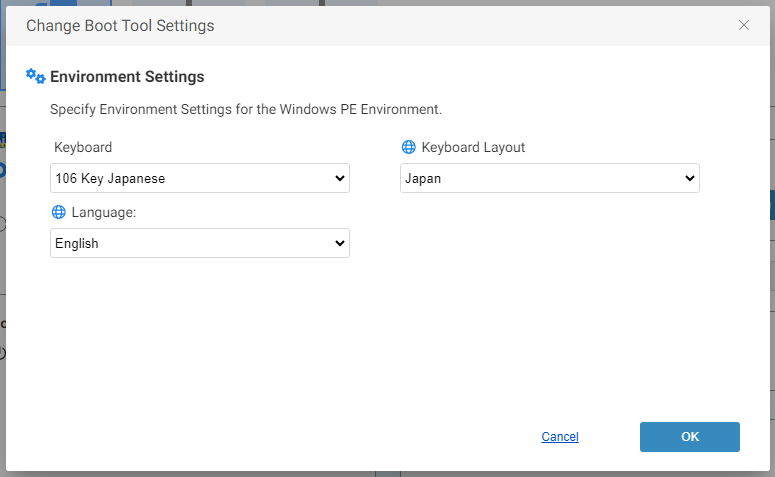
Spécifiez la langue souhaitée pour l’environnement de démarrage.
-
Ajouter un pilote
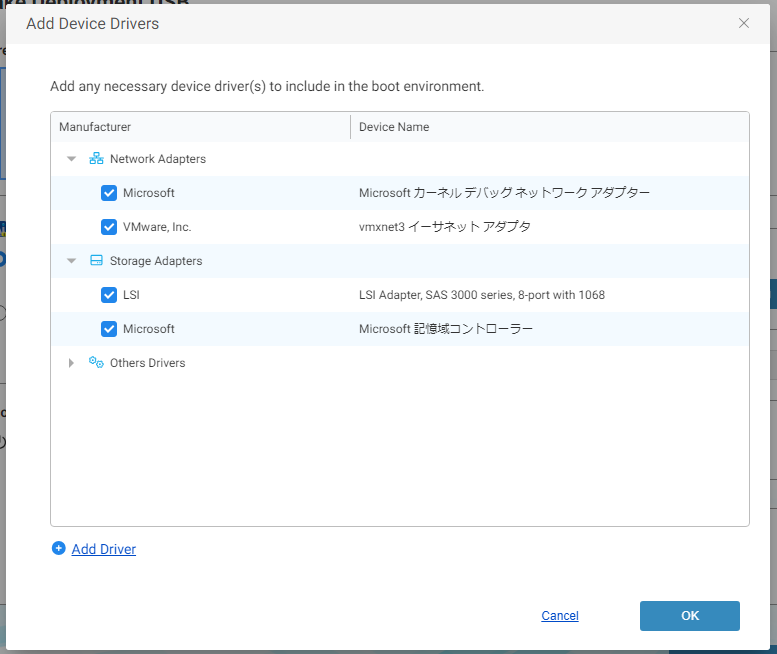
Vous pouvez ajouter des pilotes de périphériques à l’environnement de démarrage. Si l’ordinateur cible utilise un périphérique non pris en charge par le pilote standard intégré à Windows RE/PE, spécifiez le pilote à ajouter. Vérifiez que la version de Windows PE prend en charge ce pilote.
Dans l’environnement de démarrage, le client communique avec ImageCast Server. Lors du démarrage du client dans cet environnement, vérifiez que le réseau est disponible. Sinon, ajoutez à l’environnement de démarrage le pilote de la carte réseau du client cible.
Gestion des licences de déploiement
Pour ajouter des licences au support, sélectionnez la licence à utiliser et spécifiez le nombre de licences. Le nombre ajouté limite le nombre d’ordinateurs sur lesquels l’image peut être déployée.
Paramètres de déploiement
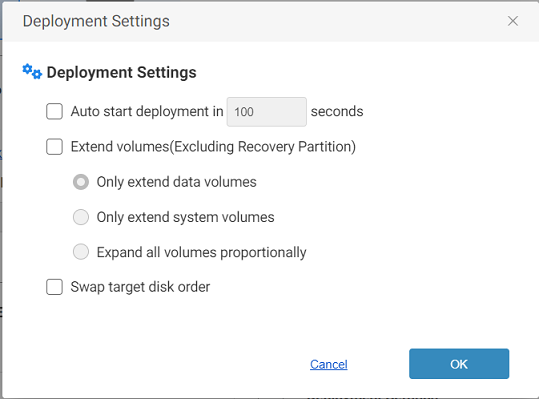
-
Démarrer automatiquement le déploiement après xx secondes
Au démarrage, le support USB lance un compte à rebours qui déclenche automatiquement la tâche de déploiement à l’issue du délai prédéfini.
-
Étendre les volumes
Sélectionnez l’une des options suivantes.
-
Étendre uniquement les volumes de données
Seul le dernier volume de données situé après le volume système est étendu.
-
Étendre uniquement les volumes système
Seul le volume système est étendu.
-
Étendre tous les volumes proportionnellement
Chaque volume est étendu proportionnellement. Cette option ne s’applique pas au volume situé avant le volume système.
-
-
Permuter l’ordre des disques cibles
Les disques de l’image de sauvegarde sont réorganisés pour correspondre à l’ordre reconnu dans l’environnement de démarrage.
Cliquez sur [Suivant]. Un message de confirmation vous propose d’enregistrer les paramètres comme nouveau préréglage personnalisé. Donnez un nom au préréglage avant de l’enregistrer.
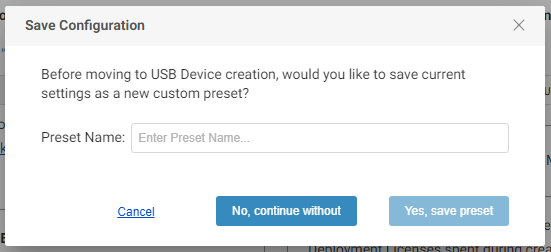
Le préréglage personnalisé n’enregistre pas le chemin complet du nom de l’image ni les informations de licence.
Sélectionnez le support USB à créer.
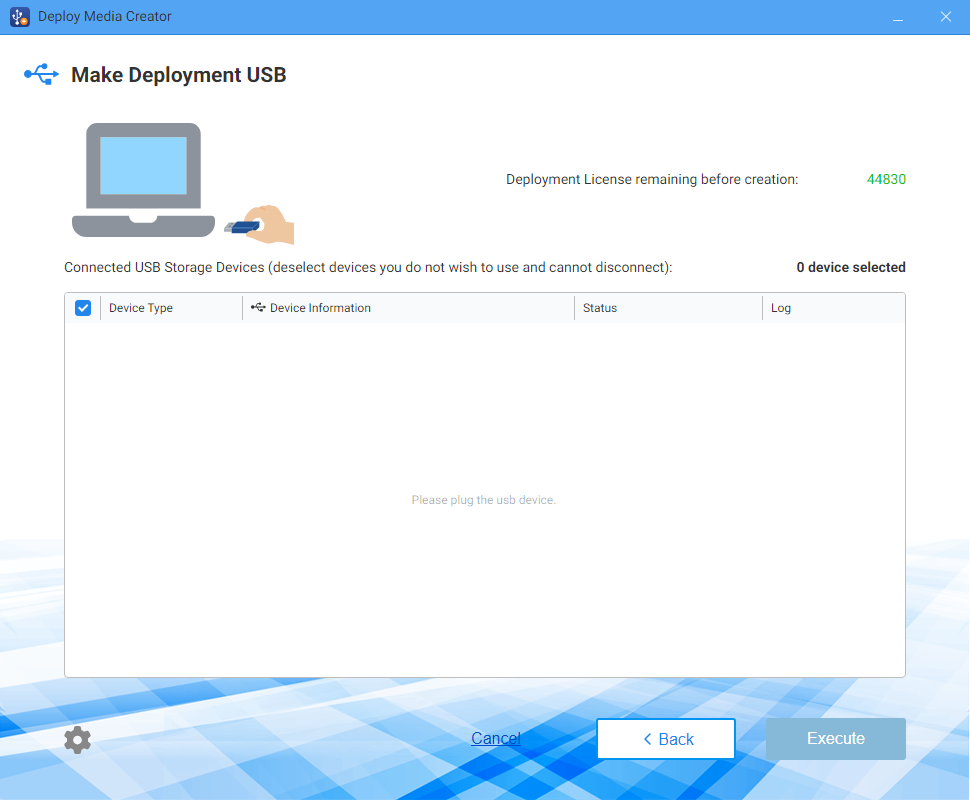
Sélectionnez le support à créer ou décochez les supports à exclure.
Vous ne pouvez pas créer plus de supports USB de déploiement que le nombre de licences de déploiement restantes.
Si vous écrasez un support USB de déploiement déjà créé, la licence utilisée sur ce support est consommée.
Cliquez sur [Exécuter]. La boîte de dialogue suivante s’affiche. Cliquez sur [OK] pour commencer. Pour annuler la création du support USB, cliquez sur [X] en haut à droite.
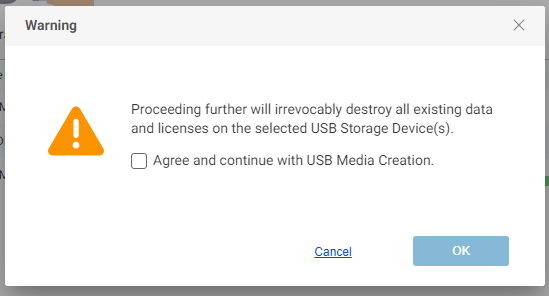
Lorsque vous déconnectez le support créé, l’historique de création de ce support est effacé.
Un support USB de déploiement permettant de déployer l’image de sauvegarde intégrée et prenant en charge la sauvegarde est créé.
Créer un support de sauvegarde
Sélectionnez [Sauvegarde uniquement] dans [Configuration USB prédéfinie] et configurez les paramètres suivants.
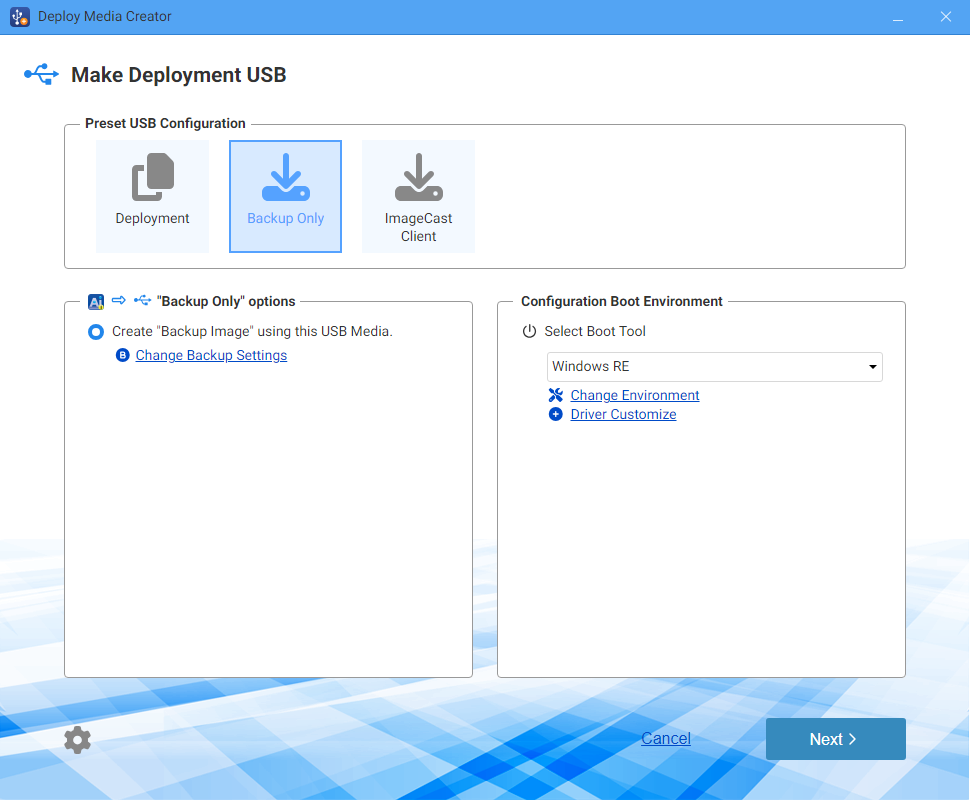
Options [Sauvegarde uniquement]
Paramètres de sauvegarde
-
Compression
L’activation de la compression réduit l’espace de stockage nécessaire en compactant davantage les sauvegardes. Commencez par cocher [Compression], puis sélectionnez le type de compression souhaité.
-
Compression avec déduplication
La déduplication est effectuée pendant la sauvegarde.
-
Compression standard
Sélectionnez le type de compression souhaité. Trois niveaux de compression standard sont proposés.
-
Rapide - La durée de sauvegarde est la plus courte.
-
Standard - La durée de sauvegarde et l’espace de stockage nécessaire sont équilibrés de manière optimale.
-
Élevée - La compression sollicite davantage les ressources système et augmente la durée de traitement, mais produit une image de sauvegarde plus petite.
-
-
-
Protection par mot de passe
Protégez le fichier image en lui attribuant un mot de passe unique. Ce mot de passe ne sera pas demandé lors du déploiement de l’image.
-
Activer le chiffrement
Trois niveaux de chiffrement sont disponibles.
-
RC5
RC5, une norme de chiffrement ancienne, propose des paramètres personnalisables tels que la taille des blocs, la longueur des clés et le nombre de tours. Le chiffrement RC5 permet un traitement plus rapide.
-
AES
AES utilise une taille de bloc fixe et des clés de 128 ou 256 bits ; cette méthode est plus robuste que RC5.
-
Paramètres de l’environnement de démarrage
-
Sélectionner l’outil de l’environnement de démarrage
Sélectionnez Windows RE ou un Windows ADK installé. Les versions Windows ADK suivantes sont prises en charge.
-
Windows ADK 10 (version 1709 ou ultérieure)
-
Windows ADK 11 (y compris la version 22H2)
-
Windows ADK 2022
-
Windows ADK 10.1.25398.1
-
Windows ADK 10.1.26100.2454 (décembre 2024)
Les composants suivants sont nécessaires pour utiliser Windows ADK :
-
Outils de déploiement
-
Environnement de préinstallation Windows (Windows PE)
-
-
Modifier les paramètres
Spécifiez la langue souhaitée pour l’environnement de démarrage.
-
Ajouter un pilote
Vous pouvez ajouter des pilotes de périphériques à l’environnement de démarrage. Si un périphérique de l’ordinateur cible n’est pas pris en charge par le pilote standard de Windows RE/PE, spécifiez le pilote à ajouter. Vérifiez que la version de Windows PE utilisée prend en charge ce pilote.
Après avoir cliqué sur [Suivant], un message vous demande si vous souhaitez enregistrer les paramètres comme nouveau préréglage personnalisé. Saisissez un nom avant de l’enregistrer.
Sélectionnez le support USB à créer.
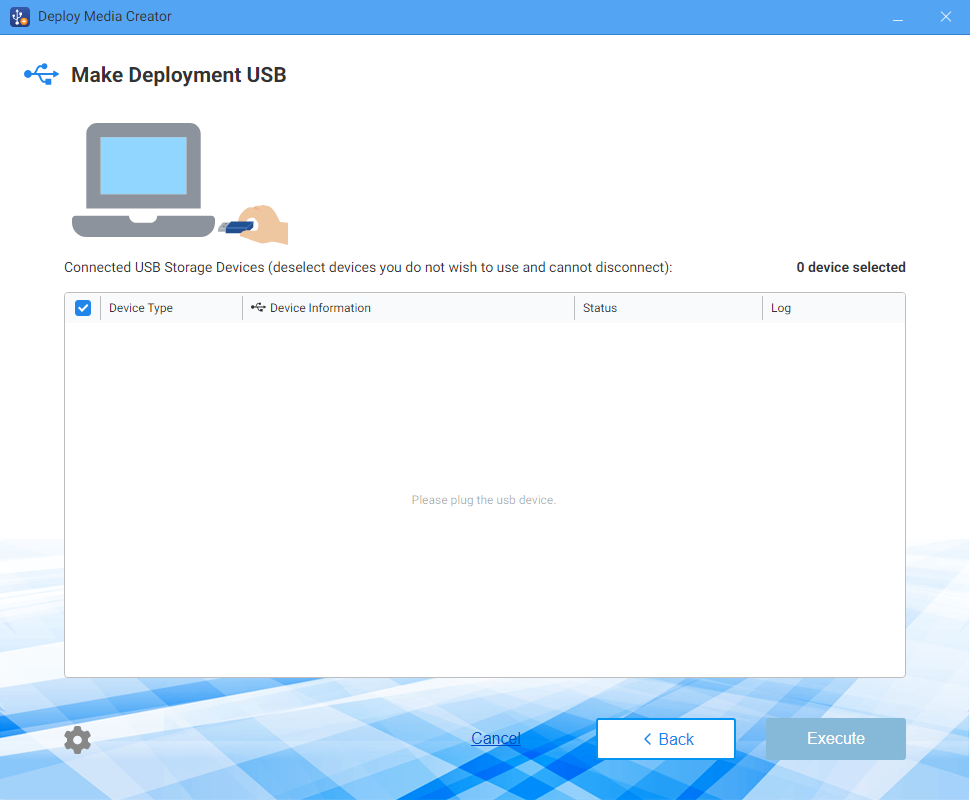
Sélectionnez le support à utiliser. Décochez la case d’un support pour l’exclure.
Cliquez sur [Exécuter]. La boîte de dialogue suivante s’affiche. Cliquez sur [OK] pour commencer. Pour annuler la tâche, cliquez sur [X] en haut à droite.
Attention : si vous écrasez un support déjà créé, la licence utilisée sur ce support est consommée.
Lorsque vous déconnectez le support créé, l’historique de création de ce support est effacé.
Le support USB de sauvegarde est créé uniquement pour sauvegarder le système.
Créer un support client ImageCast
Sélectionnez [Client ImageCast] dans les paramètres USB prédéfinis et configurez les paramètres suivants.
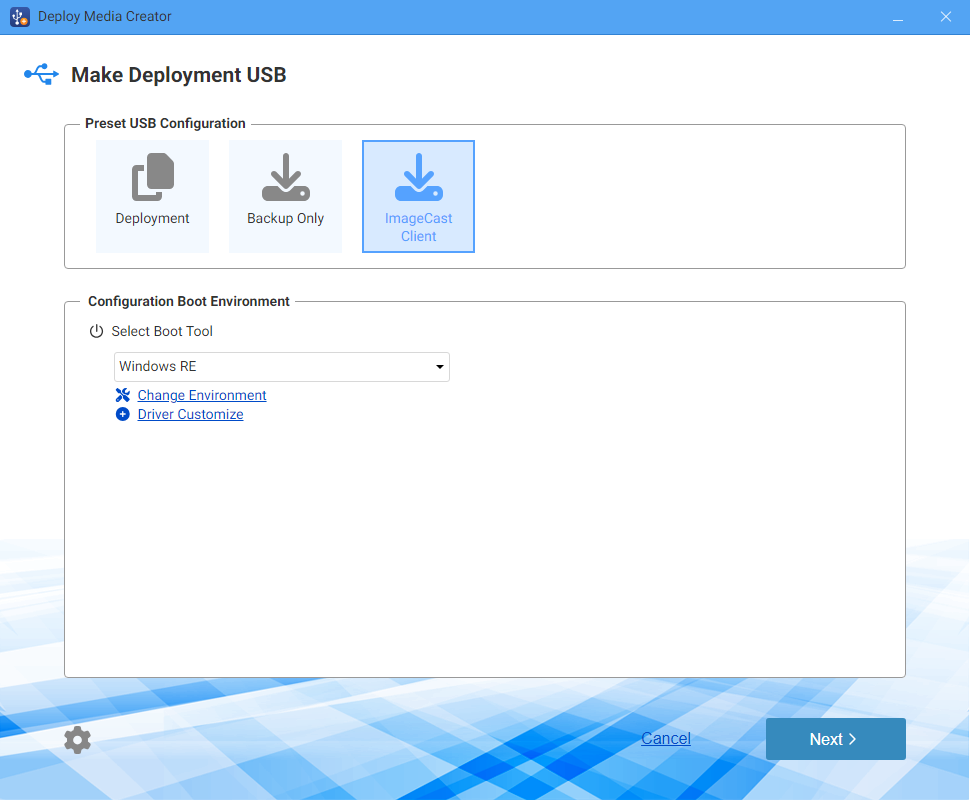
Configurer les paramètres de l’environnement de démarrage
-
Sélectionner l’outil de démarrage
Sélectionnez Windows RE ou le Windows ADK installé. Les versions Windows ADK prises en charge sont les suivantes :
-
Windows ADK 10 (version 1709 ou ultérieure)
-
Windows ADK 11 (y compris la version 22H2)
-
Windows ADK 2022
-
Windows ADK 10.1.25398.1
-
Windows ADK 10.1.26100.2454(décembre 2024)
Les composants suivants sont nécessaires pour utiliser Windows ADK :
-
Outils de déploiement
-
Environnement de préinstallation Windows (Windows PE)
-
-
Modifier les paramètres
Spécifiez la langue souhaitée pour l’environnement de démarrage.
-
Ajouter un pilote
Vous pouvez ajouter les pilotes de périphériques nécessaires à l’environnement de démarrage. Si l’ordinateur cible utilise un périphérique non pris en charge par le pilote standard intégré à Windows RE/PE, spécifiez le pilote à ajouter. Vérifiez que la version de Windows PE prend en charge ce pilote.
Pendant le démarrage, l’ordinateur communique avec ImageCast Server. Vérifiez que la connexion Internet est accessible. Si le réseau n’est pas disponible, installez sur le support, lors de sa création, le pilote adapté à la carte réseau de l’ordinateur cible.
Cliquez sur [Suivant]. Un message vous demande si vous souhaitez enregistrer les paramètres comme nouveau préréglage personnalisé. Donnez un nom au préréglage avant de l’enregistrer.
Sélectionnez le support USB à créer.
Sélectionnez le support à utiliser ; décochez la case d’un support pour l’exclure.
Si vous écrasez un support USB déjà créé, la licence utilisée sur ce support est consommée.
Cliquez sur [Exécuter]. La boîte de dialogue suivante s’affiche. Cliquez sur [OK] pour commencer. Pour annuler la création du support USB, cliquez sur [X] en haut à droite.
Lorsque vous déconnectez le support créé, l’historique de création de ce support est effacé.
Créez un support client pour diffuser une image source vers des PC clients via ImageCast Server.