

배포 미디어 만들기
이 페이지의 내용
Windows 표준 사용자로 로그인한 경우 제품 아이콘을 마우스 오른쪽 버튼으로 클릭하고 [관리자 권한으로 실행]을 선택하여 마법사를 시작합니다.
마법사를 시작하고 [USB 미디어 만들기]를 클릭합니다.
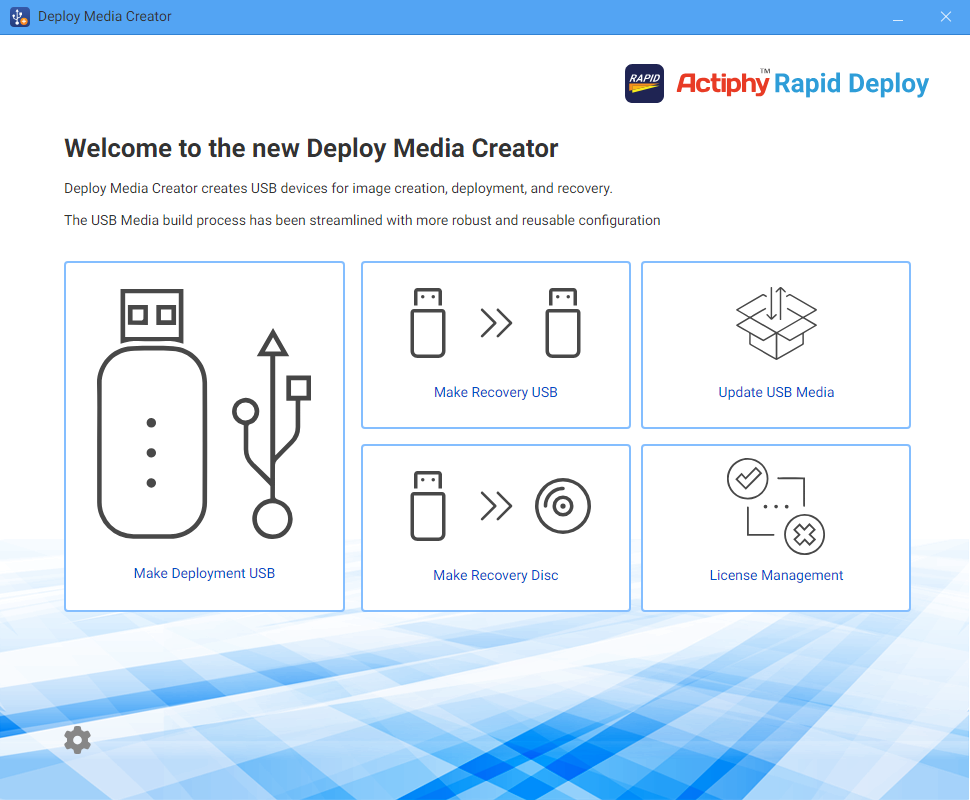
배포 미디어 만들기
[사전 설정 USB 구성]에서 [배포]를 선택하고 다음 설정을 구성합니다.
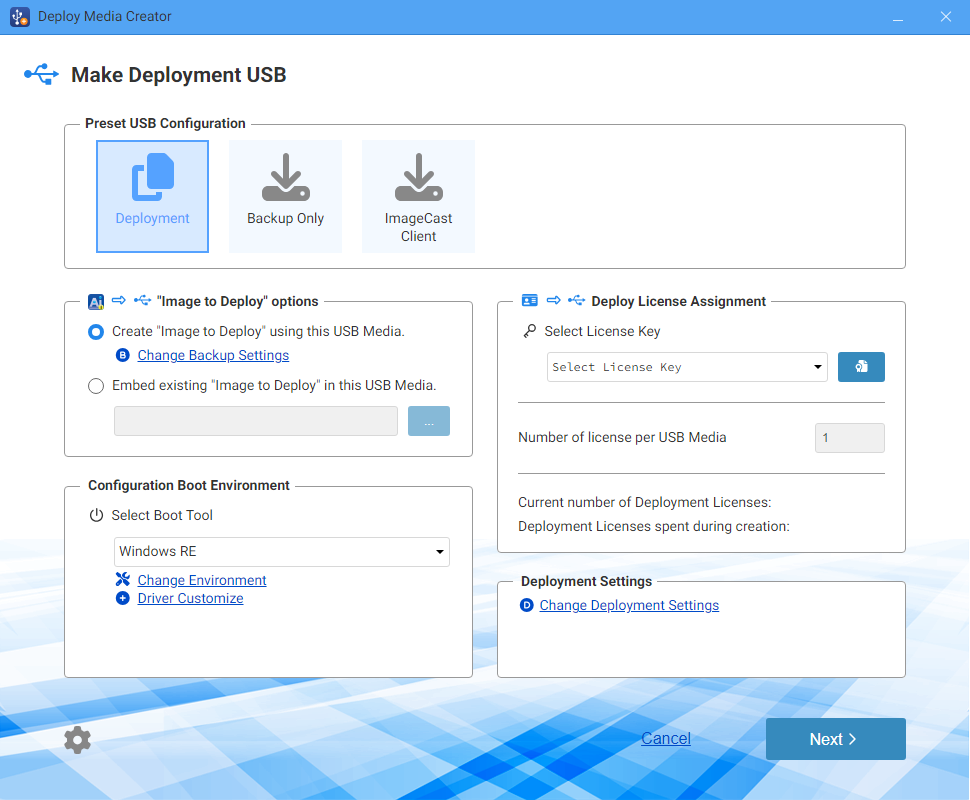
[배포할 이미지] 옵션
-
이 USB 미디어를 사용하여 배포할 이미지 만들기
배포할 이미지를 만들 때 이 옵션을 선택합니다.
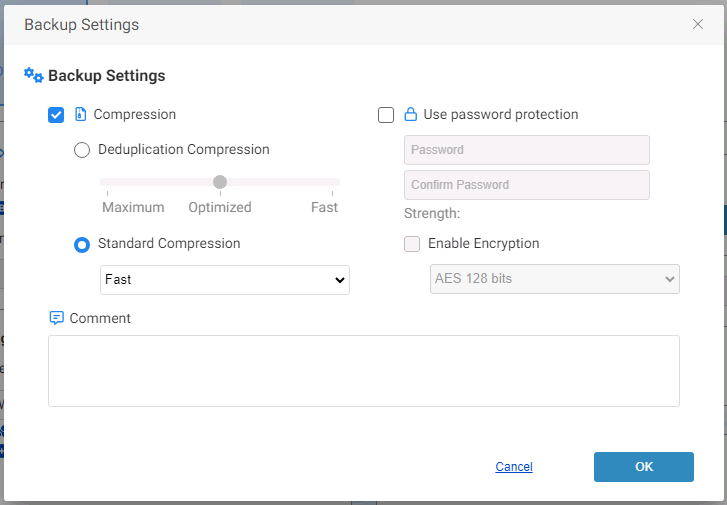
백업 설정
-
압축
압축을 활성화하면 백업 크기가 더 작아져 필요한 저장 공간을 줄일 수 있습니다. [압축] 확인란을 선택하고 원하는 압축 유형을 선택하십시오.
-
중복 제거 압축
백업 과정에서 중복 제거를 수행합니다.
-
표준 압축
원하는 압축 유형을 선택합니다.
-
빠름 - 백업 처리 시간이 가장 짧습니다.
-
표준 - 백업 처리 시간과 저장 공간 요구량 사이에서 최적의 균형을 제공합니다.
-
높음 - 압축 시 더 많은 시스템 리소스를 사용하고 처리 시간이 늘어나지만 더 작은 백업 이미지가 생성됩니다.
-
-
-
암호 보호
고유한 암호를 지정하여 이미지 파일을 보호합니다. 이미지 파일을 배포할 때는 암호를 입력하라는 메시지가 표시되지 않습니다.
-
암호화 활성화
세 가지 암호화 수준 중에서 선택할 수 있습니다.
-
RC5
RC5는 블록 크기, 키 크기 및 라운드 수를 조정할 수 있는 유연성을 제공하여 성능을 최적화하고 암호화 속도를 높일 수 있습니다.
-
AES 128비트 / AES 256비트
AES는 RC5보다 강력한 암호화 방식입니다. 고정된 블록 크기와 128비트 또는 256비트 키 크기를 사용합니다.
복원 미디어를 만들 때 또는 부팅 환경에서 지정한 설명을 확인할 수 있습니다.
-
-
기존 [배포할 이미지]를 이 USB 장치에 내장
배포할 이미지가 이미 만들어져 있으면 이 옵션을 선택한 다음 내장할 이미지를 선택합니다. 이 제품으로 만든 백업 이미지만 호환됩니다. aiv 파일을 선택하면 전체 백업만 복사하며, aii 파일을 선택하면 전체 백업과 지정 시점까지의 증분 백업을 포함한 이미지 세트를 복사합니다. aii 파일의 증분 백업만 복사할 수는 없습니다.
배포 USB 또는 백업 USB 미디어로 만든 이미지 파일은 미디어의 두 번째 볼륨(Image Data)에 있습니다. 이 이미지 파일을 사용하려면 볼륨에 드라이브 문자가 할당되어 있어야 합니다. 할당되어 있지 않으면 디스크 관리에서 드라이브 문자를 할당한 후 파일을 선택합니다.
암호로 보호된 백업 이미지 파일을 내장할 때는 암호를 입력하십시오.
부팅 환경 설정
-
부팅 환경 도구 선택
Windows RE 또는 설치된 Windows ADK를 선택합니다. 지원하는 Windows ADK는 다음과 같습니다.
-
Windows ADK 10(버전 1709 이상)
-
Windows ADK 11(버전 22H2 포함)
-
Windows ADK 2022
-
Windows ADK 10.1.25398.1
-
Windows ADK 10.1.26100.2454(2024년 12월)
Windows ADK를 사용하려면 다음 구성 요소가 필요합니다.
-
배포 도구
-
Windows 사전 설치 환경(Windows PE)
-
-
설정 변경
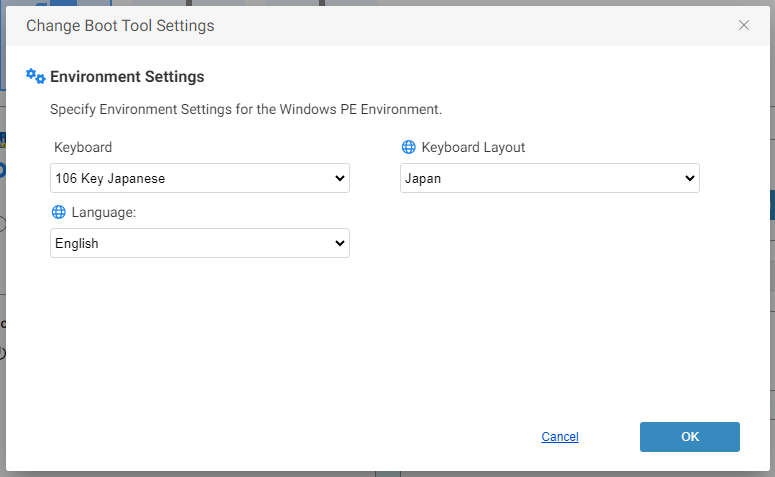
부팅 환경에서 사용할 언어를 지정합니다.
-
드라이버 추가
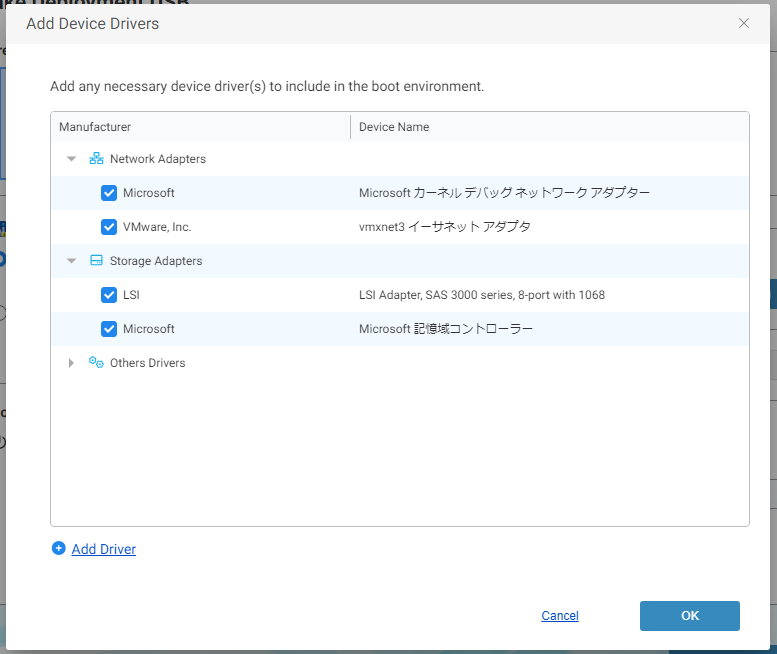
부팅 환경에 장치 드라이버를 추가할 수 있습니다. 배포 대상 컴퓨터에서 사용하는 장치를 Windows RE/PE 내장 표준 드라이버가 지원하지 않는 경우 추가할 드라이버를 지정해야 합니다. Windows PE 버전이 해당 드라이버를 지원하는지 확인하십시오.
부팅 환경에서 클라이언트는 ImageCast Server와 통신합니다. 클라이언트가 부팅 환경을 시작할 때 네트워크를 사용할 수 있는지 확인하십시오. 네트워크를 사용할 수 없으면 부팅 환경에 대상 클라이언트의 네트워크 카드 드라이버를 추가하십시오.
배포 라이선스 관리
미디어에 라이선스를 추가할 때 사용할 라이선스를 선택하고 수량을 지정해야 합니다. 추가된 라이선스 수에 따라 이미지를 배포할 수 있는 컴퓨터 수가 제한됩니다.
배포 설정
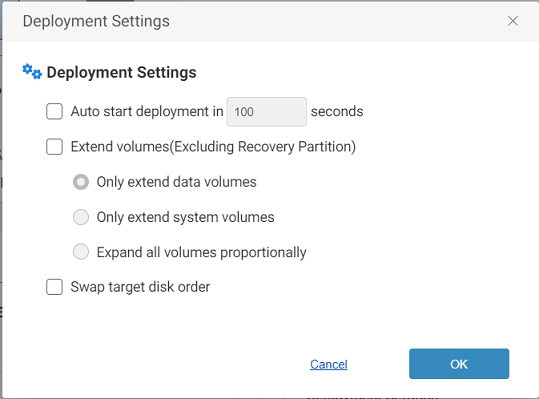
-
xx초 후 자동으로 배포 시작
USB 미디어로 부팅하면 카운트다운이 시작되며, 미리 지정한 시간이 지나면 배포 작업이 자동으로 실행됩니다.
-
볼륨 확장
다음 옵션 중에서 선택합니다.
-
데이터 볼륨만 확장
시스템 볼륨 뒤의 마지막 데이터 볼륨만 확장합니다.
-
시스템 볼륨만 확장
시스템 볼륨만 확장합니다.
-
모든 볼륨을 비례하여 확장
각 볼륨을 비례하여 확장합니다. 시스템 볼륨 앞에 있는 볼륨에는 이 옵션을 적용하지 않습니다.
-
-
대상 디스크 순서 바꾸기
백업 이미지의 디스크 순서를 부팅 환경에서 인식되는 순서와 일치하도록 재정렬합니다.
[다음]을 클릭하면 설정을 새 사용자 지정 사전 설정으로 저장할지 묻는 확인 메시지가 표시됩니다. 저장하기 전에 사전 설정 이름을 지정하십시오.
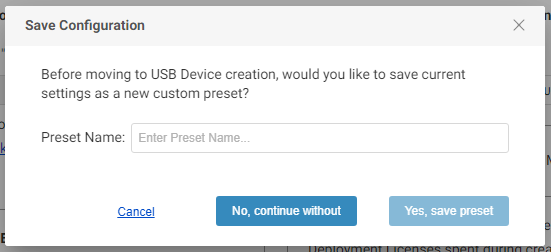
사용자 지정 사전 설정에는 이미지 이름의 전체 경로와 라이선스 정보가 저장되지 않습니다.
만들 USB 미디어를 선택합니다.
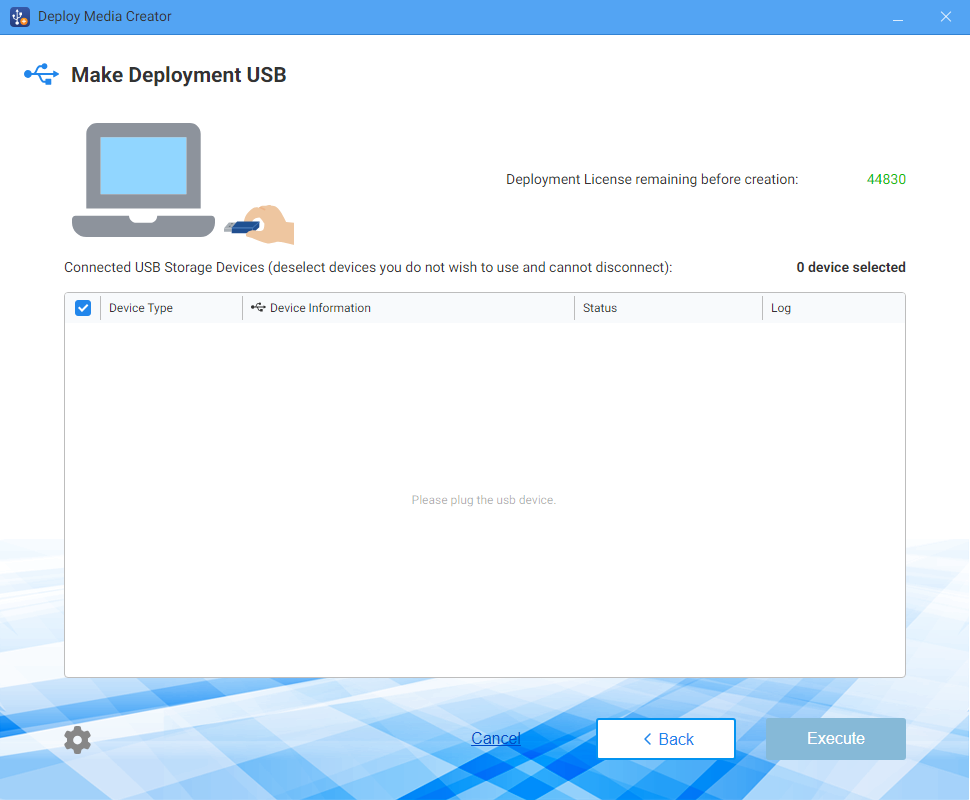
만들 미디어를 선택하거나 제외할 미디어의 선택을 해제합니다.
남은 배포 라이선스 수보다 많은 배포 USB 미디어를 만들 수 없습니다.
이미 만든 배포 USB 미디어를 덮어쓰면 해당 미디어에서 사용한 라이선스가 소모됩니다.
[실행]을 클릭하면 다음 대화 상자가 표시됩니다. [확인]을 클릭하여 처리를 시작합니다. USB 미디어 만들기 작업을 취소하려면 오른쪽 위의 [X]를 클릭합니다.
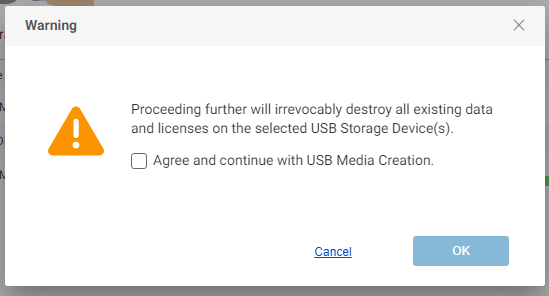
만든 미디어의 연결을 해제하면 해당 미디어의 생성 기록이 지워집니다.
내장된 백업 이미지를 배포하고 백업 기능도 사용할 수 있는 배포 USB 미디어가 만들어집니다.
백업 미디어 만들기
[사전 설정 USB 구성]에서 [백업 전용]을 선택하고 다음 설정을 구성합니다.
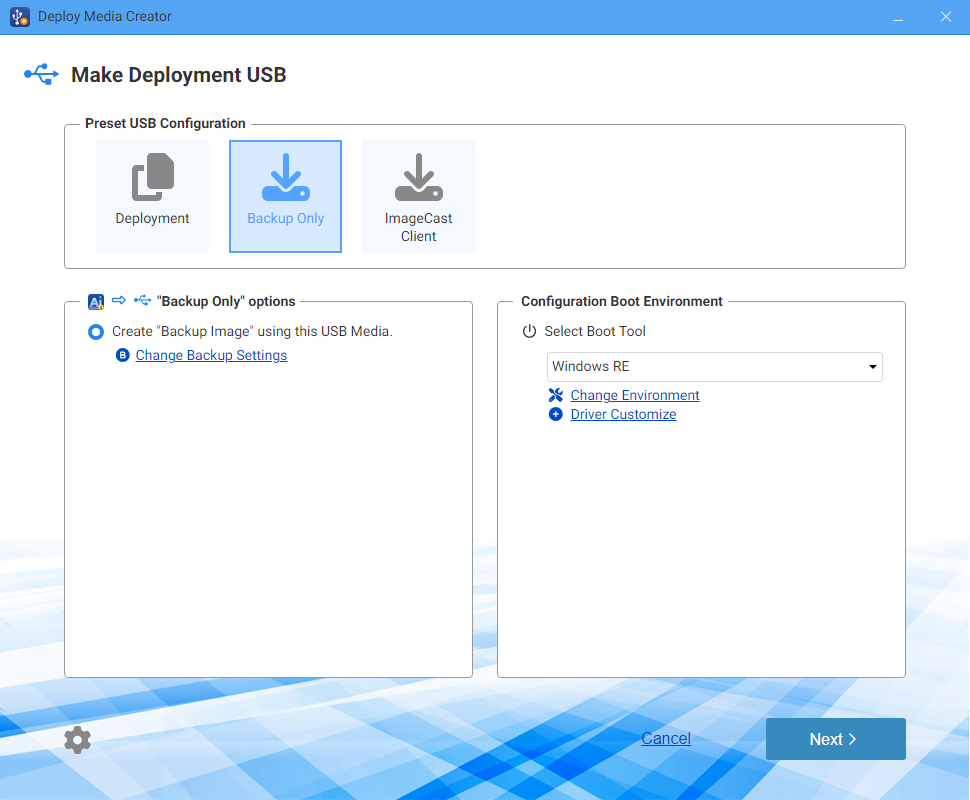
[백업 전용] 옵션
백업 설정
-
압축
압축을 활성화하면 백업 크기가 더 작아져 필요한 저장 공간을 줄일 수 있습니다. 먼저 [압축] 확인란을 선택하고 원하는 압축 유형을 선택합니다.
-
중복 제거 압축
백업 과정에서 중복 제거를 수행합니다.
-
표준 압축
원하는 압축 유형을 선택합니다. 표준 압축은 세 가지 수준을 제공합니다.
-
빠름 - 백업 처리 시간이 가장 짧습니다.
-
표준 - 백업 처리 시간과 저장 공간 요구량 사이에서 최적의 균형을 제공합니다.
-
높음 - 압축 시 더 많은 시스템 리소스를 사용하고 처리 시간이 늘어나지만 더 작은 백업 이미지가 생성됩니다.
-
-
-
암호 보호
고유한 암호를 지정하여 이미지 파일을 보호합니다. 이미지 파일을 배포할 때는 암호를 입력하라는 메시지가 표시되지 않습니다.
-
암호화 활성화
세 가지 암호화 수준 중에서 선택할 수 있습니다.
-
RC5
초기 암호화 표준인 RC5는 블록 크기, 키 크기 및 라운드 수 등 사용자 지정 가능한 매개 변수를 제공합니다. RC5 암호화를 사용하면 더 빠른 암호화 처리 속도를 얻을 수 있습니다.
-
AES
고정된 블록 크기와 128비트 또는 256비트 키 크기를 사용하는 AES는 RC5보다 강력한 암호화 방식입니다.
-
부팅 환경 설정
-
부팅 환경 도구 선택
Windows RE 또는 설치된 Windows ADK를 선택합니다. 지원하는 Windows ADK는 다음과 같습니다.
-
Windows ADK 10(버전 1709 이상)
-
Windows ADK 11(버전 22H2 포함)
-
Windows ADK 2022
-
Windows ADK 10.1.25398.1
-
Windows ADK 10.1.26100.2454 (2024년 12월)
Windows ADK를 사용하려면 다음 구성 요소가 필요합니다.
-
배포 도구
-
Windows 사전 설치 환경(Windows PE)
-
-
설정 변경
부팅 환경에서 사용할 언어를 지정합니다.
-
드라이버 추가
부팅 환경에 장치 드라이버를 추가할 수 있습니다. 배포 대상 컴퓨터의 장치를 표준 Windows RE/PE 드라이버가 지원하지 않으면 추가할 드라이버를 지정할 수 있습니다. 사용하는 Windows PE 버전이 해당 드라이버를 지원하는지 반드시 확인하십시오.
[다음]을 클릭하면 설정을 새 사용자 지정 사전 설정으로 저장할지 묻는 확인 메시지가 표시됩니다. 저장하기 전에 사전 설정 이름을 입력하십시오.
만들 USB 미디어를 선택합니다.
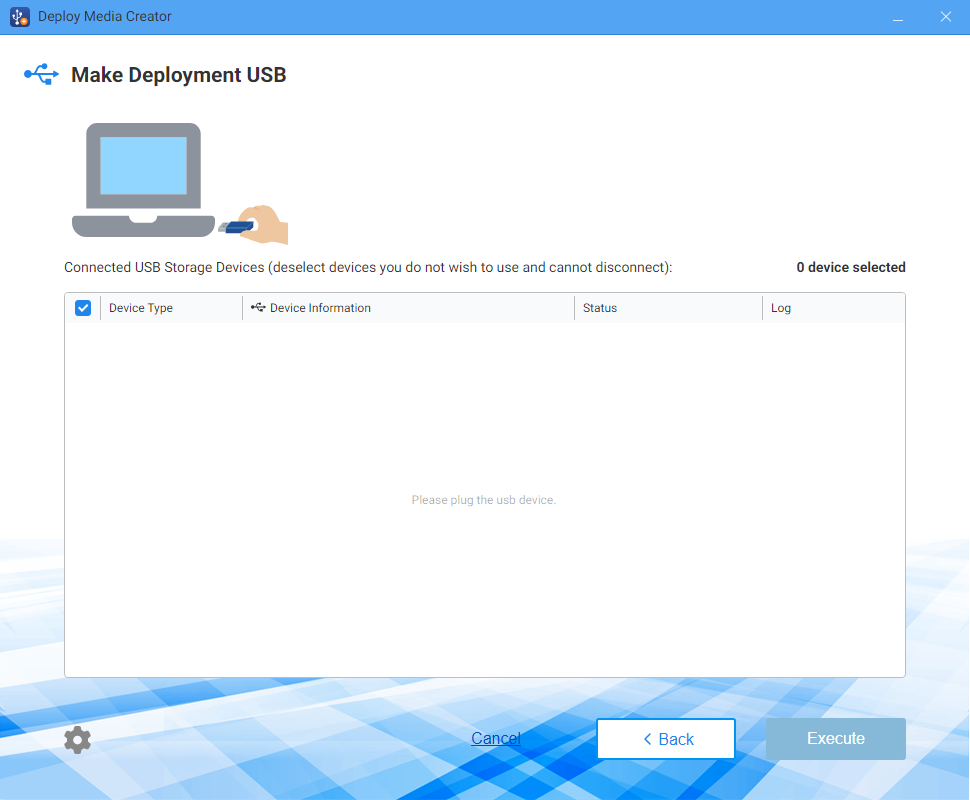
사용할 미디어를 선택합니다. 미디어를 제외하려면 확인란의 선택을 해제하십시오.
[실행]을 클릭하면 다음 대화 상자가 표시됩니다. [확인]을 클릭하여 처리를 시작합니다. 작업을 취소하려면 오른쪽 위의 [X]를 클릭합니다.
이미 만든 미디어를 덮어쓰면 해당 미디어에서 사용한 라이선스가 소모되므로 주의하십시오.
만든 미디어의 연결을 해제하면 해당 미디어의 생성 기록이 지워집니다.
백업 USB 미디어는 시스템 백업 전용으로 만들어집니다.
ImageCast 클라이언트 미디어 만들기
사전 설정 USB 설정에서 [ImageCast 클라이언트]를 선택하고 다음 설정을 구성합니다.
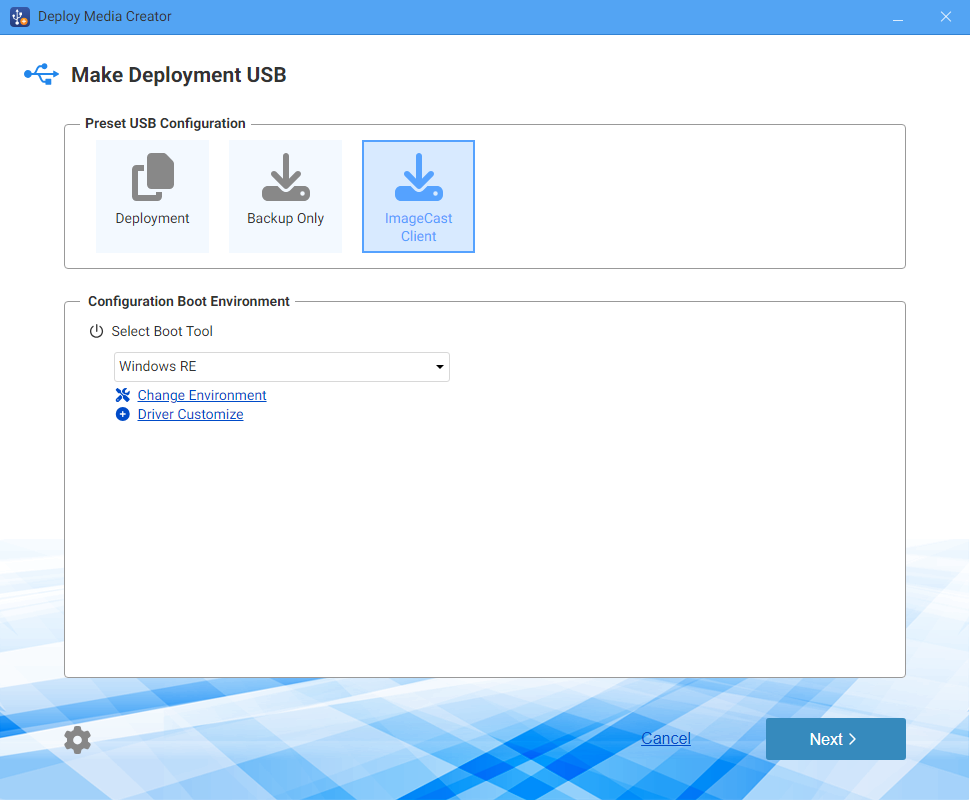
부팅 환경 설정 구성
-
부팅 도구 선택
Windows RE 또는 설치된 Windows ADK를 선택합니다. 지원하는 Windows ADK는 다음과 같습니다.
-
Windows ADK 10(버전 1709 이상)
-
Windows ADK 11(버전 22H2 포함)
-
Windows ADK 2022
-
Windows ADK 10.1.25398.1
-
Windows ADK 10.1.26100.2454(2024년 12월)
Windows ADK를 사용하려면 다음 구성 요소가 필요합니다.
-
배포 도구
-
Windows 사전 설치 환경(Windows PE)
-
-
설정 변경
부팅 환경에서 사용할 언어를 지정합니다.
-
드라이버 추가
부팅 환경에 필요한 장치 드라이버를 추가할 수 있습니다. 배포 대상 컴퓨터에서 사용하는 장치를 Windows RE/PE 내장 표준 드라이버가 지원하지 않으면 추가할 드라이버를 지정하십시오. Windows PE 버전이 해당 드라이버를 지원하는지 확인하십시오.
부팅 중 컴퓨터는 ImageCast Server와 통신합니다. 인터넷 연결을 사용할 수 있는지 확인하십시오. 네트워크에 연결할 수 없으면 미디어를 만들 때 배포 대상 컴퓨터의 네트워크 카드에 맞는 드라이버를 설치하십시오.
[다음]을 클릭하면 설정을 새 사용자 지정 사전 설정으로 저장할지 묻는 확인 메시지가 표시됩니다. 저장하기 전에 사전 설정 이름을 지정하십시오.
만들 USB 미디어를 선택합니다.
사용할 미디어를 선택합니다. 미디어를 제외하려면 확인란의 선택을 해제하십시오.
이미 만든 USB 미디어를 덮어쓰면 해당 미디어에서 사용한 라이선스가 소모됩니다.
[실행]을 클릭하면 다음 대화 상자가 표시됩니다. [확인]을 클릭하여 처리를 시작합니다. USB 미디어 만들기 작업을 취소하려면 오른쪽 위의 [X]를 클릭합니다.
만든 미디어의 연결을 해제하면 해당 미디어의 생성 기록이 지워집니다.
ImageCast Server를 통해 원본 컴퓨터의 이미지를 클라이언트 PC에 배포할 때 사용할 클라이언트 미디어를 만듭니다.