

Creare un supporto di distribuzione
In questa pagina
Se si accede come utente standard di Windows, fare clic con il pulsante destro sull’icona del prodotto e selezionare [Esegui come amministratore] per avviare la procedura guidata.
Avviare la procedura guidata e fare clic su [Crea supporto USB].
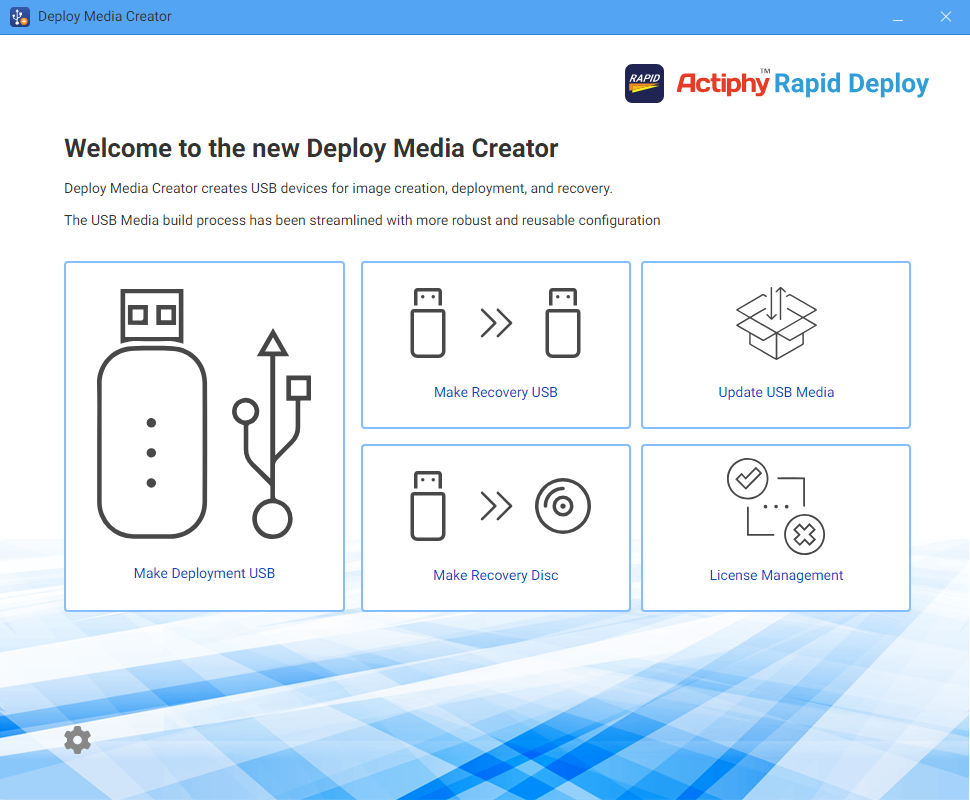
Creare un supporto di distribuzione
Selezionare [Distribuzione] in [Configurazione USB predefinita] e configurare le seguenti impostazioni.
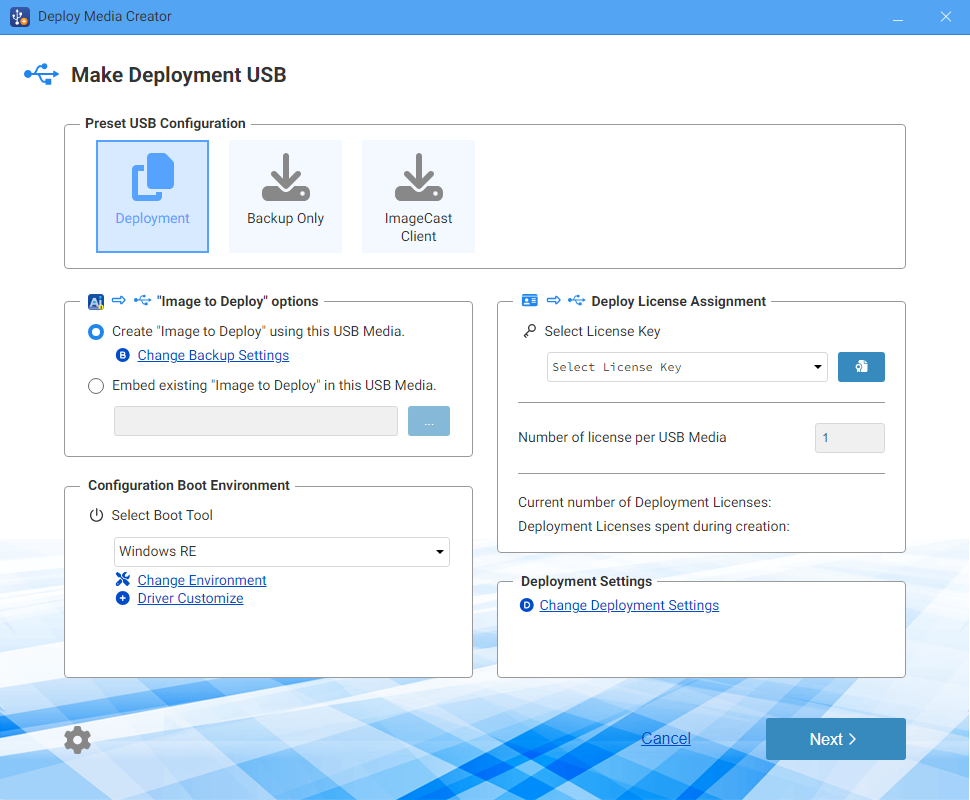
Opzione [Immagine da distribuire]
-
Creare l’immagine da distribuire utilizzando questo supporto USB
Selezionare questa opzione per creare l’immagine da distribuire.
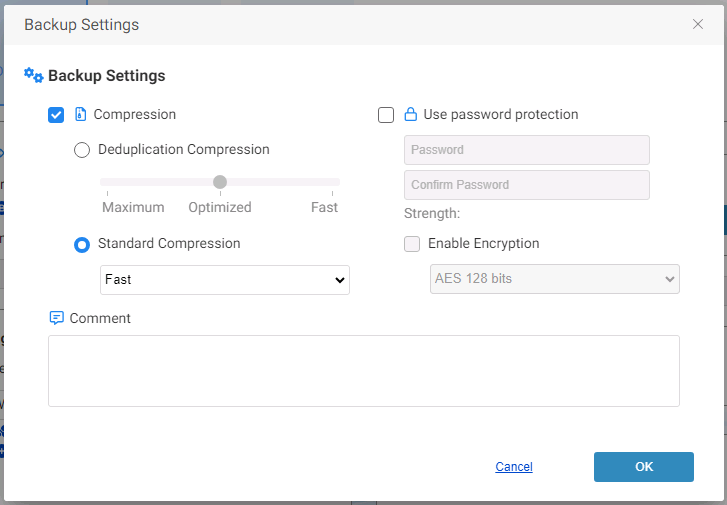
Impostazioni di backup
-
Compressione
Abilitando la compressione, i backup vengono ulteriormente compattati per ridurre lo spazio di archiviazione necessario. Selezionare [Compressione] e scegliere il tipo di compressione desiderato.
-
Compressione con deduplicazione
La deduplicazione viene eseguita durante il processo di backup.
-
Compressione standard
Selezionare il tipo di compressione desiderato.
-
Veloce - Il tempo di elaborazione del backup è il più breve.
-
Standard - Offre un equilibrio ottimale tra tempo di elaborazione del backup e spazio di archiviazione necessario.
-
Alta - La compressione richiede maggiori risorse di sistema e più tempo di elaborazione, ma produce un’immagine di backup più piccola.
-
-
-
Protezione tramite password
Proteggere il file immagine assegnando una password univoca. Non verrà richiesto di immettere la password durante la distribuzione del file immagine.
-
Abilita crittografia
Sono disponibili tre livelli di crittografia.
-
RC5
RC5 offre flessibilità grazie a dimensioni dei blocchi, lunghezze delle chiavi e numero di cicli regolabili, consentendo di ottimizzare le prestazioni e accelerare la crittografia.
-
AES 128 bit / AES 256 bit
AES è un metodo di crittografia più robusto di RC5. Utilizza blocchi di dimensione fissa e chiavi da 128 o 256 bit.
È possibile visualizzare il commento definito durante la creazione di un supporto di ripristino o nell’ambiente di avvio.
-
-
Integrare un’[Immagine da distribuire] esistente in questo dispositivo USB
Se l’immagine da distribuire è già stata creata, scegliere questa opzione e selezionare l’immagine da integrare. Sono compatibili solo le immagini di backup create con questo prodotto. Selezionando un file aiv si copia solo il backup completo; selezionando un file aii si copia il set di immagini contenente il backup completo e i backup incrementali fino al punto specificato. Non è possibile copiare solo il backup incrementale dei file aii.
Il file immagine creato dal supporto USB di distribuzione o di backup si trova nel secondo volume (Image Data) del supporto. Per utilizzare questo file, verificare che al volume sia assegnata una lettera di unità. In caso contrario, assegnarne una tramite Gestione disco e selezionare il file.
Quando si integra un file immagine di backup protetto da password, fornire la password.
Impostazioni dell’ambiente di avvio
-
Seleziona strumento dell’ambiente di avvio
Selezionare Windows RE o un Windows ADK installato. Sono supportate le seguenti versioni di Windows ADK.
-
Windows ADK 10 (versione 1709 o successiva)
-
Windows ADK 11 (inclusa la versione 22H2)
-
Windows ADK 2022
-
Windows ADK 10.1.25398.1
-
Windows ADK 10.1.26100.2454(dicembre 2024)
Per utilizzare Windows ADK sono necessari i seguenti componenti:
-
Strumenti di distribuzione
-
Ambiente preinstallazione di Windows (Windows PE)
-
-
Modifica impostazioni
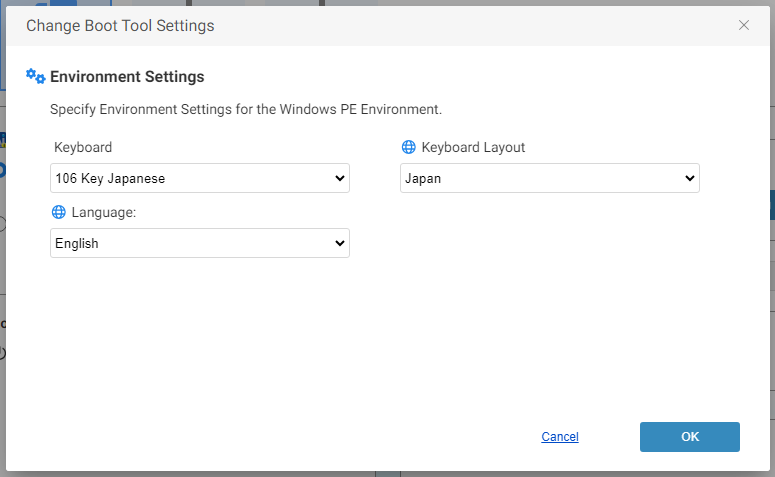
Specificare la lingua desiderata per l’ambiente di avvio.
-
Aggiungi driver
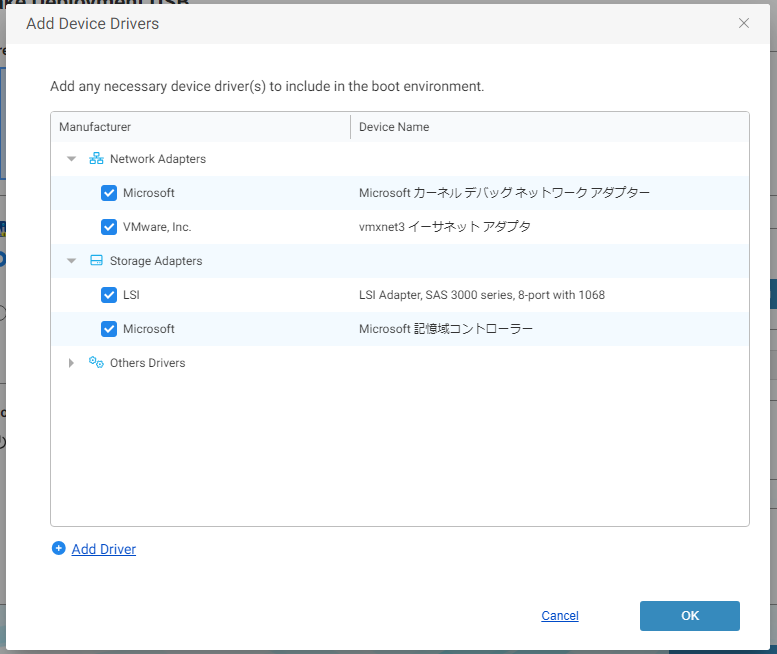
È possibile aggiungere driver di dispositivo all’ambiente di avvio. Se il computer di destinazione utilizza un dispositivo non supportato dal driver standard integrato in Windows RE/PE, specificare il driver da aggiungere. Verificare che la versione di Windows PE supporti il driver.
Nell’ambiente di avvio, il client comunica con ImageCast Server. Quando il client accede all’ambiente di avvio, verificare che la rete sia disponibile. In caso contrario, aggiungere all’ambiente di avvio il driver della scheda di rete utilizzata sul client di destinazione.
Gestione licenze di distribuzione
Quando si aggiungono licenze al supporto, selezionare la licenza da utilizzare e specificarne il numero. Il numero di licenze aggiunte limita il numero di computer su cui è possibile distribuire l’immagine.
Impostazioni di distribuzione
-
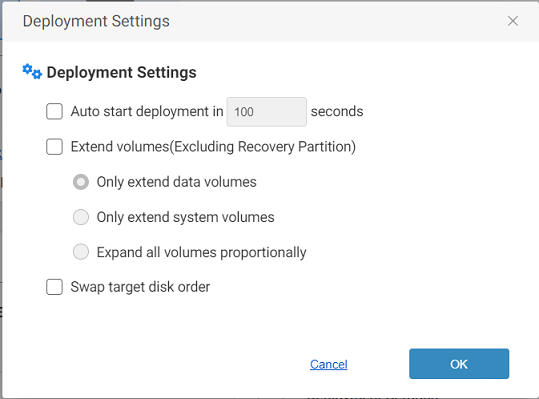
Avvia automaticamente la distribuzione dopo xx secondi
All’avvio, il supporto USB attiva un conto alla rovescia che avvia automaticamente l’attività di distribuzione allo scadere dell’intervallo predefinito.
-
Estendi volume
Selezionare una delle seguenti opzioni.
-
Estendi solo i volumi dati
Viene esteso solo l’ultimo volume dati successivo al volume di sistema.
-
Estendi solo i volumi di sistema
Viene esteso solo il volume di sistema.
-
Espandi proporzionalmente tutti i volumi
Ogni volume viene esteso proporzionalmente. Questa opzione non si applica al volume precedente al volume di sistema.
-
-
Scambia l’ordine dei dischi di destinazione
I dischi nell’immagine di backup vengono riordinati per corrispondere all’ordine rilevato nell’ambiente di avvio.
Fare clic su [Avanti]. Un messaggio di conferma propone di salvare le impostazioni come nuova configurazione personalizzata. Assegnare un nome alla configurazione prima di salvarla.
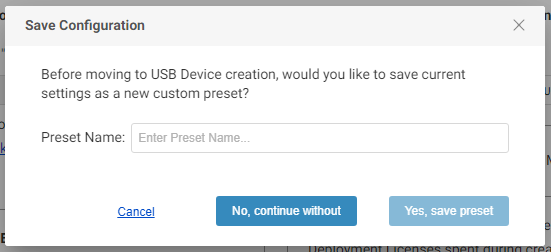
La configurazione personalizzata non salva il percorso completo del nome dell’immagine né le informazioni sulla licenza.
Selezionare il supporto USB da creare.
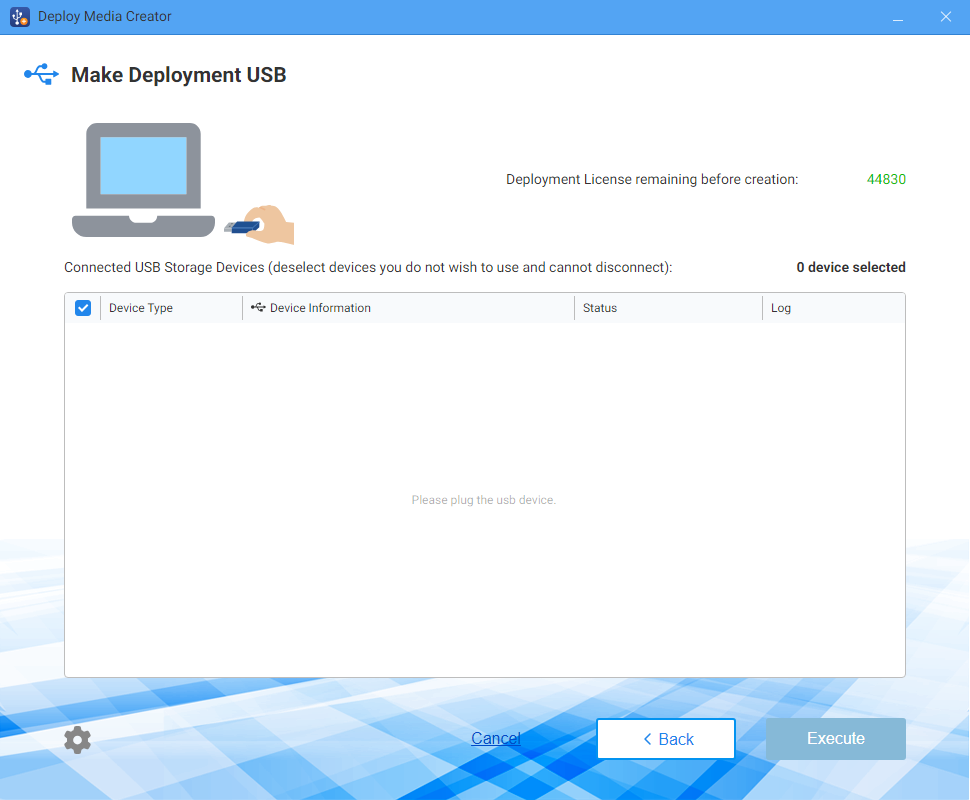
Selezionare il supporto da creare o deselezionare i supporti da escludere.
Non è possibile creare un numero di supporti USB di distribuzione superiore al numero di licenze di distribuzione rimanenti.
Sovrascrivendo un supporto USB di distribuzione già creato, la licenza utilizzata sul supporto viene consumata.
Fare clic su [Esegui]. Verrà visualizzata la seguente finestra di dialogo. Fare clic su [OK] per iniziare. Per annullare la creazione del supporto USB, fare clic su [X] in alto a destra.
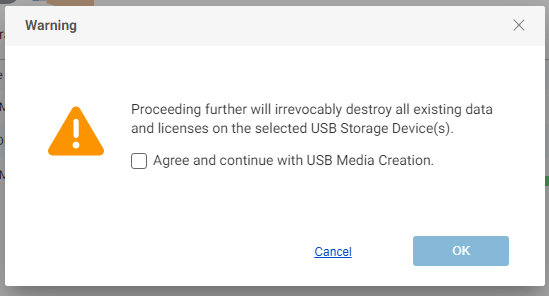
Quando si scollega il supporto creato, la cronologia di creazione del supporto viene cancellata.
Viene creato un supporto USB di distribuzione che consente di distribuire l’immagine di backup integrata e supporta la funzione di backup.
Creare un supporto di backup
Selezionare [Solo backup] in [Configurazione USB predefinita] e configurare le seguenti impostazioni.
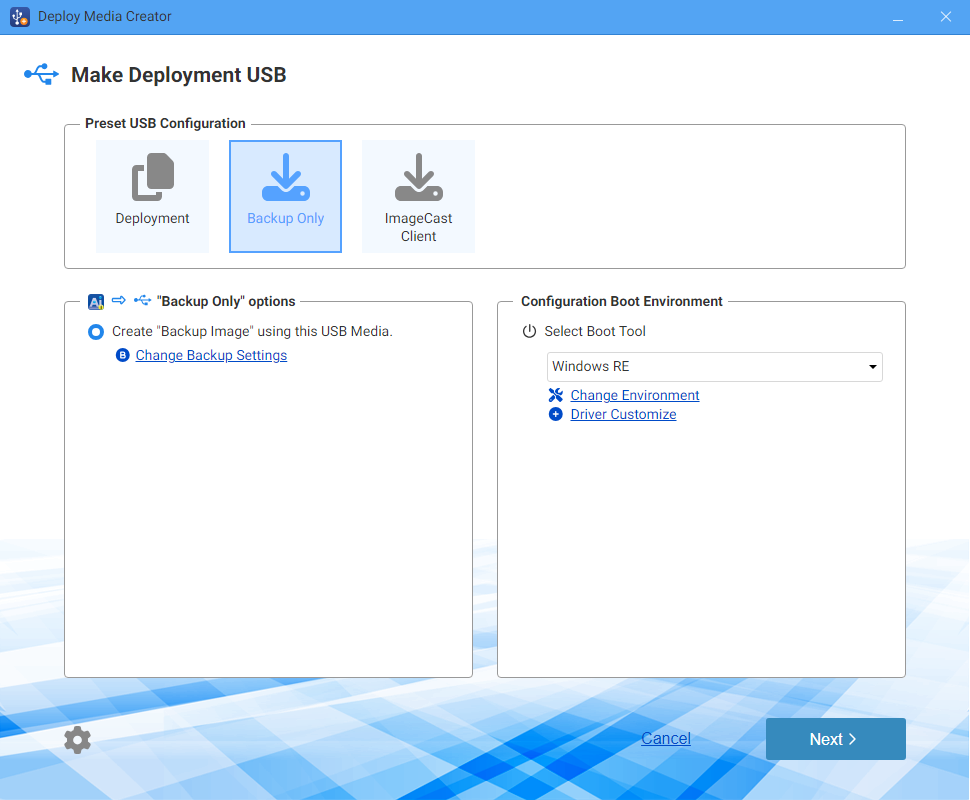
Opzioni [Solo backup]
Impostazioni di backup
-
Compressione
Abilitando la compressione, i backup vengono ulteriormente compattati per ridurre lo spazio di archiviazione necessario. Selezionare prima [Compressione], quindi scegliere il tipo di compressione desiderato.
-
Compressione con deduplicazione
La deduplicazione viene eseguita durante il processo di backup.
-
Compressione standard
Selezionare il tipo di compressione desiderato. Sono disponibili tre livelli di compressione standard.
-
Veloce - Il tempo di elaborazione del backup è il più breve.
-
Standard - Offre un equilibrio ottimale tra tempo di elaborazione del backup e spazio di archiviazione necessario.
-
Alta - La compressione richiede maggiori risorse di sistema e più tempo di elaborazione, ma produce un’immagine di backup più piccola.
-
-
-
Protezione tramite password
Proteggere il file immagine assegnando una password univoca. Non verrà richiesto di immettere la password durante la distribuzione del file immagine.
-
Abilita crittografia
Sono disponibili tre livelli di crittografia.
-
RC5
RC5, uno standard di crittografia meno recente, offre parametri personalizzabili, tra cui dimensioni dei blocchi, lunghezze delle chiavi e numero di cicli variabili. La crittografia RC5 consente un’elaborazione più rapida.
-
AES
AES utilizza blocchi di dimensione fissa e chiavi da 128 o 256 bit ed è un metodo di crittografia più robusto di RC5.
-
Impostazioni dell’ambiente di avvio
-
Seleziona strumento dell’ambiente di avvio
Selezionare Windows RE o un Windows ADK installato. Sono supportate le seguenti versioni di Windows ADK.
-
Windows ADK 10 (versione 1709 o successiva)
-
Windows ADK 11 (inclusa la versione 22H2)
-
Windows ADK 2022
-
Windows ADK 10.1.25398.1
-
Windows ADK 10.1.26100.2454 (dicembre 2024)
Per utilizzare Windows ADK sono necessari i seguenti componenti:
-
Strumenti di distribuzione
-
Ambiente preinstallazione di Windows (Windows PE)
-
-
Modifica impostazioni
Specificare la lingua desiderata per l’ambiente di avvio.
-
Aggiungi driver
È possibile aggiungere driver di dispositivo all’ambiente di avvio. Se sul computer di destinazione è presente un dispositivo non supportato dal driver standard di Windows RE/PE, specificare il driver da aggiungere. Verificare che il driver sia supportato dalla versione di Windows PE utilizzata.
Dopo aver fatto clic su [Avanti], un messaggio di conferma chiede se si desidera salvare le impostazioni come nuova configurazione personalizzata. Immettere un nome per la configurazione prima di salvarla.
Selezionare il supporto USB da creare.
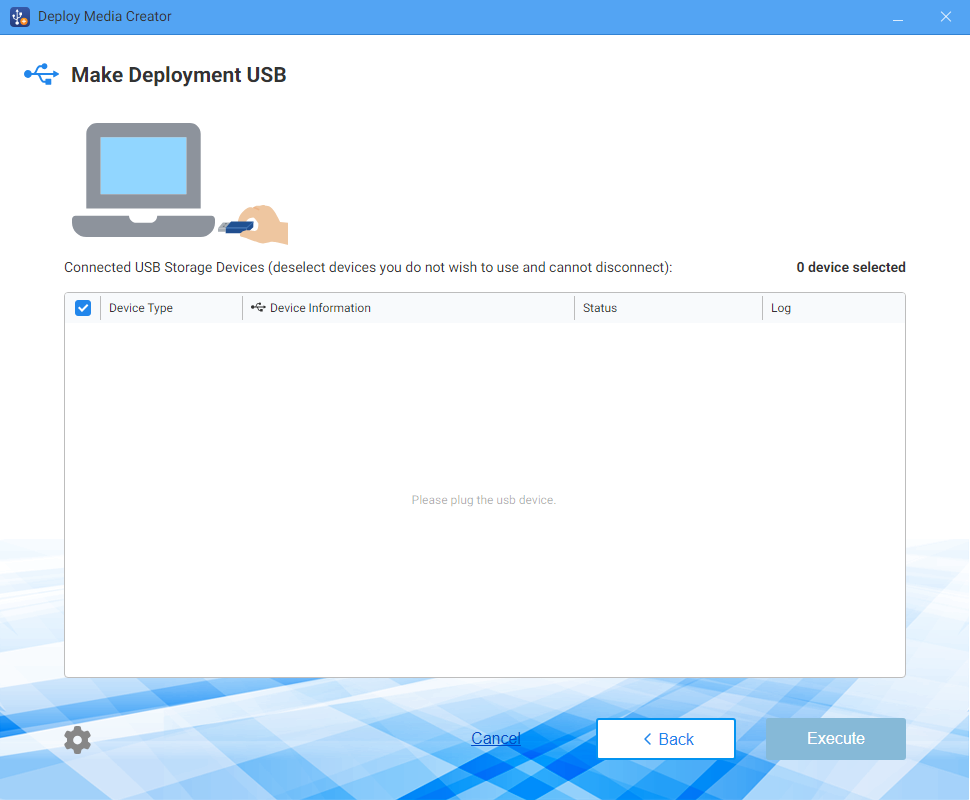
Selezionare il supporto da utilizzare. Deselezionare la casella per escludere il supporto.
Fare clic su [Esegui]. Verrà visualizzata la seguente finestra di dialogo. Fare clic su [OK] per iniziare. Per annullare l’attività, fare clic su [X] in alto a destra.
Tenere presente che, sovrascrivendo un supporto già creato, la licenza utilizzata sul supporto viene consumata.
Quando si scollega il supporto creato, la cronologia di creazione del supporto viene cancellata.
Il supporto USB di backup viene creato esclusivamente per eseguire il backup del sistema.
Creare un supporto client ImageCast
Selezionare [Client ImageCast] nelle impostazioni USB predefinite e configurare le seguenti impostazioni.
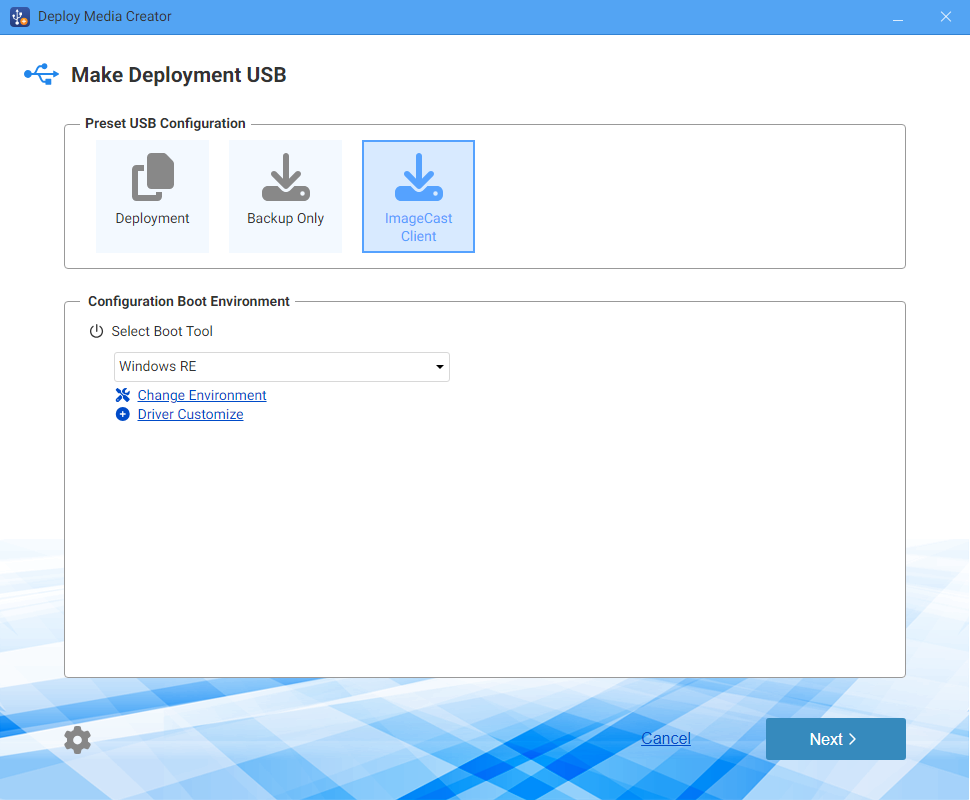
Configurare le impostazioni dell’ambiente di avvio
-
Seleziona strumento di avvio
Selezionare Windows RE o Windows ADK installato. Sono supportate le seguenti versioni di Windows ADK:
-
Windows ADK 10 (versione 1709 o successiva)
-
Windows ADK 11 (inclusa la versione 22H2)
-
Windows ADK 2022
-
Windows ADK 10.1.25398.1
-
Windows ADK 10.1.26100.2454(dicembre 2024)
Per utilizzare Windows ADK sono necessari i seguenti componenti:
-
Strumenti di distribuzione
-
Ambiente preinstallazione di Windows (Windows PE)
-
-
Modifica impostazioni
Specificare la lingua desiderata per l’ambiente di avvio.
-
Aggiungi driver
È possibile aggiungere i driver di dispositivo necessari all’ambiente di avvio. Se il computer di destinazione utilizza un dispositivo non supportato dal driver standard integrato in Windows RE/PE, specificare il driver da aggiungere. Verificare che la versione di Windows PE supporti il driver.
Durante l’avvio, il computer comunica con ImageCast Server. Verificare che la connessione Internet sia accessibile. Se la rete non è disponibile, installare sul supporto, durante la creazione, il driver appropriato per la scheda di rete del computer di destinazione.
Fare clic su [Avanti]. Un messaggio di conferma chiede se si desidera salvare le impostazioni come nuova configurazione personalizzata. Assegnare un nome alla configurazione prima di salvarla.
Selezionare il supporto USB da creare.
Selezionare il supporto da utilizzare; deselezionare la casella per escludere il supporto.
Sovrascrivendo un supporto USB già creato, la licenza utilizzata sul supporto viene consumata.
Fare clic su [Esegui]. Verrà visualizzata la seguente finestra di dialogo. Fare clic su [OK] per iniziare. Per annullare la creazione del supporto USB, fare clic su [X] in alto a destra.
Quando si scollega il supporto creato, la cronologia di creazione del supporto viene cancellata.
Creare un supporto client da utilizzare per inviare l’immagine del computer di origine ai PC client tramite ImageCast Server.