

Creare un dispositivo USB di ripristino
ActiveImage Deploy USB Plus offre due tipi di licenza. Una consente di creare supporti USB di distribuzione, l’altra di utilizzare tali supporti per creare supporti USB di ripristino contenenti l’immagine. Questo strumento di recupero consente esclusivamente di ripristinare le impostazioni di fabbrica dei PC. Prima di creare un supporto USB di ripristino, registrare il codice di licenza necessario per generare il supporto USB di distribuzione di origine.
Per utilizzare un supporto USB di distribuzione, verificare che il supporto di origine e l’immagine siano stati creati con la versione 5.0.0 o successiva.
I supporti USB di distribuzione creati con ActiveImage Deploy USB non sono supportati.
Se si accede come utente standard di Windows, fare clic con il pulsante destro sull’icona del prodotto e selezionare [Esegui come amministratore] per avviare la procedura guidata.
-
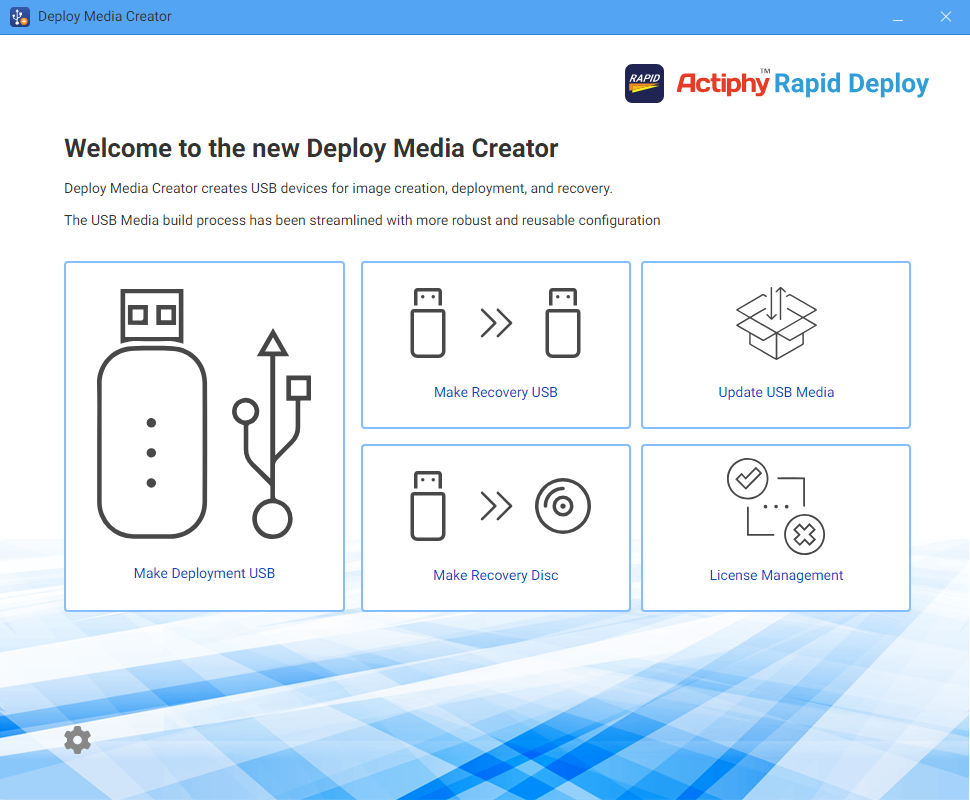
Avviare la procedura guidata e fare clic su [Crea supporto USB di ripristino].
-
Collegare il supporto USB di distribuzione di origine.
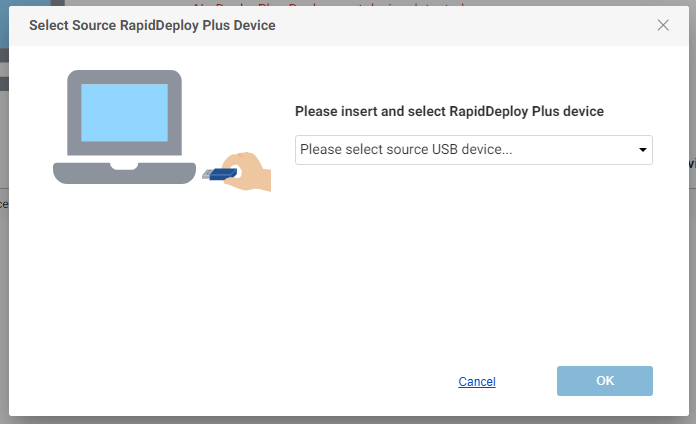
Selezionare il supporto di origine e fare clic su [OK]. Il supporto di origine deve contenere l’immagine da utilizzare per il supporto USB di ripristino.
-
Collegare il dispositivo USB su cui creare il supporto USB di ripristino. Per cambiare il supporto di origine, fare clic su [Modifica].
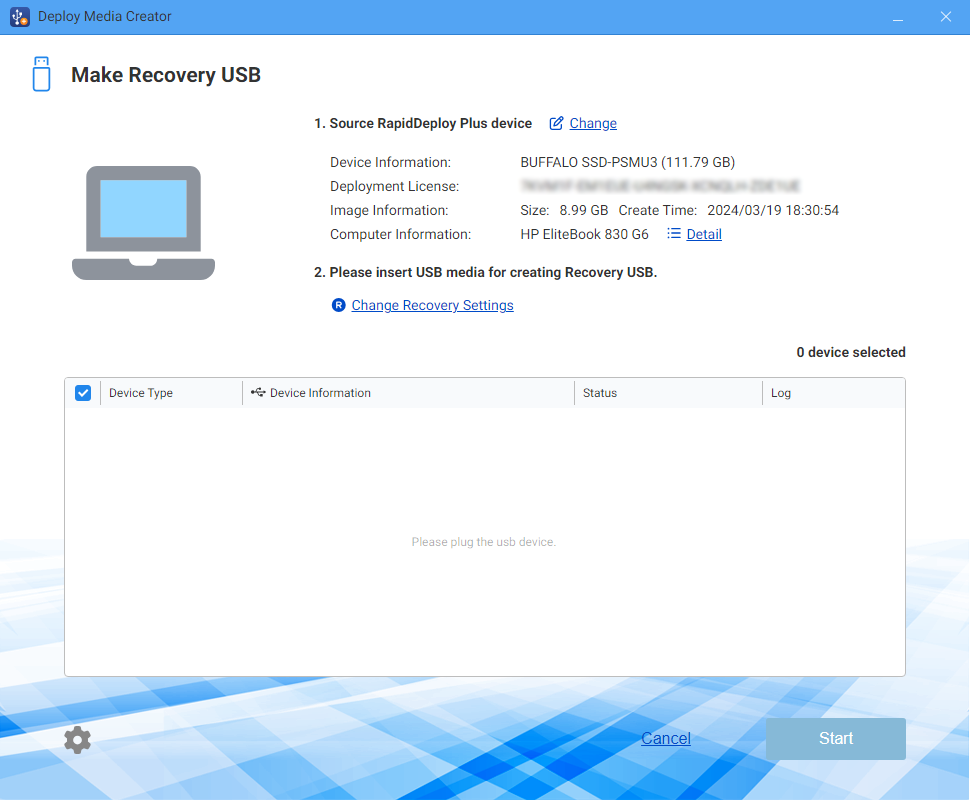
Deselezionare i dispositivi USB da escludere, ad eccezione del supporto di origine.
È possibile creare fino a 30 supporti USB di ripristino. Per crearne altri, collegare altri dispositivi al computer e ripetere la procedura.
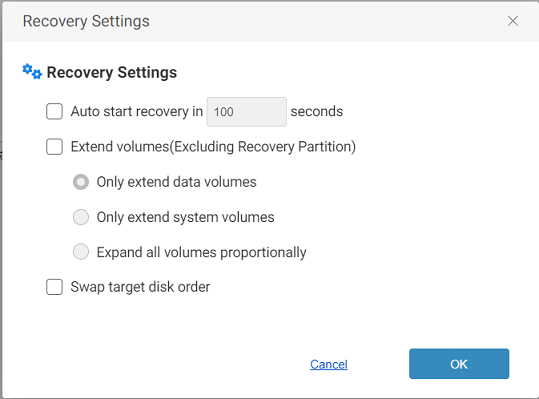
Modificare le impostazioni di ripristino, se necessario.
-
Avvia automaticamente il ripristino dopo xx secondi
Dopo l’avvio del sistema dal supporto USB creato, il ripristino inizia automaticamente allo scadere del tempo specificato.
-
Aumentare la dimensione dei volumi.
Selezionare le seguenti opzioni.
-
Aumentare solo il volume dati.
Viene aumentato solo il volume dati successivo al volume di sistema.
-
Aumentare solo il volume di sistema.
Viene aumentato solo il volume di sistema.
-
Aumentare proporzionalmente tutti i volumi.
Tutti i volumi vengono aumentati proporzionalmente, ad eccezione del volume precedente al volume di sistema.
-
Scambia l’ordine dei dischi di destinazione
I dischi nell’immagine di backup vengono riordinati per corrispondere all’ordine rilevato nell’ambiente di avvio.
-
-
Fare clic su [Avvia] per iniziare il processo.
Facendo clic su [Avvia], viene visualizzato il seguente messaggio di conferma. Fare clic su [OK] per iniziare a creare il supporto USB di ripristino. Fare clic su [X] in alto a destra nella console per annullare il processo.
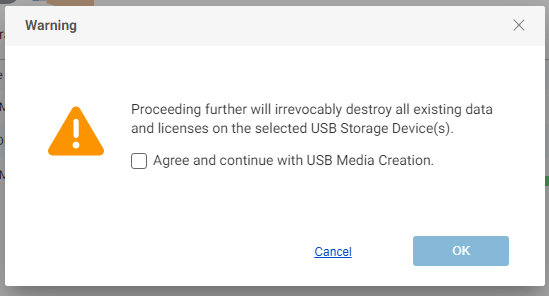
Tenere presente che, sovrascrivendo un supporto USB già creato, la licenza assegnata al supporto viene consumata.
La lingua dell’ambiente di avvio e i driver aggiuntivi si configurano nello stesso modo dei supporti USB di distribuzione.