

Créer un périphérique USB de restauration
ActiveImage Deploy USB Plus propose deux types de licences. L’une permet de créer des supports USB de déploiement ; l’autre permet d’utiliser ces supports pour créer des supports USB de restauration contenant l’image. Cet outil de récupération permet uniquement de rétablir les paramètres d’usine des PC. Avant de créer un support USB de restauration, enregistrez la clé de licence permettant de générer le support USB de déploiement source.
Pour utiliser un support USB de déploiement, vérifiez que le support source et l’image ont été créés avec la version 5.0.0 ou ultérieure.
Les supports USB de déploiement créés avec ActiveImage Deploy USB ne sont pas pris en charge.
Si vous êtes connecté en tant qu’utilisateur standard Windows, cliquez avec le bouton droit sur l’icône du produit et sélectionnez [Exécuter en tant qu’administrateur] pour lancer l’assistant.
-
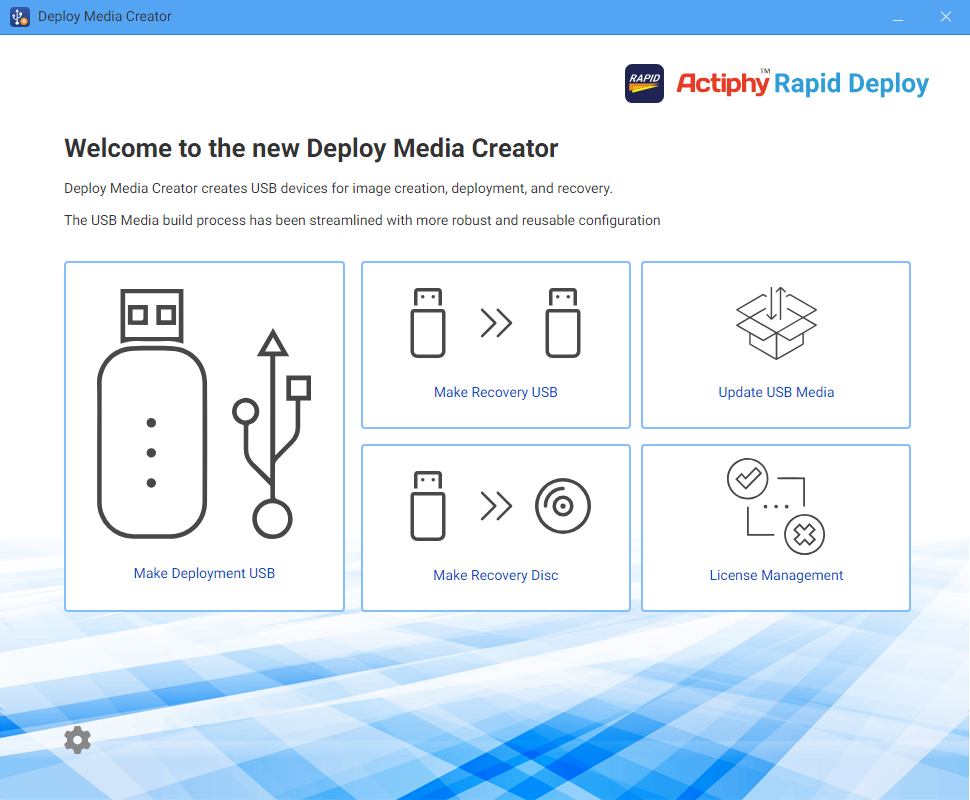
Lancez l’assistant et cliquez sur [Créer un support USB de restauration].
-
Branchez le support USB de déploiement source.
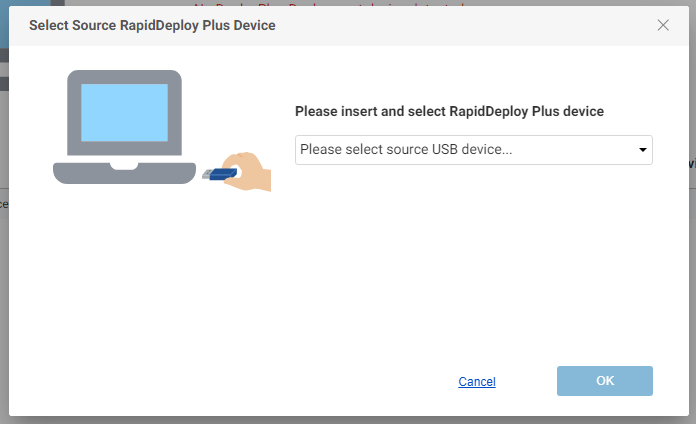
Sélectionnez le support source et cliquez sur [OK]. Le support source doit contenir l’image utilisée pour le support USB de restauration.
-
Branchez le périphérique USB destiné à créer le support USB de restauration. Pour changer de support source, cliquez sur [Modifier].
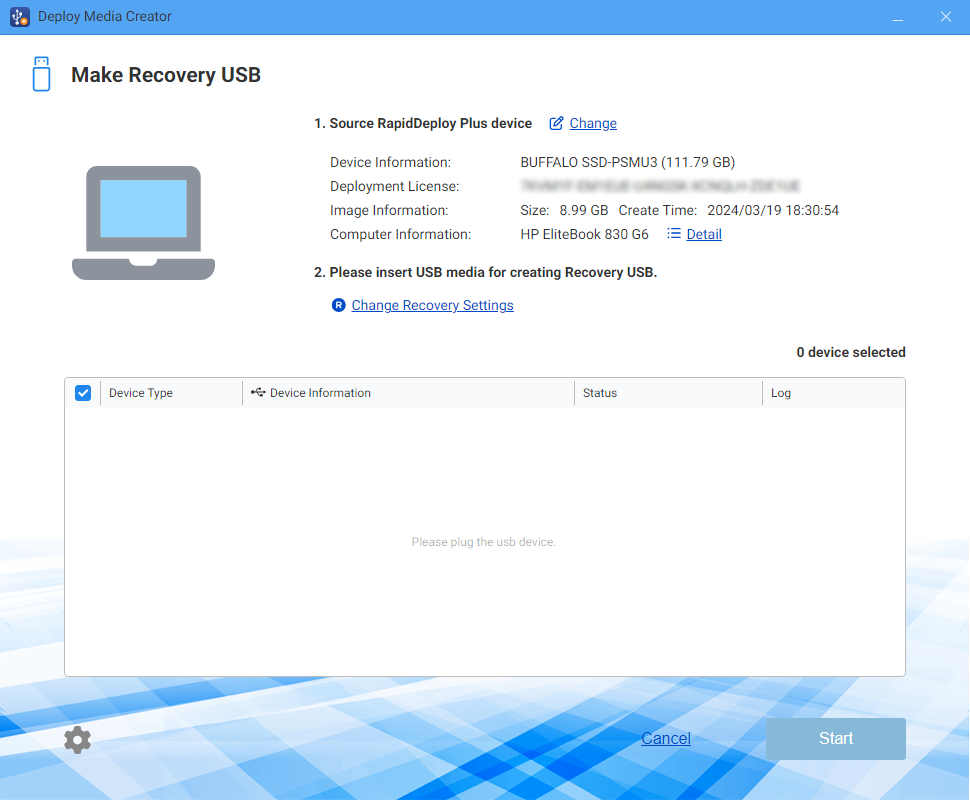
Décochez les périphériques USB à exclure, à l’exception du support source.
Vous pouvez créer jusqu’à 30 supports USB de restauration. Pour en créer davantage, branchez d’autres périphériques à l’ordinateur et répétez la procédure.
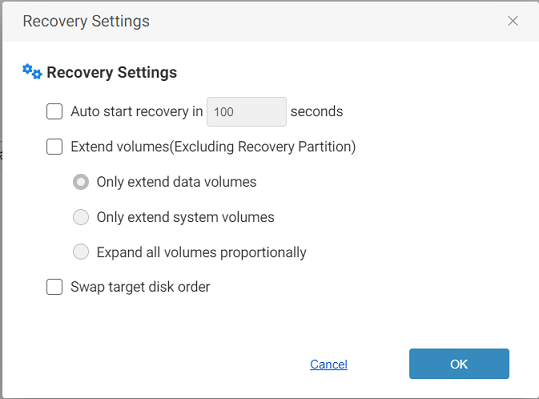
Modifiez les paramètres de restauration si nécessaire.
-
Démarrer automatiquement la restauration après xx secondes
Après le démarrage du système depuis le support USB créé, la restauration commence automatiquement à l’issue du délai spécifié.
-
Agrandir la taille des volumes.
Sélectionnez les options suivantes.
-
Agrandir uniquement le volume de données.
Seul le volume de données situé après le volume système est agrandi.
-
Agrandir uniquement le volume système.
Seul le volume système est agrandi.
-
Agrandir tous les volumes proportionnellement.
Tous les volumes sont agrandis proportionnellement, à l’exception du volume situé avant le volume système.
-
Permuter l’ordre des disques cibles
Les disques de l’image de sauvegarde sont réorganisés pour correspondre à l’ordre reconnu dans l’environnement de démarrage.
-
-
Cliquez sur [Démarrer] pour lancer l’opération.
Lorsque vous cliquez sur [Démarrer], le message suivant vous demande de confirmer votre accord. Cliquez sur [OK] pour commencer à créer le support USB de restauration. Cliquez sur [X] en haut à droite de la console pour annuler l’opération.
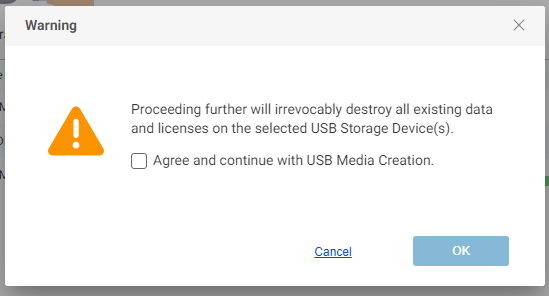
Attention : si vous écrasez un support USB déjà créé, la licence affectée à ce support sera consommée.
La langue de l’environnement de démarrage et les pilotes de périphériques supplémentaires se configurent de la même manière que pour les supports USB de déploiement.