

建立還原 USB 裝置
ActiveImage Deploy USB Plus 提供兩種授權:一種用於建立部署 USB 媒體,另一種用於透過部署 USB 媒體建立嵌入映像的還原 USB 媒體。此復原工具僅可將 PC 還原至出廠設定。建立還原 USB 媒體前,請先註冊用於產生來源部署 USB 媒體的授權金鑰。
使用部署 USB 媒體時,請確保來源媒體及映像均使用版本 5.0.0 或更新版本建立。
不支援使用 ActiveImage Deploy USB 建立的部署 USB 媒體。
以 Windows 標準使用者身分登入時,請以滑鼠右鍵按一下產品圖示,選擇 [以系統管理員身分執行] 以啟動精靈。
-
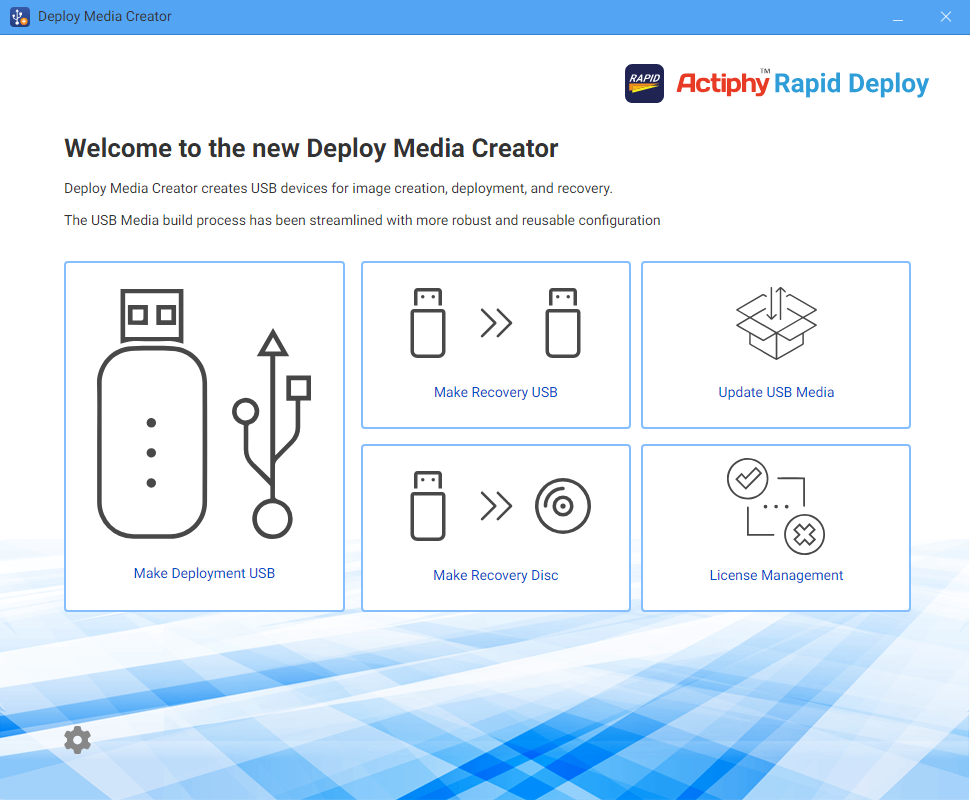
啟動精靈並按一下 [建立還原 USB 媒體]。
-
請插入來源部署 USB 媒體。
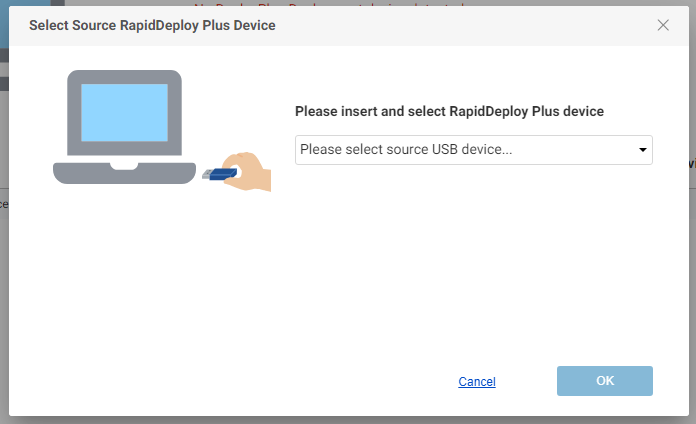
選擇來源媒體並按一下 [確定]。來源媒體必須嵌入用於還原 USB 媒體的映像。
-
插入用於建立還原 USB 媒體的 USB 裝置。如需更換來源媒體,請按一下 [變更]。
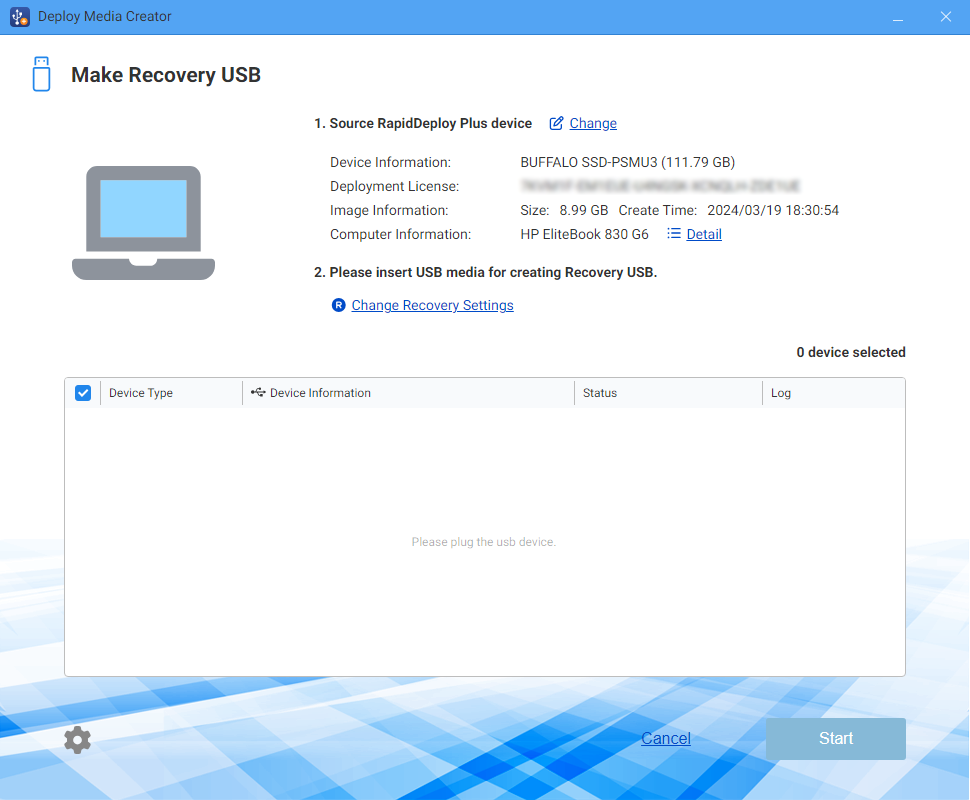
除來源媒體外,請取消勾選要排除的 USB 裝置。
一次最多可以建立 30 個還原 USB 媒體。如需建立更多媒體,請將其他裝置連接到電腦並重複此程序。
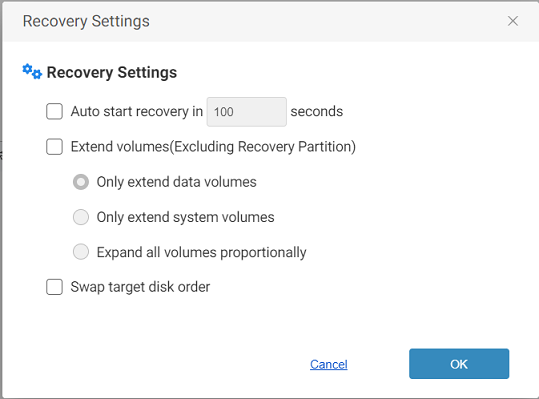
請視需要編輯還原設定。
-
在 xx 秒後自動開始還原
使用建立好的 USB 媒體啟動系統後,會在指定時間過後自動開始還原。
-
擴大磁碟區大小。
請選擇以下選項。
-
僅擴大資料磁碟區。
僅擴大系統磁碟區之後的資料磁碟區。
-
僅擴大系統磁碟區。
僅擴大系統磁碟區。
-
按比例擴大所有磁碟區。
按比例擴大所有磁碟區,但不包括系統磁碟區之前的磁碟區。
-
交換目標磁碟順序
重新排列備份映像中的磁碟,使其順序與開機環境中識別的順序一致。
-
-
按一下 [開始] 以啟動程序。
按一下 [開始] 按鈕後,會顯示以下確認訊息。按一下 [確定] 以開始建立還原 USB 媒體。如需取消程序,請按一下主控台右上角的 [X]。
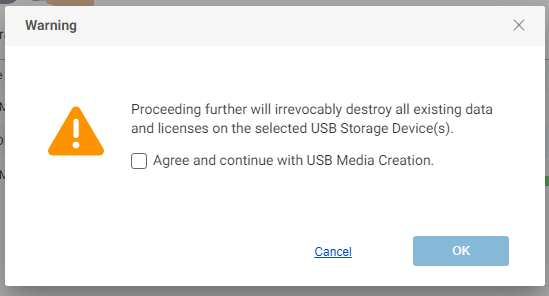
請注意,覆寫已建立的 USB 媒體時,將消耗分配給該媒體的授權。
開機環境語言及額外裝置驅動程式的設定方式與部署 USB 媒體相同。