

建立部署媒體
以 Windows 標準使用者身分登入時,請以滑鼠右鍵按一下產品圖示,選擇 [以系統管理員身分執行] 以啟動精靈。
啟動精靈並按一下 [建立 USB 媒體]。
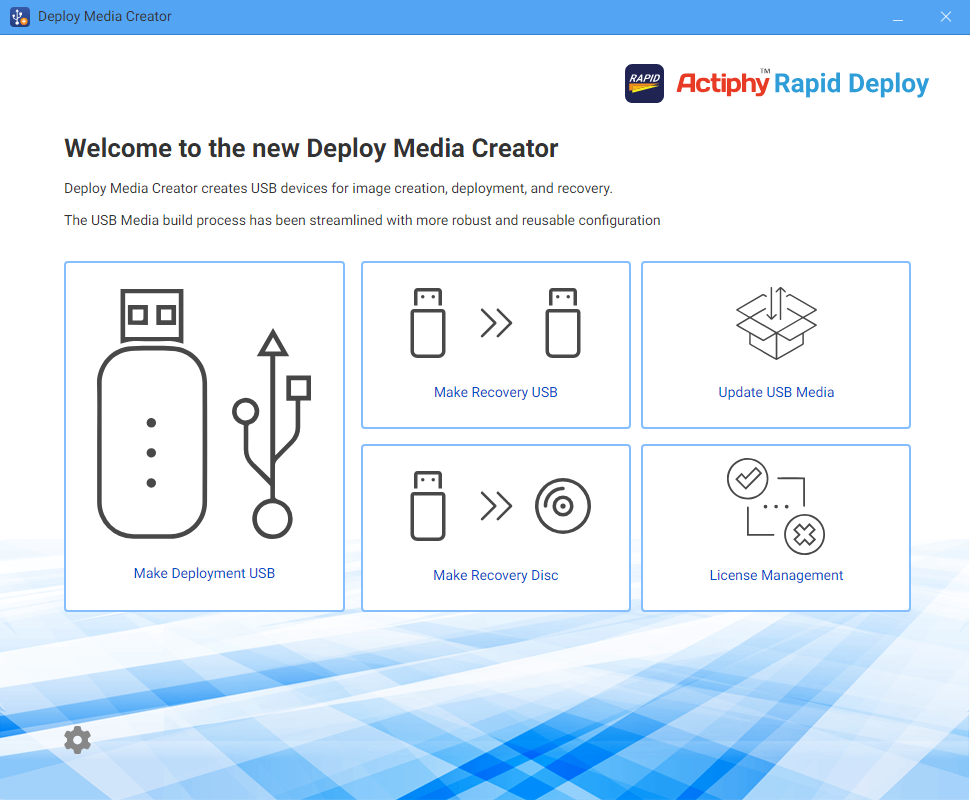
建立部署媒體
在 [預設 USB 組態] 中選擇 [部署],並配置以下設定。
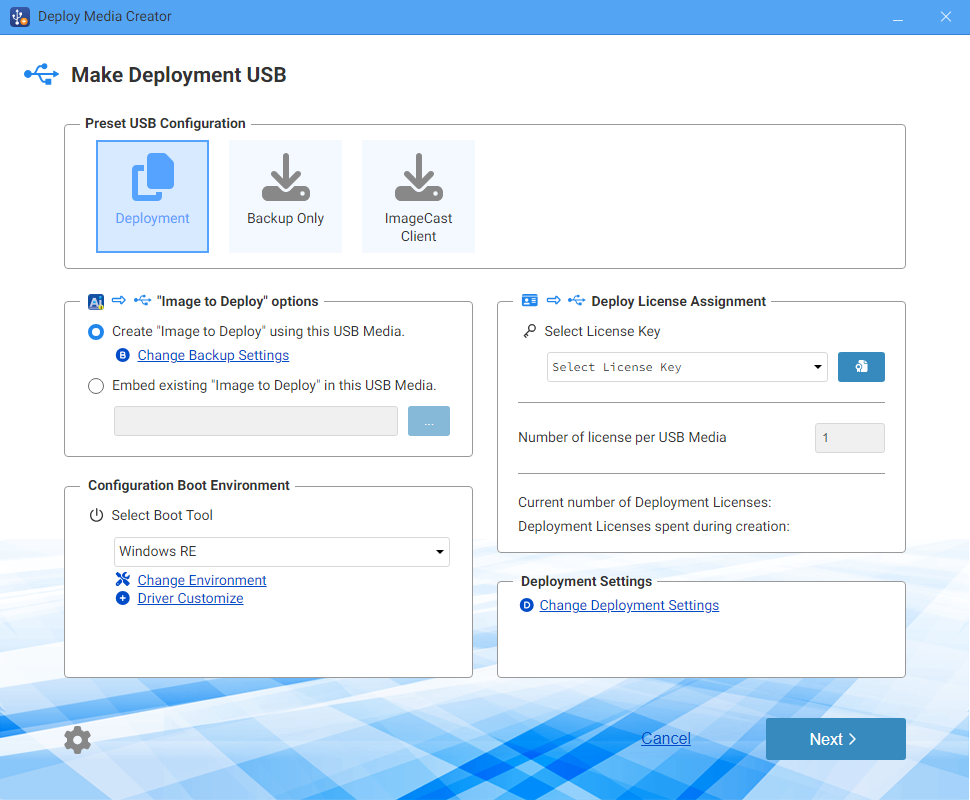
[要部署的映像] 選項
-
使用此 USB 媒體建立要部署的映像
建立要部署的映像時,請選擇此選項。
備份設定
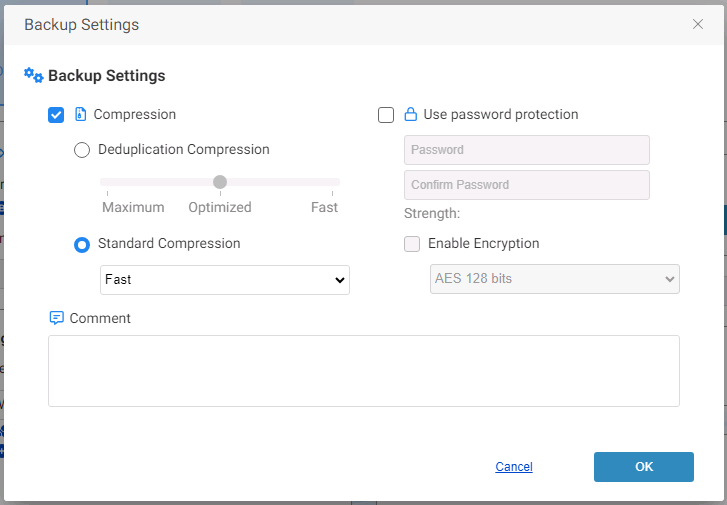
-
壓縮
啟用壓縮可進一步壓縮備份,減少所需儲存空間。請勾選 [壓縮],並選擇所需的壓縮類型。
-
重複資料刪除壓縮
在備份過程中執行重複資料刪除。
-
標準壓縮
選擇所需的壓縮類型。
-
快速 - 備份處理時間最短。
-
標準 - 在備份處理時間及儲存空間需求之間取得最佳平衡。
-
高 - 壓縮過程會使用更多系統資源並增加處理時間,但可產生較小的備份映像。
-
-
-
密碼保護
為映像檔案設定專用密碼以進行保護。部署映像檔案時,不會要求輸入密碼。
-
啟用加密
提供三種加密等級供您選擇。
-
RC5
RC5 可靈活調整區塊大小、金鑰長度及回合數,以最佳化效能並提高加密速度。
-
AES 128 位元 / AES 256 位元
AES 的加密強度高於 RC5,使用固定的區塊大小,以及 128 或 256 位元的金鑰。
建立還原媒體時或在開機環境中,可以查看您所設定的註解。
-
-
將現有的 [要部署的映像] 嵌入此 USB 裝置
如果已建立要部署的映像,請選擇此選項並選取要嵌入的映像。請注意,僅支援使用本產品建立的備份映像。 選擇 aiv 檔案時,僅複製完整備份;選擇 aii 檔案時,會複製包含完整備份及截至指定時間點的增量備份的映像集。不能僅複製 aii 檔案的增量備份。
部署 USB 或備份 USB 媒體建立的映像檔案位於媒體的第二個磁碟區 (Image Data) 中。使用此映像檔案時,請確保已為該磁碟區指派磁碟機代號。如果尚未指派,請使用磁碟管理指派代號後再選擇檔案。
嵌入受密碼保護的備份映像檔案時,請提供密碼。
開機環境設定
-
選擇開機環境工具
選擇 Windows RE 或已安裝的 Windows ADK。支援以下 Windows ADK 版本。
-
Windows ADK 10(版本 1709 或更新版本)
-
Windows ADK 11(包括版本 22H2)
-
Windows ADK 2022
-
Windows ADK 10.1.25398.1
-
Windows ADK 10.1.26100.2454(2024 年 12 月)
使用 Windows ADK 時,需要以下元件:
-
部署工具
-
Windows 預先安裝環境 (Windows PE)
-
-
變更設定
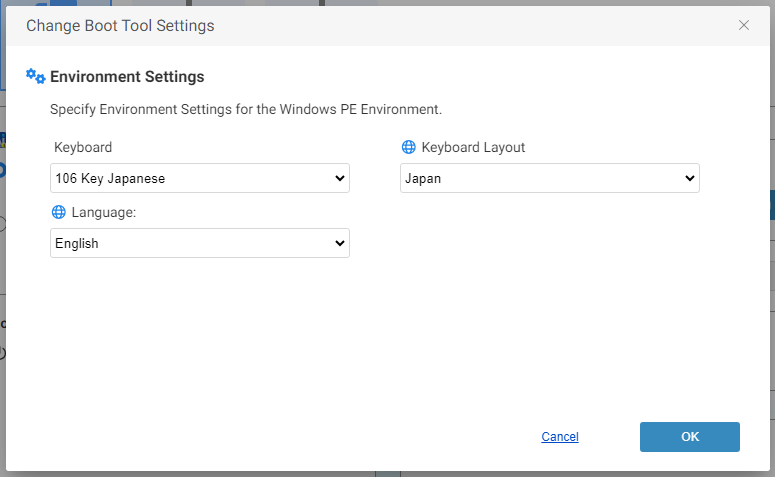
請指定開機環境的慣用語言。
-
新增驅動程式
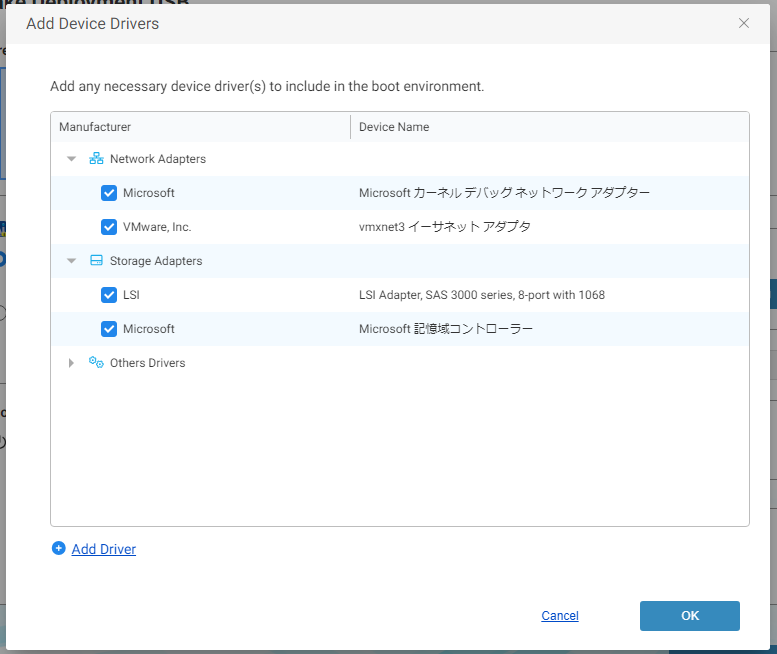
您可以在開機環境中新增裝置驅動程式。如果部署目標電腦使用的裝置不受 Windows RE/PE 內置的標準驅動程式支援,必須指定要新增的驅動程式。請確保 Windows PE 版本支援該驅動程式。
在開機環境中,用戶端需要與 ImageCast Server 通訊。用戶端進入開機環境時,請確保網絡可用。如果網絡不可用,請在開機環境中新增目標用戶端所用網卡的驅動程式。
部署授權管理
向媒體新增授權時,必須選擇要使用的授權並指定數量。新增的授權數量決定了可部署映像的電腦數量上限。
部署設定
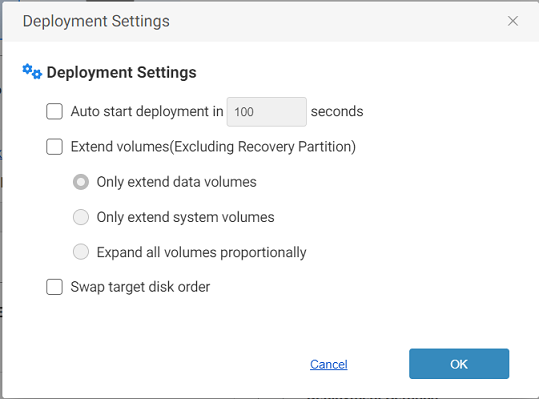
-
在 xx 秒後自動開始部署
從 USB 媒體啟動後,會開始倒數計時,並在預設時間過後自動執行部署工作。
-
延伸磁碟區
請從以下選項中選擇。
-
僅延伸資料磁碟區
僅延伸系統磁碟區之後的最後一個資料磁碟區。
-
僅延伸系統磁碟區
僅延伸系統磁碟區。
-
按比例延伸所有磁碟區
按比例延伸各個磁碟區。此選項不適用於系統磁碟區之前的磁碟區。
-
-
交換目標磁碟順序
重新排列備份映像中的磁碟,使其順序與開機環境中識別的順序一致。
按一下 [下一步] 後,確認訊息會提示您將設定儲存為新的自訂預設。儲存前請指定預設名稱。
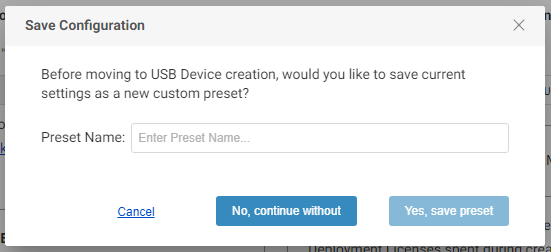
自訂預設不會儲存映像名稱的完整路徑及授權資訊。
選擇要建立的 USB 媒體。
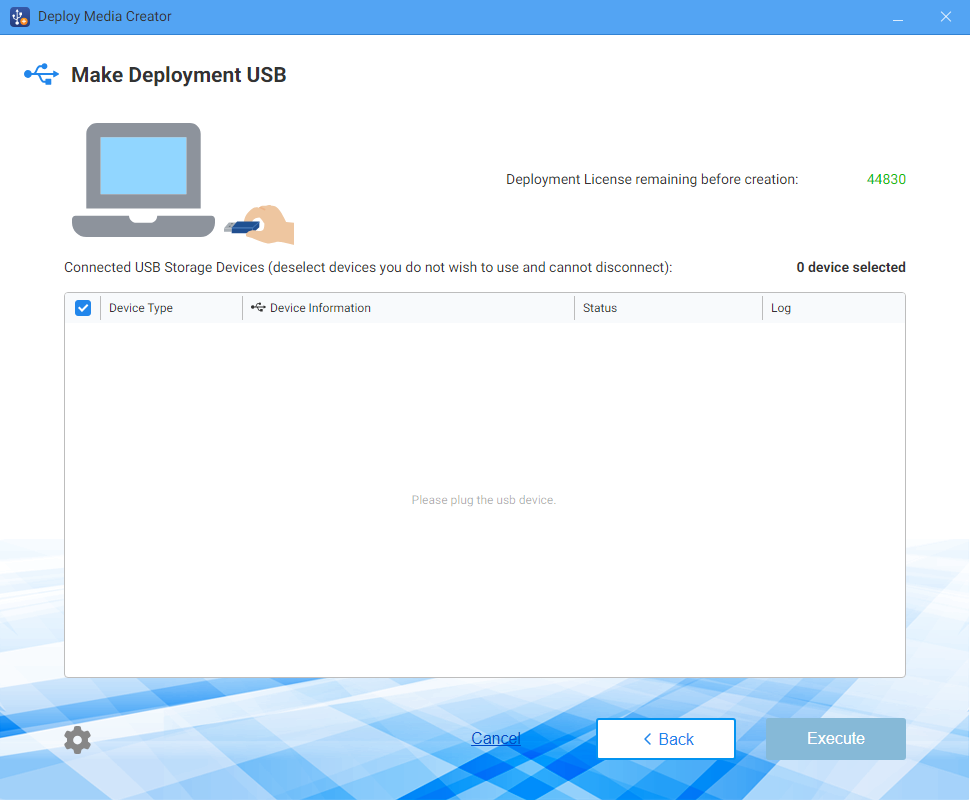
選擇要建立的媒體,或取消勾選要排除的媒體。
建立的部署 USB 媒體數量不得超過剩餘部署授權的數量。
覆寫已建立的部署 USB 媒體時,將消耗該媒體所使用的授權。
按一下 [執行] 後,會顯示以下對話方塊。按一下 [確定] 以開始處理。如需取消建立 USB 媒體工作,請按一下右上角的 [X]。
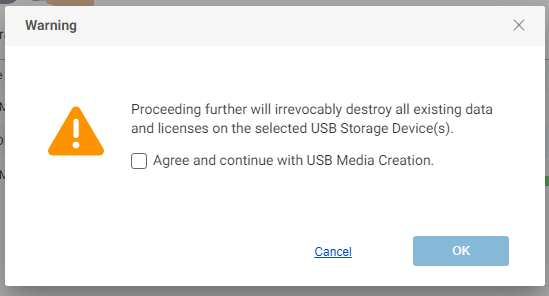
中斷已建立媒體的連接後,會清除該媒體的建立歷程記錄。
建立的部署 USB 媒體可用於部署嵌入的備份映像,並支援備份功能。
建立備份媒體
在 [預設 USB 組態] 中選擇 [僅備份],並配置以下設定。
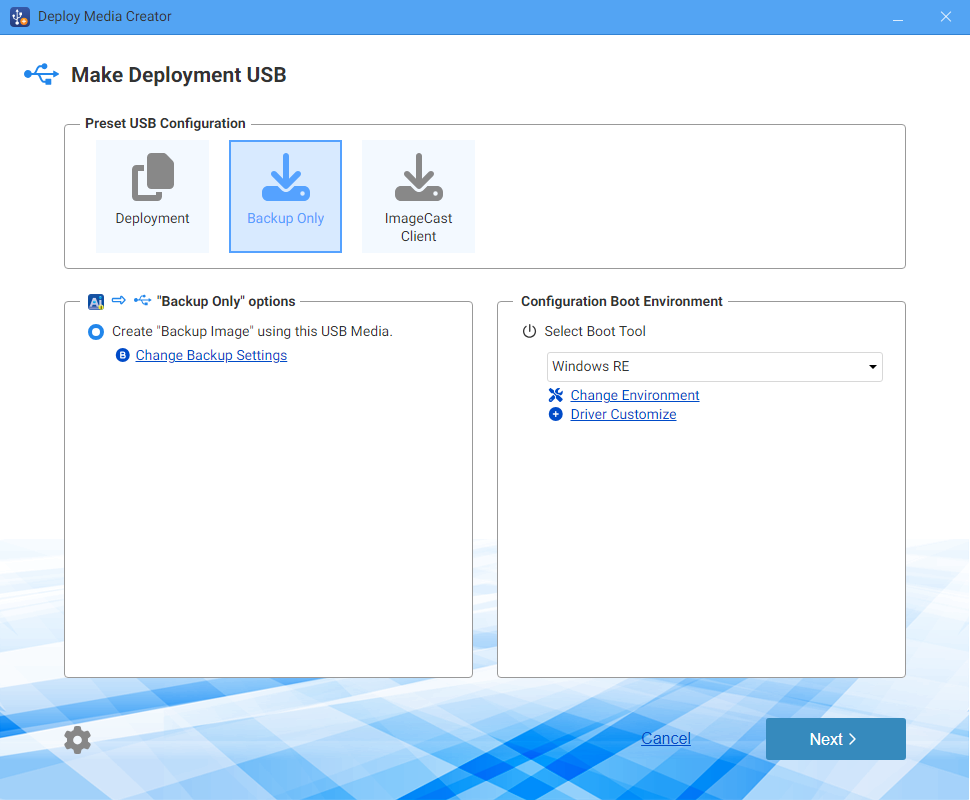
[僅備份] 選項
備份設定
-
壓縮
啟用壓縮可進一步壓縮備份,減少所需儲存空間。請先勾選 [壓縮],再選擇所需的壓縮類型。
-
重複資料刪除壓縮
在備份過程中執行重複資料刪除。
-
標準壓縮
選擇所需的壓縮類型。標準壓縮提供三種等級。
-
快速 - 備份處理時間最短。
-
標準 - 在備份處理時間及儲存空間需求之間取得最佳平衡。
-
高 - 壓縮過程會使用更多系統資源並增加處理時間,但可產生較小的備份映像。
-
-
-
密碼保護
為映像檔案設定專用密碼以進行保護。部署映像檔案時,不會要求輸入密碼。
-
啟用加密
提供三種加密等級供您選擇。
-
RC5
RC5 是一種較早的加密標準,提供可自訂的區塊大小、金鑰長度及回合數等參數。使用 RC5 加密可獲得較快的加密處理速度。
-
AES
AES 使用固定的區塊大小,並提供 128 或 256 位元的金鑰選項,加密強度高於 RC5。
-
開機環境設定
-
選擇開機環境工具
選擇 Windows RE 或已安裝的 Windows ADK。支援以下 Windows ADK 版本。
-
Windows ADK 10(版本 1709 或更新版本)
-
Windows ADK 11(包括版本 22H2)
-
Windows ADK 2022
-
Windows ADK 10.1.25398.1
-
Windows ADK 10.1.26100.2454(2024 年 12 月)
使用 Windows ADK 時,需要以下元件:
-
部署工具
-
Windows 預先安裝環境 (Windows PE)
-
-
變更設定
請指定開機環境的慣用語言。
-
新增驅動程式
您可以在開機環境中新增裝置驅動程式。如果部署目標電腦上的裝置不受 Windows RE/PE 標準驅動程式支援,可以指定要新增的驅動程式。請確保您使用的 Windows PE 版本支援該驅動程式。
按一下 [下一步] 後,會顯示確認訊息,詢問是否將設定儲存為新的自訂預設。儲存前請輸入預設名稱。
選擇要建立的 USB 媒體。
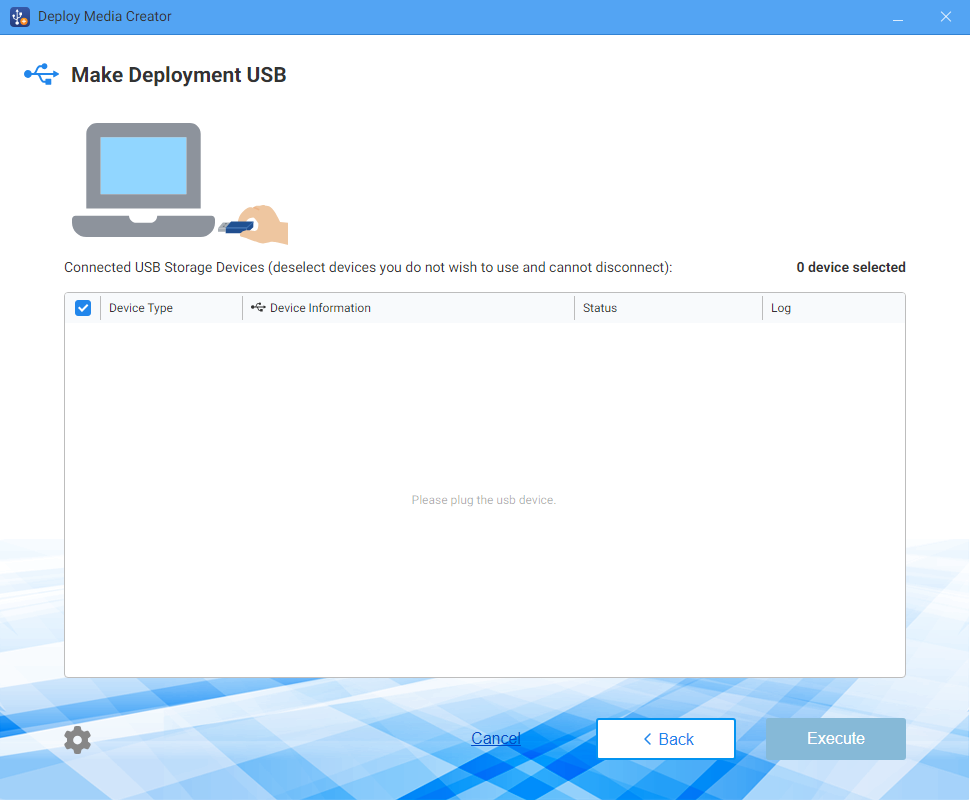
選擇要使用的媒體。取消勾選核取方塊可排除相應媒體。
按一下 [執行] 後,會顯示以下對話方塊。按一下 [確定] 以開始處理。如需取消工作,請按一下右上角的 [X]。
請注意,覆寫已建立的媒體時,將消耗該媒體所使用的授權。
中斷已建立媒體的連接後,會清除該媒體的建立歷程記錄。
建立的備份 USB 媒體僅用於備份系統。
建立 ImageCast 用戶端媒體
在預設 USB 設定中選擇 [ImageCast 用戶端],並配置以下設定。
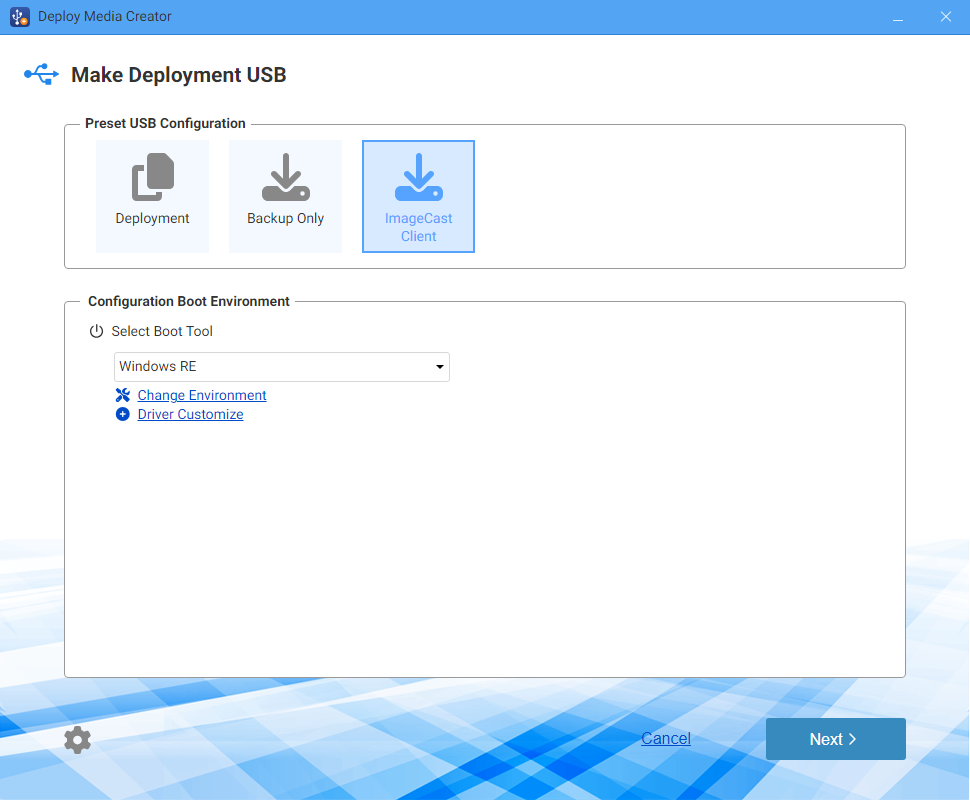
配置開機環境設定
-
選擇開機工具
請選擇 Windows RE 或已安裝的 Windows ADK。支援以下 Windows ADK 版本:
-
Windows ADK 10(版本 1709 或更新版本)
-
Windows ADK 11(包括版本 22H2)
-
Windows ADK 2022
-
Windows ADK 10.1.25398.1
-
Windows ADK 10.1.26100.2454(2024 年 12 月)
使用 Windows ADK 時,需要以下元件:
-
部署工具
-
Windows 預先安裝環境 (Windows PE)
-
-
變更設定
請指定開機環境的慣用語言。
-
新增驅動程式
您可以在開機環境中新增所需的裝置驅動程式。如果部署目標電腦使用的裝置不受 Windows RE/PE 內置的標準驅動程式支援,請指定要新增的驅動程式。請確保 Windows PE 版本支援該驅動程式。
開機期間,電腦會與 ImageCast Server 通訊。請確保可連接互聯網。如果網絡連線不可用,請在建立媒體時,為部署目標電腦所用的網卡安裝適當的驅動程式。
按一下 [下一步] 後,確認訊息會詢問是否將設定儲存為新的自訂預設。儲存前請指定預設名稱。
選擇要建立的 USB 媒體。
選擇要使用的媒體;取消勾選核取方塊可排除相應媒體。
覆寫已建立的 USB 媒體時,將消耗該媒體所使用的授權。
按一下 [執行] 後,會顯示以下對話方塊。按一下 [確定] 以開始處理。如需取消建立 USB 媒體工作,請按一下右上角的 [X]。
中斷已建立媒體的連接後,會清除該媒體的建立歷程記錄。
建立的用戶端媒體用於透過 ImageCast Server 將來源電腦映像傳送至用戶端 PC。