

Creare un disco ottico di ripristino
Creare un disco ottico di ripristino con Rapid Deploy Plus
-
Compatibilità e requisiti
-
Solo i supporti USB di distribuzione creati con una licenza Rapid Deploy Plus possono essere utilizzati per creare un disco ottico di ripristino. I supporti creati con ActiveImage Deploy USB non sono supportati.
-
Il codice di licenza del supporto di distribuzione di origine deve essere registrato prima di creare un disco ottico di ripristino.
-
Il supporto USB di distribuzione di origine deve essere creato con la versione 5.0.0 o successiva e contenere un’immagine anch’essa creata con un supporto USB di distribuzione versione 5.0.0 o successiva.
-
Verificare che lo spazio disponibile sul sistema del computer di destinazione sia superiore alla dimensione del file immagine master da integrare nel disco ottico di ripristino.
Se si accede come utente standard di Windows, fare clic con il pulsante destro sull’icona del prodotto e selezionare [Esegui come amministratore] per avviare la procedura guidata.
-
Procedura di creazione
-
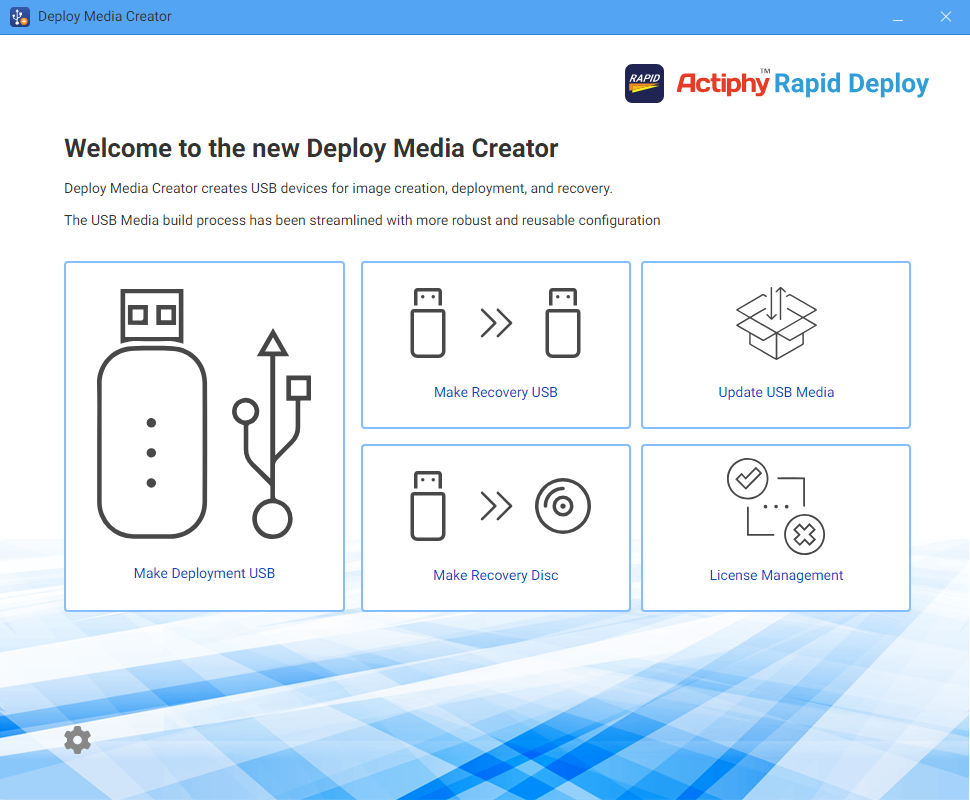
Avviare la procedura guidata: avviare la procedura e selezionare [Crea disco ottico di ripristino].
-
Inserire il supporto USB di distribuzione di origine: collegare il supporto al computer.
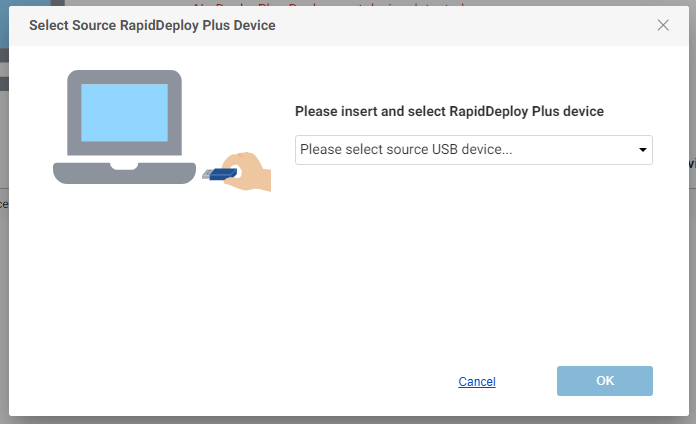
Selezionare il supporto di origine e fare clic su [OK]. Verificare che l’immagine master sia integrata nel supporto di origine.
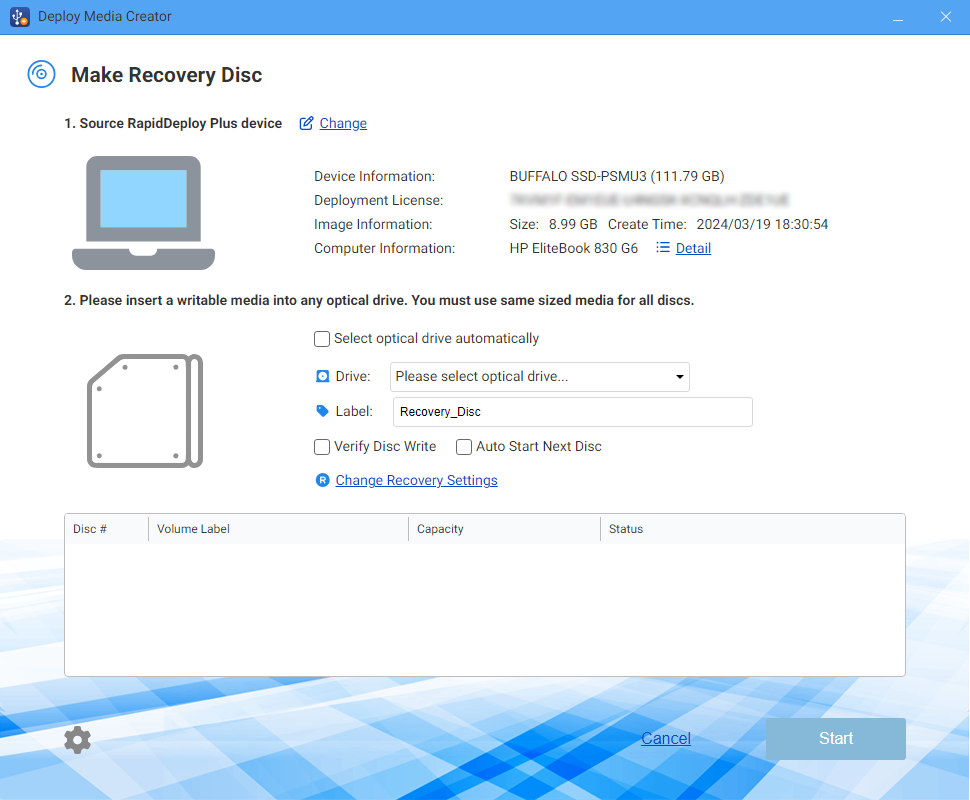
-
Preparare un supporto vuoto scrivibile: inserire il supporto nell’unità ottica. Sono supportati i formati DVD-R, DVD-R DL, DVD-RW, BD-R, BD-R DL e BD-RE.
-
Selezione dell’unità: la procedura guidata seleziona automaticamente l’unità ottica collegata.
-
Etichetta del volume: assegnare un’etichetta al disco di ripristino. Se si utilizzano più supporti, le etichette vengono numerate automaticamente.
-
Verifica del disco: è possibile verificare il disco dopo la scrittura; ciò prolunga la durata del processo.
-
Creazione automatica dei supporti: l’inserimento di un disco vuoto avvia automaticamente la creazione del supporto.
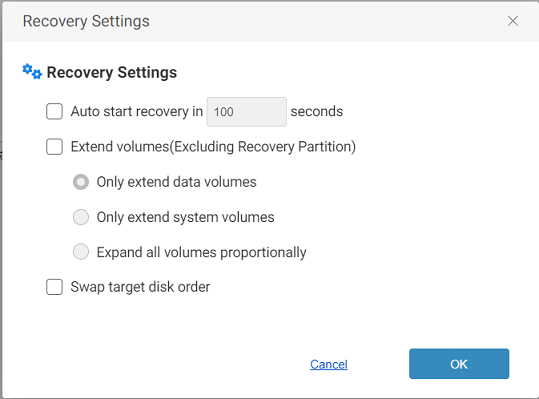
Configurare le impostazioni di ripristino secondo necessità, incluse le opzioni per avviare automaticamente il ripristino dopo un intervallo definito, aumentare le dimensioni dei volumi e riordinare i dischi per il ripristino.
-
-
Avviare la creazione: fare clic su [Avvia]. Se il supporto ottico non dispone di capacità sufficiente per tutti i dati, questi vengono suddivisi su più dischi dello stesso formato e della stessa capacità.
Seguire questi passaggi per creare correttamente un disco ottico di ripristino, verificando che tutti i prerequisiti e le impostazioni siano configurati in modo appropriato per un ripristino efficiente.