

Bereitstellungs-USB-Medium aktualisieren
Sie können den Lizenzstatus aktualisieren oder das Image auf einem vorhandenen Bereitstellungs-USB-Medium ersetzen.
Sie können nur Bereitstellungs-USB-Medien aktualisieren, die mit dem registrierten Produktschlüssel erstellt wurden.
Mit ActiveImage Deploy USB erstellte Bereitstellungsmedien werden nicht unterstützt.
Wenn Sie als Windows-Standardbenutzer angemeldet sind, klicken Sie mit der rechten Maustaste auf das Produktsymbol und wählen Sie [Als Administrator ausführen], um den Assistenten zu starten.
-
Starten Sie den Assistenten und klicken Sie auf [USB-Medium aktualisieren].
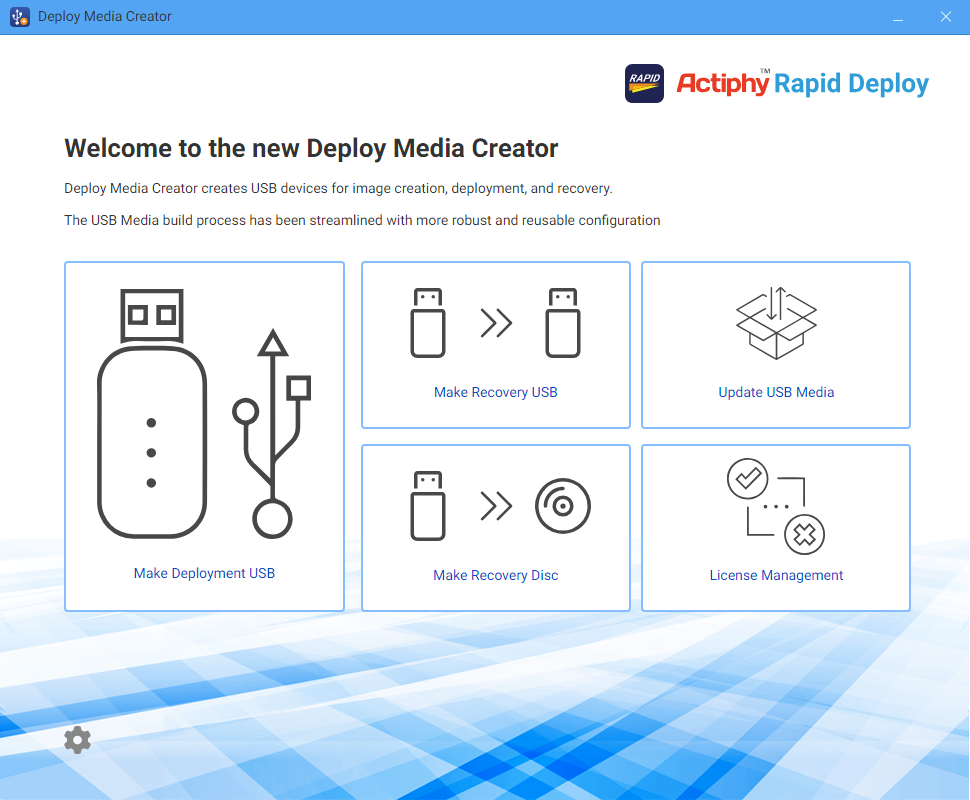
-
Schließen Sie das USB-Medium an den Computer an, um die Aktualisierung durchzuführen.
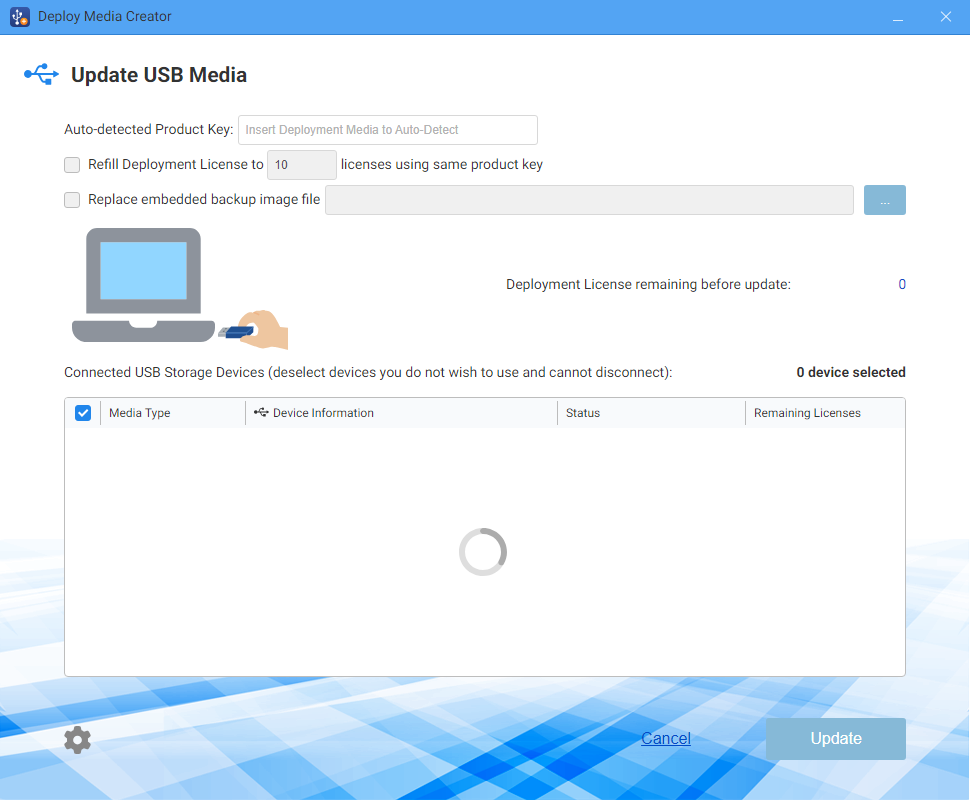
Der Produktschlüssel kann nicht geändert werden.
Sie können mit dem registrierten Produktschlüssel erstellte Bereitstellungs-USB-Medien verwenden, um zusätzliche Produktschlüssel für Bereitstellungslizenzen zu registrieren.
Beachten Sie, dass nur mit diesem Produkt erstellte Imagedateien unterstützt werden. Eine mit Bereitstellungs- oder Sicherungs-USB-Medien erstellte Imagedatei befindet sich im zweiten Volume (Image Data) des Mediums. Ist kein Laufwerksbuchstabe zugewiesen, weisen Sie dem Volume mit der Datenträgerverwaltung einen Laufwerksbuchstaben zu und wählen Sie anschließend die einzubettende Imagedatei aus.
Konfigurieren Sie die erforderlichen Einstellungen und klicken Sie auf [Aktualisieren].