

Master-Image bereitstellen / wiederherstellen
Auf dieser Seite
Master-Image bereitstellen
-
Schließen Sie das Bereitstellungs-USB-Medium an den Computer an und starten Sie damit die Startumgebung. Klicken Sie unten rechts auf dem Bildschirm auf [Image-Informationen], um die Informationen zum Sicherungsimage anzuzeigen.
Starten Sie das System vom ersten optischen Wiederherstellungsmedium. Sie werden zum Wechseln des Mediums aufgefordert.
-
Klicken Sie nach dem Start der Startumgebung auf [D].
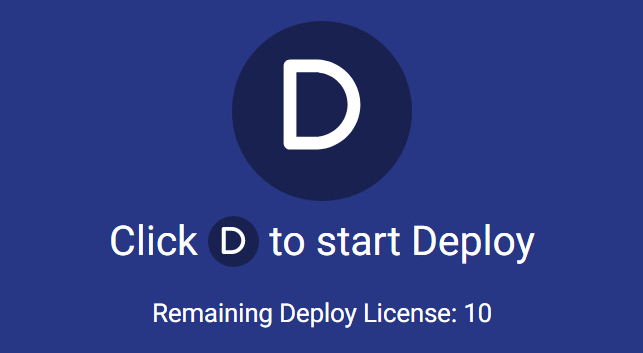
Wenn [Automatisch starten] aktiviert ist, beginnt ein Countdown. Nach Ablauf der festgelegten Zeit wird die Bereitstellungs- / Wiederherstellungsaufgabe automatisch ausgeführt. Klicken Sie auf [Abbrechen], um den automatischen Start der Bereitstellung zu stoppen.
Bereitstellungs-USB-Medien unterstützen nur Master-Imagedateien, die mit diesem Produkt eingebettet wurden. Manuell kopierte Imagedateien können nicht bereitgestellt werden.
Eine Wiederherstellung auf einen Datenträger, der kleiner als die Quellfestplatte der Bereitstellung ist, ist nicht möglich.
Sie können eine Imagedatei nicht auf einem System bereitstellen, dessen Datenträgeranzahl von der des Quellcomputers abweicht.
Wenn [Automatisch starten] aktiviert und der Countdown auf [0] Sekunden gesetzt ist, kann die Bereitstellungsaufgabe nicht abgebrochen werden.
Wenn eine Aufgabe mit einem Fehler fehlschlägt, finden Sie hier den Fehlercode und seine Beschreibung.
Verwenden Sie die folgende Tastenkombination, um die Eingabeaufforderung in der Startumgebung zu öffnen, beispielsweise zur Verwendung des Befehls diskpart.
Halten Sie [Ctrl] + [Alt] gedrückt und drücken Sie [c].- Wenn Maus, Touchpad oder Touchscreen nicht bedient werden können, ist die Tastaturbedienung möglich. Wechseln Sie mit Tab zwischen Elementen, bestätigen Sie mit Enter/Space und schließen Sie die erweiterten Image-Informationen mit Esc.
-
Starten Sie das System nach Abschluss der Bereitstellung neu oder fahren Sie es herunter.
Image wiederherstellen
-
Schließen Sie das Wiederherstellungs-USB-Medium an den Computer an und starten Sie die Startumgebung von diesem USB-Medium (oder dem optischen Laufwerk). Klicken Sie unten rechts auf dem Bildschirm auf [Image-Informationen], um die Informationen zum Sicherungsimage anzuzeigen.
-
Klicken Sie nach dem Start der Startumgebung auf [R].
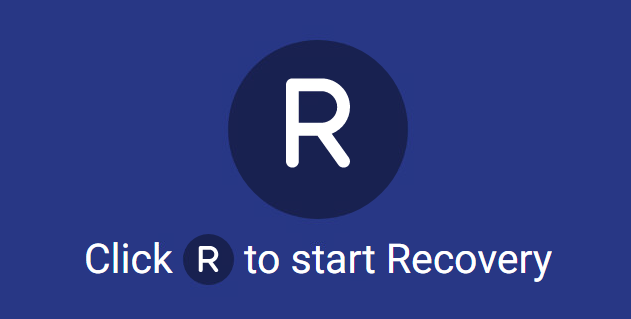
Wenn [Automatisch starten] aktiviert ist, beginnt ein Countdown. Nach Ablauf der festgelegten Zeit wird die Bereitstellungs- / Wiederherstellungsaufgabe automatisch ausgeführt. Klicken Sie auf [Abbrechen], um den automatischen Start der Bereitstellung zu stoppen.
Bereitstellungs-USB-Medien unterstützen nur Master-Imagedateien, die mit diesem Produkt eingebettet wurden. Manuell kopierte Imagedateien können nicht bereitgestellt werden.
Eine Wiederherstellung auf einen Datenträger, der kleiner als die Quellfestplatte der Wiederherstellung ist, ist nicht möglich.
Sie können das Master-Image nicht auf einem System wiederherstellen, dessen Datenträgeranzahl von der Wiederherstellungsquelle abweicht.
Wenn [Wiederherstellung nach xx Sekunden automatisch starten] auf [0] Sekunden gesetzt ist, kann die Bereitstellung nicht abgebrochen werden.
Wenn eine Aufgabe mit einem Fehler fehlschlägt, finden Sie hier den Fehlercode und seine Beschreibung.
Verwenden Sie die folgende Tastenkombination, um die Eingabeaufforderung in der Startumgebung zu öffnen, beispielsweise zur Verwendung des Befehls diskpart.
Halten Sie [Ctrl] + [Alt] gedrückt und drücken Sie [c].Wenn Maus, Touchpad oder Touchscreen nicht bedient werden können, ist die Tastaturbedienung möglich. Wechseln Sie mit Tab zwischen Elementen, bestätigen Sie mit Enter/Space und schließen Sie die erweiterten Image-Informationen mit Esc.
-
Starten Sie das System nach Abschluss der Image-Wiederherstellung neu oder fahren Sie es herunter.
Weitere Informationen zur Verteilung eines Quellcomputer-Images an Client-PCs mit ImageCast Server finden Sie hier.