

將預配置映像部署到聯網電腦
ImageCast Server 的行為因安裝該軟體的電腦所連線的網路而異。
無論網路中是否有 DHCP 伺服器,都建議不要在同一網路內的多臺電腦上安裝/執行 ImageCast Server。
網路中有 DHCP 伺服器時
ImageCast Server 在網路中作為 PXE 伺服器執行。
未啟用 PXE 部署功能時,ImageCast Server 以跳過模式執行。同一網路中的多臺電腦嘗試 PXE 啟動時,啟動過程會在未提供啟動映像的情況下結束,並直接嘗試從下一個裝置啟動,而無需等待網路卡超時。
建議將 ImageCast Server 安裝在僅連線到一個網路的電腦上。如果安裝在連線到多個網路的電腦上,即使禁用 PXE 部署功能,ImageCast Server 仍會在該電腦連線的所有網路中作為跳過模式的 PXE 伺服器執行。
不建議將 ImageCast Server 安裝在連線到已有 PXE 伺服器執行的網路的電腦上。
網路中沒有 DHCP 伺服器時
僅在啟用 PXE 部署功能時,ImageCast Server 才在網路中作為 PXE 伺服器執行。
未啟用 PXE 部署功能時,ImageCast Server 不以跳過模式執行。同一網路中的電腦嘗試 PXE 啟動時,會等待網路卡超時後再嘗試從下一個裝置啟動。
請按照以下操作步驟分發部署來源映像。
使用 ImageCast 用戶端媒體分發來源映像
操作步驟
-
建立部署媒體和 ImageCast 用戶端媒體:
-
部署媒體
嵌入現有的部署來源映像。如果尚未建立來源映像,請先使用部署媒體在來源電腦上建立。 -
ImageCast 用戶端媒體
根據部署需要建立相應數量的 ImageCast 用戶端媒體。如果 Windows RE/ADK 未包含目標電腦的儲存/網路卡驅動程式,請將其新增到媒體中。
為確保穩定執行,建議在建立 ImageCast 用戶端媒體時,新增安裝 ImageCast 用戶端的電腦所使用的網路卡驅動程式。
在目標電腦上啟動 ImageCast 用戶端後,可以安全移除用戶端媒體。
-
-
主控台顯示:狀態顯示區將顯示以下內容:

-
連接部署媒體:將包含來源映像的部署媒體連接到執行 ImageCast Server 的電腦。系統會自動識別媒體。

如果連線了多個部署媒體,將使用最後連線的媒體。
-
從 ImageCast 用戶端媒體啟動目標電腦:將 ImageCast 用戶端媒體連線到目標電腦,並從該媒體啟動。
有關從 USB 媒體啟動的說明,請諮詢電腦製造商。
-
建立連線:ImageCast 用戶端將搜尋並連線到 ImageCast Server。成功建立連線後,將顯示用戶端狀態。
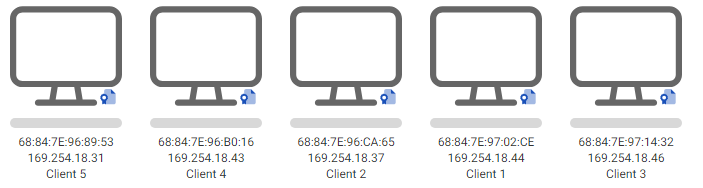
確認連線成功後,可以移除 ImageCast 用戶端媒體。
請確保用戶端電腦透過有線區域網連線到網路。不支援透過無線區域網連線 ImageCast 用戶端。
-
開始部署:確認所有目標電腦上都已執行 ImageCast 用戶端,然後按一下[開始部署]。

部署成功後,將消耗所連接部署媒體中的一個授權。目標電腦會加入部署目標清單。
重要注意事項
-
部署涉及 ImageCast 用戶端之間的資料傳輸。網路問題可能會中斷部分用戶端的處理。
-
請避免為 ImageCast Server 電腦的網路卡分配固定 IP 地址。
-
部署期間斷開部署媒體會導致失敗。如果使用多個媒體,請確保連線不中斷。
-
只能在當前任務完成後將新用戶端加入部署。
-
目標電腦的儲存裝置容量和數量必須與來源電腦相同。
- 可以使用以下快捷鍵操作 ImageCast 用戶端。
- ctrl + alt + c : 顯示命令提示符
- ctrl + alt + e : 啟動檔案資源管理器
-
如果 ImageCast 用戶端電腦上的操作失敗,請關閉該電腦,然後重新嘗試部署。 收集日誌時,請將 USB 儲存裝置插入 ImageCast 用戶端電腦,使用快捷鍵 [ctrl + alt + e] 啟動檔案資源管理器,然後複製以下資料夾和檔案。
- x:\Program Files\ActiveImageProtector\logs
- x:\Program Files\ActiveImageProtector\aip.log
- 分發映像期間不得修改[PXE 部署]設定,否則正在執行的任務將失敗。
使用透過 PXE 啟動的 ImageCast 用戶端分發來源映像。
使用 PXE 部署功能時的建議操作和重要注意事項
-
建議在執行 DHCP 伺服器的網路中執行[PXE 部署]。 啟用[PXE 部署]後,ImageCast Server 在執行 DHCP 伺服器的網路中作為代理 DHCP 執行。
如果網路中沒有 DHCP 伺服器,ImageCast Server 將作為簡易 DHCP 伺服器執行。請注意,使用簡易 DHCP 伺服器可能會影響同一網路中電腦的執行。
在 ImageCast Server 電腦上,當 PXE 部署功能已啟用並準備好分發映像時,網路卡 IP 地址會設定為固定地址。 -
請避免為網路卡分配固定 IP 地址,否則 PXE 部署會停用。 為網路卡分配固定 IP 地址後,將無法檢測到網路中的 DHCP 伺服器。因此,同一網路中可能會執行多個 DHCP 伺服器。
-
為確保穩定執行,即使電腦連線到多個網路,也建議僅在一個網路上啟用 PXE 部署功能。
操作步驟
-
使用 Actiphy Rapid Deploy Deploy Media Creator 建立以下媒體。
- 部署媒體
如果已建立來源映像,請將其嵌入部署媒體。如果尚未建立來源映像,請先使用部署媒體在來源電腦上建立。 PXE 啟動來源映像也會建立在此媒體中。如果 Windows RE/ADK 未包含 ImageCast 用戶端電腦的儲存/網路卡驅動程式,請將其新增到媒體中。
為確保穩定執行,建議在媒體中新增 ImageCast 用戶端電腦的網路卡驅動程式。
- 部署媒體
-
主控台顯示:狀態顯示區將顯示以下內容:
-
連接部署媒體:將包含來源映像的部署媒體連接到執行 ImageCast Server 的電腦。系統會自動識別媒體。
如果連線了多個部署媒體,將使用最後連線的媒體。
-
按一下[PXE 部署]
 :PXE 部署就緒後,此按鈕將變為啟用狀態
 。請透過 PXE 啟動用戶端電腦。
有關 PXE 啟動的詳細操作步驟,請諮詢電腦製造商。
-
建立連線:ImageCast 用戶端將搜尋並連線到同一網路中的 ImageCast Server。成功建立連線後,將按如下方式顯示用戶端狀態。
請確保用戶端電腦透過有線區域網連線到網路。不支援透過無線區域網連線 ImageCast 用戶端。
-
開始部署:確認所有目標電腦上都已執行 ImageCast 用戶端,然後按一下[部署]。
部署成功後,將消耗所連接部署媒體中的一個授權。目標電腦會加入部署目標清單。
重要注意事項
-
部署涉及 ImageCast 用戶端之間的資料傳輸。網路問題可能會中斷部分用戶端的處理。
-
在以下情況下,PXE 部署功能會停用。正在進行 PXE 啟動的用戶端電腦可能無法啟動。
- 從 ImageCast Server 電腦彈出部署媒體。
- 對已連線的 ImageCast 用戶端電腦的部署處理已完成。
- 關閉主控台視窗。
-
多播部署期間斷開部署媒體會導致失敗。如果使用多個媒體,請確保連線不中斷。
-
只有當前任務完成後,才會開始向另外啟動的用戶端分發映像。
-
目標電腦的儲存裝置容量和數量必須與來源電腦相同。
- 可以使用以下快捷鍵操作 ImageCast 用戶端。
- ctrl + alt + s : 關閉用戶端電腦
- ctrl + alt + c : 顯示命令提示符
- ctrl + alt + e : 啟動檔案資源管理器
-
關閉 ImageCast 用戶端電腦後,請使用快捷鍵 [ctrl + alt + s] 關閉用戶端電腦,然後重新嘗試部署。 收集日誌時,請將 USB 儲存裝置插入 ImageCast 用戶端電腦,使用快捷鍵 [ctrl + alt + e] 啟動檔案資源管理器,然後複製以下資料夾和檔案。
- x:\Program Files\ActiveImageProtector\logs
- x:\Program Files\ActiveImageProtector\aip.log
- 分發映像期間不得修改[PXE 部署]設定,否則正在執行的任務將失敗。