

Bereitstellen eines vorkonfigurierten Images auf Netzwerkcomputern
Auf dieser Seite
Das Verhalten von ImageCast Server hängt vom Netzwerk ab, mit dem der Computer verbunden ist, auf dem ImageCast Server installiert ist.
Es wird empfohlen, ImageCast Server nicht auf mehreren Computern im selben Netzwerk zu installieren oder auszuführen, unabhängig davon, ob im Netzwerk ein DHCP-Server vorhanden ist.
Wenn im Netzwerk ein DHCP-Server vorhanden ist
ImageCast Server arbeitet im Netzwerk als PXE-Server.
Wenn die PXE-Bereitstellung nicht aktiviert ist, arbeitet ImageCast Server im Überspringmodus. Wenn mehrere Computer im selben Netzwerk einen PXE-Start versuchen, wird dieser ohne Bereitstellung eines Startimages beendet und mit dem Startversuch vom nächsten Gerät fortgefahren, ohne auf das Zeitlimit der Netzwerkkarte zu warten.
Es wird empfohlen, ImageCast Server auf einem Computer zu installieren, der mit einem einzigen Netzwerk verbunden ist. Wird ImageCast Server auf einem Computer mit mehreren Netzwerkverbindungen installiert, arbeitet er auch bei deaktivierter PXE-Bereitstellung in allen verbundenen Netzwerken als PXE-Server im Überspringmodus.
Es wird davon abgeraten, ImageCast Server auf einem Computer zu installieren, der mit einem Netzwerk verbunden ist, in dem bereits ein PXE-Server arbeitet.
Wenn im Netzwerk kein DHCP-Server vorhanden ist
ImageCast Server arbeitet im Netzwerk nur dann als PXE-Server, wenn die PXE-Bereitstellung aktiviert ist.
Wenn die PXE-Bereitstellung nicht aktiviert ist, arbeitet ImageCast Server nicht im Überspringmodus. Wenn Computer im selben Netzwerk einen PXE-Start versuchen, fahren sie erst nach Ablauf des Zeitlimits der Netzwerkkarte mit dem Startversuch vom nächsten Gerät fort.
Gehen Sie wie folgt vor, um das Quellimage für die Bereitstellung zu übertragen.
Quellimage mit ImageCast-Clientmedien übertragen
Vorgehensweise
-
Bereitstellungsmedien und ImageCast-Clientmedien erstellen:
-
Bereitstellungsmedien
Binden Sie ein vorhandenes Quellimage für die Bereitstellung ein. Wenn Sie noch kein Quellimage erstellt haben, erstellen Sie zunächst mithilfe der Bereitstellungsmedien eines auf dem Quellcomputer. -
ImageCast-Clientmedien
Erstellen Sie so viele ImageCast-Clientmedien, wie für die Bereitstellung erforderlich sind. Wenn die Speichergeräte- oder Netzwerkkartentreiber des Zielcomputers nicht in Windows RE/ADK enthalten sind, fügen Sie sie den Medien hinzu.
Für einen stabilen Betrieb wird empfohlen, beim Erstellen der ImageCast-Clientmedien den Netzwerkkartentreiber des Computers hinzuzufügen, auf dem der ImageCast-Client installiert ist.
Nach dem Start des ImageCast-Clients auf dem Zielcomputer können die Clientmedien sicher entfernt werden.
-
-
Konsolenanzeige: Die Statusanzeige zeigt Folgendes an:

-
Bereitstellungsmedium verbinden: Verbinden Sie das Bereitstellungsmedium mit dem Quellimage mit dem Computer, auf dem ImageCast Server ausgeführt wird. Das Medium wird automatisch erkannt.

Wenn mehrere Bereitstellungsmedien verbunden sind, wird das zuletzt verbundene Medium verwendet.
-
Zielcomputer von ImageCast-Clientmedien starten: Verbinden Sie das ImageCast-Clientmedium mit dem Zielcomputer und starten Sie ihn davon.
Anweisungen zum Starten von USB-Medien erhalten Sie beim Computerhersteller.
-
Verbindung herstellen: Der ImageCast-Client sucht nach ImageCast Server und stellt eine Verbindung her. Sobald die Verbindung erfolgreich hergestellt wurde, wird der Clientstatus angezeigt.
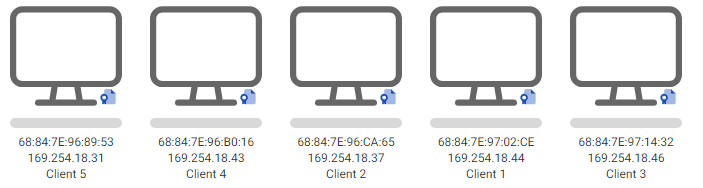
Nach dem Bestätigen der erfolgreichen Verbindung können Sie das ImageCast-Clientmedium entfernen.
Vergewissern Sie sich, dass die Clientcomputer über ein kabelgebundenes LAN mit dem Netzwerk verbunden sind. WLAN wird für die Netzwerkverbindung von ImageCast-Clients nicht unterstützt.
-
Bereitstellung starten: Vergewissern Sie sich, dass der ImageCast-Client auf allen Zielcomputern ausgeführt wird, und klicken Sie dann auf [Bereitstellung starten].

Bei erfolgreicher Bereitstellung wird eine Lizenz des verbundenen Bereitstellungsmediums verbraucht. Die Zielcomputer werden in die Bereitstellungszielliste aufgenommen.
Wichtige Hinweise
-
Bei der Bereitstellung werden Daten zwischen ImageCast-Clients übertragen. Netzwerkprobleme können den Vorgang für einige Clients unterbrechen.
-
Vermeiden Sie die Zuweisung fester IP-Adressen an die Netzwerkkarte des ImageCast-Servercomputers.
-
Das Trennen des Bereitstellungsmediums während der Bereitstellung führt zu einem Fehler. Stellen Sie bei Verwendung mehrerer Medien eine durchgehende Verbindung sicher.
-
Neue Clients können erst nach Abschluss der aktuellen Aufgabe zur Bereitstellung hinzugefügt werden.
-
Die Speicherkonfiguration der Zielcomputer muss hinsichtlich Größe und Anzahl der Geräte mit der des Quellcomputers übereinstimmen.
- Die folgenden Tastenkombinationen können zur Bedienung des ImageCast-Clients verwendet werden.
- ctrl + alt + c : Eingabeaufforderung anzeigen
- ctrl + alt + e : Datei-Explorer starten
-
Wenn der Vorgang auf dem ImageCast-Clientcomputer fehlschlägt, fahren Sie den Computer herunter und versuchen Sie die Bereitstellung erneut. Zum Sammeln von Protokolldaten verbinden Sie einen USB-Speicher mit dem ImageCast-Clientcomputer, starten Sie mit [ctrl + alt + e] den Datei-Explorer und kopieren Sie den folgenden Ordner und die folgende Datei.
- x:\Program Files\ActiveImageProtector\logs
- x:\Program Files\ActiveImageProtector\aip.log
- Während der Imageübertragung dürfen Sie die Einstellungen für [PXE-Bereitstellung] nicht ändern, da die laufende Aufgabe sonst fehlschlägt.
Quellimage mit einem per PXE gestarteten ImageCast-Client übertragen.
Empfohlene Vorgehensweisen und wichtige Hinweise zur PXE-Bereitstellung
-
Es wird empfohlen, [PXE-Bereitstellung] in einem Netzwerk auszuführen, in dem ein DHCP-Server arbeitet. Wenn [PXE-Bereitstellung] aktiviert wird, arbeitet ImageCast Server im Netzwerk mit dem DHCP-Server als Proxy-DHCP.
Wenn im Netzwerk kein DHCP-Server vorhanden ist, arbeitet ImageCast Server als einfacher DHCP-Server. Beachten Sie, dass die Verwendung dieses einfachen DHCP-Servers den Betrieb der Computer im selben Netzwerk beeinträchtigen kann.
Auf dem ImageCast-Servercomputer wird die IP-Adresse der Netzwerkkarte auf eine feste Adresse gesetzt, wenn die PXE-Bereitstellung aktiviert und für die Imageübertragung bereit ist. -
Vermeiden Sie die Zuweisung fester IP-Adressen an die Netzwerkkarte, da die PXE-Bereitstellung dadurch inaktiv wird. Wenn der Netzwerkkarte feste IP-Adressen zugewiesen sind, wird der DHCP-Server im Netzwerk nicht erkannt. Daher können mehrere DHCP-Server im selben Netzwerk ausgeführt werden.
-
Für einen stabilen Betrieb wird empfohlen, die PXE-Bereitstellung nur in einem Netzwerk zu aktivieren, auch wenn der Computer mit mehreren Netzwerken verbunden ist.
Vorgehensweise
-
Erstellen Sie die folgenden Medien mit Actiphy Rapid Deploy Deploy Media Creator.
- Bereitstellungsmedien
Binden Sie ein vorhandenes Quellimage in das Bereitstellungsmedium ein. Wenn Sie noch kein Quellimage erstellt haben, erstellen Sie zunächst mithilfe des Bereitstellungsmediums eines auf dem Quellcomputer. Das Quellimage für den PXE-Start wird ebenfalls auf diesem Medium erstellt. Wenn die Speichergeräte- oder Netzwerkkartentreiber des ImageCast-Clientcomputers nicht in Windows RE/ADK enthalten sind, fügen Sie sie dem Medium hinzu.
Für einen stabilen Betrieb wird empfohlen, den Netzwerkkartentreiber des ImageCast-Clientcomputers zum Medium hinzuzufügen.
- Bereitstellungsmedien
-
Konsolenanzeige: Die Statusanzeige zeigt Folgendes an:
-
Bereitstellungsmedium verbinden: Verbinden Sie das Bereitstellungsmedium mit dem Quellimage mit dem Computer, auf dem ImageCast Server ausgeführt wird. Das Medium wird automatisch erkannt.
Wenn mehrere Bereitstellungsmedien verbunden sind, wird das zuletzt verbundene Medium verwendet.
-
Klicken Sie auf [PXE-Bereitstellung]
 : Sobald die PXE-Bereitstellung bereit ist, wird diese Schaltfläche aktiv
 . Starten Sie den Clientcomputer per PXE.
Ausführliche Anweisungen zum PXE-Start erhalten Sie beim Computerhersteller.
-
Verbindung herstellen: Der ImageCast-Client sucht im selben Netzwerk nach ImageCast Server und stellt eine Verbindung her. Sobald die Verbindung erfolgreich hergestellt wurde, wird der Clientstatus wie folgt angezeigt.
Vergewissern Sie sich, dass die Clientcomputer über ein kabelgebundenes LAN mit dem Netzwerk verbunden sind. WLAN wird für die Netzwerkverbindung von ImageCast-Clients nicht unterstützt.
-
Bereitstellung starten: Vergewissern Sie sich, dass der ImageCast-Client auf allen Zielcomputern ausgeführt wird, und klicken Sie dann auf [Bereitstellen].
Bei erfolgreicher Bereitstellung wird eine Lizenz des verbundenen Bereitstellungsmediums verbraucht. Die Zielcomputer werden in die Bereitstellungszielliste aufgenommen.
Wichtige Hinweise
-
Bei der Bereitstellung werden Daten zwischen ImageCast-Clients übertragen. Netzwerkprobleme können den Vorgang für einige Clients unterbrechen.
-
Die PXE-Bereitstellung wird zu den folgenden Zeitpunkten inaktiv. Ein Clientcomputer, der gerade per PXE startet, kann dann möglicherweise nicht starten.
- Das Bereitstellungsmedium wird vom ImageCast-Servercomputer entfernt.
- Die Bereitstellung auf dem verbundenen ImageCast-Clientcomputer ist abgeschlossen.
- Das Konsolenfenster wird geschlossen.
-
Das Trennen des Bereitstellungsmediums während der Multicast-Bereitstellung führt zu einem Fehler. Stellen Sie bei Verwendung mehrerer Medien eine durchgehende Verbindung sicher.
-
Die Übertragung an zusätzliche startende Clients beginnt erst nach Abschluss der aktuellen Aufgabe.
-
Die Speicherkonfiguration der Zielcomputer muss hinsichtlich Größe und Anzahl der Geräte mit der des Quellcomputers übereinstimmen.
- Die folgenden Tastenkombinationen können zur Bedienung des ImageCast-Clients verwendet werden.
- ctrl + alt + s : Clientcomputer herunterfahren
- ctrl + alt + c : Eingabeaufforderung anzeigen
- ctrl + alt + e : Datei-Explorer starten
-
Nach dem Herunterfahren des ImageCast-Clientcomputers verwenden Sie die Tastenkombination [ctrl + alt + s], um den Clientcomputer herunterzufahren, und versuchen Sie die Bereitstellung erneut. Zum Sammeln von Protokolldaten verbinden Sie einen USB-Speicher mit dem ImageCast-Clientcomputer, starten Sie mit [ctrl + alt + e] den Datei-Explorer und kopieren Sie den folgenden Ordner und die folgende Datei.
- x:\Program Files\ActiveImageProtector\logs
- x:\Program Files\ActiveImageProtector\aip.log
- Während der Imageübertragung dürfen Sie die Einstellungen für [PXE-Bereitstellung] nicht ändern, da die laufende Aufgabe sonst fehlschlägt.