

将预配置映像部署到联网计算机
ImageCast Server 的行为因安装该软件的计算机所连接的网络而异。
无论网络中是否有 DHCP 服务器,都建议不要在同一网络内的多台计算机上安装/运行 ImageCast Server。
网络中有 DHCP 服务器时
ImageCast Server 在网络中作为 PXE 服务器运行。
未启用 PXE 部署功能时,ImageCast Server 以跳过模式运行。同一网络中的多台计算机尝试 PXE 启动时,启动过程会在未提供启动映像的情况下结束,并直接尝试从下一个设备启动,而无需等待网卡超时。
建议将 ImageCast Server 安装在仅连接到一个网络的计算机上。如果安装在连接到多个网络的计算机上,即使禁用 PXE 部署功能,ImageCast Server 仍会在该计算机连接的所有网络中作为跳过模式的 PXE 服务器运行。
不建议将 ImageCast Server 安装在连接到已有 PXE 服务器运行的网络的计算机上。
网络中没有 DHCP 服务器时
仅在启用 PXE 部署功能时,ImageCast Server 才在网络中作为 PXE 服务器运行。
未启用 PXE 部署功能时,ImageCast Server 不以跳过模式运行。同一网络中的计算机尝试 PXE 启动时,会等待网卡超时后再尝试从下一个设备启动。
请按照以下操作步骤分发部署源映像。
使用 ImageCast 客户端介质分发源映像
操作步骤
-
创建部署介质和 ImageCast 客户端介质:
-
部署介质
嵌入现有的部署源映像。如果尚未创建源映像,请先使用部署介质在源计算机上创建。 -
ImageCast 客户端介质
根据部署需要创建相应数量的 ImageCast 客户端介质。如果 Windows RE/ADK 未包含目标计算机的存储/网卡驱动程序,请将其添加到介质中。
为确保稳定运行,建议在创建 ImageCast 客户端介质时,添加安装 ImageCast 客户端的计算机所使用的网卡驱动程序。
在目标计算机上启动 ImageCast 客户端后,可以安全移除客户端介质。
-
-
控制台显示:状态显示区将显示以下内容:

-
连接部署介质:将包含源映像的部署介质连接到运行 ImageCast Server 的计算机。系统会自动识别介质。

如果连接了多个部署介质,将使用最后连接的介质。
-
从 ImageCast 客户端介质启动目标计算机:将 ImageCast 客户端介质连接到目标计算机,并从该介质启动。
有关从 USB 介质启动的说明,请咨询计算机制造商。
-
建立连接:ImageCast 客户端将搜索并连接到 ImageCast Server。成功建立连接后,将显示客户端状态。
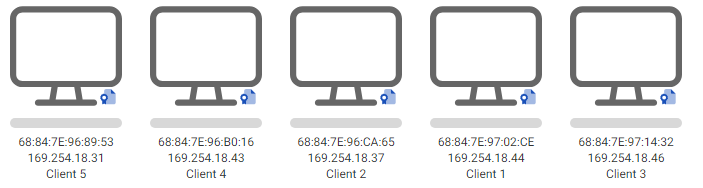
确认连接成功后,可以移除 ImageCast 客户端介质。
请确保客户端计算机通过有线局域网连接到网络。不支持通过无线局域网连接 ImageCast 客户端。
-
开始部署:确认所有目标计算机上都已运行 ImageCast 客户端,然后单击[开始部署]。

部署成功后,将消耗所连接部署介质中的一个许可证。目标计算机会加入部署目标列表。
重要注意事项
-
部署涉及 ImageCast 客户端之间的数据传输。网络问题可能会中断部分客户端的处理。
-
请避免为 ImageCast Server 计算机的网卡分配固定 IP 地址。
-
部署期间断开部署介质会导致失败。如果使用多个介质,请确保连接不中断。
-
只能在当前任务完成后将新客户端加入部署。
-
目标计算机的存储设备容量和数量必须与源计算机相同。
- 可以使用以下快捷键操作 ImageCast 客户端。
- ctrl + alt + c : 显示命令提示符
- ctrl + alt + e : 启动文件资源管理器
-
如果 ImageCast 客户端计算机上的操作失败,请关闭该计算机,然后重新尝试部署。 收集日志时,请将 USB 存储设备插入 ImageCast 客户端计算机,使用快捷键 [ctrl + alt + e] 启动文件资源管理器,然后复制以下文件夹和文件。
- x:\Program Files\ActiveImageProtector\logs
- x:\Program Files\ActiveImageProtector\aip.log
- 分发映像期间不得修改[PXE 部署]设置,否则正在运行的任务将失败。
使用通过 PXE 启动的 ImageCast 客户端分发源映像。
使用 PXE 部署功能时的建议操作和重要注意事项
-
建议在运行 DHCP 服务器的网络中运行[PXE 部署]。 启用[PXE 部署]后,ImageCast Server 在运行 DHCP 服务器的网络中作为代理 DHCP 运行。
如果网络中没有 DHCP 服务器,ImageCast Server 将作为简易 DHCP 服务器运行。请注意,使用简易 DHCP 服务器可能会影响同一网络中计算机的运行。
在 ImageCast Server 计算机上,当 PXE 部署功能已启用并准备好分发映像时,网卡 IP 地址会设置为固定地址。 -
请避免为网卡分配固定 IP 地址,否则 PXE 部署会停用。 为网卡分配固定 IP 地址后,将无法检测到网络中的 DHCP 服务器。因此,同一网络中可能会运行多个 DHCP 服务器。
-
为确保稳定运行,即使计算机连接到多个网络,也建议仅在一个网络上启用 PXE 部署功能。
操作步骤
-
使用 Actiphy Rapid Deploy Deploy Media Creator 创建以下介质。
- 部署介质
如果已创建源映像,请将其嵌入部署介质。如果尚未创建源映像,请先使用部署介质在源计算机上创建。 PXE 启动源映像也会创建在此介质中。如果 Windows RE/ADK 未包含 ImageCast 客户端计算机的存储/网卡驱动程序,请将其添加到介质中。
为确保稳定运行,建议在介质中添加 ImageCast 客户端计算机的网卡驱动程序。
- 部署介质
-
控制台显示:状态显示区将显示以下内容:
-
连接部署介质:将包含源映像的部署介质连接到运行 ImageCast Server 的计算机。系统会自动识别介质。
如果连接了多个部署介质,将使用最后连接的介质。
-
单击[PXE 部署]
 :PXE 部署就绪后,此按钮将变为启用状态
 。请通过 PXE 启动客户端计算机。
有关 PXE 启动的详细操作步骤,请咨询计算机制造商。
-
建立连接:ImageCast 客户端将搜索并连接到同一网络中的 ImageCast Server。成功建立连接后,将按如下方式显示客户端状态。
请确保客户端计算机通过有线局域网连接到网络。不支持通过无线局域网连接 ImageCast 客户端。
-
开始部署:确认所有目标计算机上都已运行 ImageCast 客户端,然后单击[部署]。
部署成功后,将消耗所连接部署介质中的一个许可证。目标计算机会加入部署目标列表。
重要注意事项
-
部署涉及 ImageCast 客户端之间的数据传输。网络问题可能会中断部分客户端的处理。
-
在以下情况下,PXE 部署功能会停用。正在进行 PXE 启动的客户端计算机可能无法启动。
- 从 ImageCast Server 计算机弹出部署介质。
- 对已连接的 ImageCast 客户端计算机的部署处理已完成。
- 关闭控制台窗口。
-
多播部署期间断开部署介质会导致失败。如果使用多个介质,请确保连接不中断。
-
只有当前任务完成后,才会开始向另外启动的客户端分发映像。
-
目标计算机的存储设备容量和数量必须与源计算机相同。
- 可以使用以下快捷键操作 ImageCast 客户端。
- ctrl + alt + s : 关闭客户端计算机
- ctrl + alt + c : 显示命令提示符
- ctrl + alt + e : 启动文件资源管理器
-
关闭 ImageCast 客户端计算机后,请使用快捷键 [ctrl + alt + s] 关闭客户端计算机,然后重新尝试部署。 收集日志时,请将 USB 存储设备插入 ImageCast 客户端计算机,使用快捷键 [ctrl + alt + e] 启动文件资源管理器,然后复制以下文件夹和文件。
- x:\Program Files\ActiveImageProtector\logs
- x:\Program Files\ActiveImageProtector\aip.log
- 分发映像期间不得修改[PXE 部署]设置,否则正在运行的任务将失败。