

Distribuzione di un'immagine preconfigurata ai computer in rete
In questa pagina
Il comportamento di ImageCast Server varia in base alla rete a cui è connesso il computer su cui è installato ImageCast Server.
Si consiglia di non installare o eseguire ImageCast Server su più computer all’interno della stessa rete, indipendentemente dalla presenza di un server DHCP nella rete.
Quando nella rete è presente un server DHCP
ImageCast Server opera come server PXE nella rete.
Quando la funzione di distribuzione PXE non è abilitata, ImageCast Server opera in modalità di esclusione. Quando più computer della stessa rete tentano l’avvio PXE, questo termina senza fornire un’immagine di avvio e passa al tentativo di avvio dal dispositivo successivo senza attendere il timeout della scheda di rete.
Si consiglia di installare ImageCast Server su un computer connesso a una sola rete. Se ImageCast Server è installato su un computer connesso a più reti, anche quando la funzione di distribuzione PXE è disabilitata, opera come server PXE in modalità di esclusione su tutte le reti a cui il computer è connesso.
Si sconsiglia di installare ImageCast Server su un computer connesso a una rete in cui è già operativo un server PXE.
Quando nella rete non è presente un server DHCP
ImageCast Server opera come server PXE nella rete solo quando la funzione di distribuzione PXE è abilitata.
Quando la funzione di distribuzione PXE non è abilitata, ImageCast Server non opera in modalità di esclusione. Quando i computer della stessa rete tentano l’avvio PXE, passano al tentativo di avvio dal dispositivo successivo dopo aver atteso il timeout della scheda di rete.
Per distribuire l’immagine sorgente, seguire la procedura seguente.
Distribuzione dell’immagine sorgente tramite supporti client ImageCast
Procedura operativa
-
Creare i supporti di distribuzione e i supporti client ImageCast:
-
Supporti di distribuzione
Includere un’immagine sorgente esistente per la distribuzione. Se non è ancora stata creata un’immagine sorgente, crearne prima una sul computer sorgente utilizzando il supporto di distribuzione. -
Supporti client ImageCast
Creare tutti i supporti client ImageCast necessari per la distribuzione. Se i driver di archiviazione o della scheda di rete del computer di destinazione non sono inclusi in Windows RE/ADK, aggiungerli ai supporti.
Per un funzionamento stabile, durante la creazione dei supporti client ImageCast si consiglia di aggiungere il driver della scheda di rete utilizzata sul computer su cui è installato il client ImageCast.
Dopo aver avviato il client ImageCast sul computer di destinazione, è possibile rimuovere il supporto client in modo sicuro.
-
-
Visualizzazione della console: il pannello di stato mostra quanto segue:

-
Collegare il supporto di distribuzione: collegare il supporto di distribuzione contenente l’immagine sorgente al computer su cui è in esecuzione ImageCast Server. Il supporto viene riconosciuto automaticamente.

Se sono collegati più supporti di distribuzione, viene utilizzato quello collegato più di recente.
-
Avviare i computer di destinazione dai supporti client ImageCast: collegare il supporto client ImageCast al computer di destinazione e avviarlo da tale supporto.
Per le istruzioni sull’avvio da supporti USB, consultare il produttore del computer.
-
Stabilire la connessione: il client ImageCast cerca ImageCast Server e vi si connette. Una volta stabilita la connessione, viene visualizzato lo stato del client.
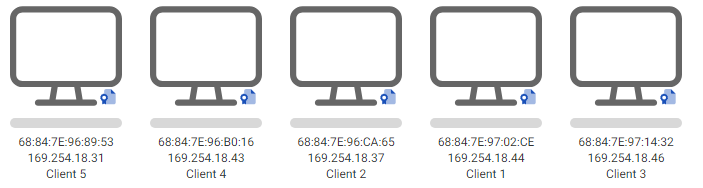
Dopo aver verificato che la connessione sia riuscita, è possibile rimuovere il supporto client ImageCast.
Verificare che i computer client siano connessi alla rete tramite LAN cablata. La LAN wireless non è supportata per collegare i client ImageCast in rete.
-
Avviare la distribuzione: verificare che il client ImageCast sia in esecuzione su tutti i computer di destinazione, quindi fare clic su [Avvia distribuzione].

Al completamento della distribuzione viene consumata una licenza del supporto di distribuzione collegato. I computer di destinazione vengono inclusi nell’elenco delle destinazioni della distribuzione.
Note importanti
-
La distribuzione comporta la trasmissione di dati tra i client ImageCast. Eventuali problemi di rete possono interrompere il processo per alcuni client.
-
Evitare di assegnare indirizzi IP fissi alla scheda di rete del computer ImageCast Server.
-
La disconnessione del supporto di distribuzione durante la distribuzione causa un errore. Se si utilizzano più supporti, assicurare una connessione continua.
-
È possibile aggiungere nuovi client alla distribuzione solo dopo il completamento dell’attività corrente.
-
I computer di destinazione devono avere la stessa configurazione di archiviazione del computer sorgente, per dimensioni e numero di unità.
- Per utilizzare il client ImageCast sono disponibili le seguenti combinazioni di tasti.
- ctrl + alt + c : Visualizza il prompt dei comandi
- ctrl + alt + e : Avvia Esplora file
-
Se l’operazione sul computer client ImageCast non riesce, arrestare il computer e riprovare la distribuzione. Per raccogliere i registri, collegare una memoria USB al computer client ImageCast, utilizzare la combinazione di tasti [ctrl + alt + e] per avviare Esplora file e copiare la cartella e il file seguenti.
- x:\Program Files\ActiveImageProtector\logs
- x:\Program Files\ActiveImageProtector\aip.log
- Non è possibile modificare le impostazioni di [Distribuzione PXE] durante la distribuzione, poiché l’attività in esecuzione non riuscirebbe.
Distribuzione dell’immagine sorgente tramite un client ImageCast avviato con PXE.
Operazioni consigliate e note importanti per l’utilizzo della funzione di distribuzione PXE
-
Si consiglia di eseguire [Distribuzione PXE] su una rete in cui è operativo un server DHCP. Quando [Distribuzione PXE] diventa attiva, ImageCast Server opera come DHCP proxy nella rete in cui è operativo il server DHCP.
Quando nella rete non è presente un server DHCP, ImageCast Server opera come un semplice server DHCP. Tenere presente che l’utilizzo di questo semplice server DHCP può influire sul funzionamento dei computer nella stessa rete.
Sul computer ImageCast Server, quando la funzione di distribuzione PXE è attiva e pronta per la distribuzione di un’immagine, l’indirizzo IP della scheda di rete viene impostato come fisso. -
Evitare di assegnare indirizzi IP fissi alla scheda di rete, poiché la distribuzione PXE diventa inattiva. Quando vengono assegnati indirizzi IP fissi alla scheda di rete, il server DHCP della rete non viene rilevato. Di conseguenza, nella stessa rete potrebbero essere eseguiti più server DHCP.
-
Per un funzionamento stabile, si consiglia di abilitare la funzione di distribuzione PXE su una sola rete, anche quando il computer è connesso a più reti.
Procedura operativa
-
Creare i seguenti supporti utilizzando Actiphy Rapid Deploy Deploy Media Creator.
- Supporti di distribuzione
Includere nel supporto di distribuzione un’immagine sorgente esistente, se già creata. Se non è ancora stata creata un’immagine sorgente, crearne prima una sul computer sorgente utilizzando il supporto di distribuzione. In questo supporto viene creata anche l’immagine sorgente per l’avvio PXE. Se i driver di archiviazione o della scheda di rete del computer client ImageCast non sono inclusi in Windows RE/ADK, aggiungerli al supporto.
Per un funzionamento stabile, si consiglia di aggiungere al supporto il driver della scheda di rete del computer client ImageCast.
- Supporti di distribuzione
-
Visualizzazione della console: il pannello di stato mostra quanto segue:
-
Collegare il supporto di distribuzione: collegare il supporto di distribuzione contenente l’immagine sorgente al computer su cui è in esecuzione ImageCast Server. Il supporto viene riconosciuto automaticamente.
Se sono collegati più supporti di distribuzione, viene utilizzato quello collegato più di recente.
-
Fare clic su [Distribuzione PXE]
 : quando la distribuzione PXE è pronta, questo pulsante diventa attivo
 . Avviare il computer client tramite PXE.
Per istruzioni più dettagliate sull’avvio PXE, consultare il produttore del computer.
-
Stabilire la connessione: il client ImageCast cerca ImageCast Server nella stessa rete e vi si connette. Una volta stabilita la connessione, lo stato del client viene visualizzato come segue.
Verificare che i computer client siano connessi alla rete tramite LAN cablata. La LAN wireless non è supportata per collegare i client ImageCast in rete.
-
Avviare la distribuzione: verificare che il client ImageCast sia in esecuzione su tutti i computer di destinazione, quindi fare clic su [Distribuisci].
Al completamento della distribuzione viene consumata una licenza del supporto di distribuzione collegato. I computer di destinazione vengono inclusi nell’elenco delle destinazioni della distribuzione.
Note importanti
-
La distribuzione comporta la trasmissione di dati tra i client ImageCast. Eventuali problemi di rete possono interrompere il processo per alcuni client.
-
La funzione di distribuzione PXE diventa inattiva nei seguenti casi. Il computer client in fase di avvio PXE potrebbe non riuscire ad avviarsi.
- Il supporto di distribuzione viene espulso dal computer ImageCast Server.
- Il processo di distribuzione al computer client ImageCast connesso è terminato.
- La finestra della console viene chiusa.
-
La disconnessione del supporto di distribuzione durante la distribuzione multicast causa un errore. Se si utilizzano più supporti, assicurare una connessione continua.
-
La distribuzione agli ulteriori client in fase di avvio inizia solo dopo il completamento dell’attività corrente.
-
I computer di destinazione devono avere la stessa configurazione di archiviazione del computer sorgente, per dimensioni e numero di unità.
- Per utilizzare il client ImageCast sono disponibili le seguenti combinazioni di tasti.
- ctrl + alt + s : Arresta il computer client
- ctrl + alt + c : Visualizza il prompt dei comandi
- ctrl + alt + e : Avvia Esplora file
-
Dopo l’arresto del computer client ImageCast, utilizzare la combinazione di tasti [ctrl + alt + s] per arrestare il computer client e riprovare la distribuzione. Per raccogliere i registri, collegare una memoria USB al computer client ImageCast, utilizzare la combinazione di tasti [ctrl + alt + e] per avviare Esplora file e copiare la cartella e il file seguenti.
- x:\Program Files\ActiveImageProtector\logs
- x:\Program Files\ActiveImageProtector\aip.log
- Non è possibile modificare le impostazioni di [Distribuzione PXE] durante la distribuzione, poiché l’attività in esecuzione non riuscirebbe.