

Déploiement d’une image préconfigurée sur des ordinateurs en réseau
Sur cette page
Le comportement d’ImageCast Server varie selon le réseau auquel est connecté l’ordinateur sur lequel il est installé.
Il est recommandé de ne pas installer ni exécuter ImageCast Server sur plusieurs ordinateurs d’un même réseau, qu’un serveur DHCP soit présent ou non.
Lorsqu’un serveur DHCP est présent sur le réseau
ImageCast Server fonctionne comme serveur PXE sur le réseau.
Si le déploiement PXE n’est pas activé, ImageCast Server fonctionne en mode de saut. Lorsque des ordinateurs du même réseau tentent un démarrage PXE, il termine sans fournir d’image de démarrage et permet de passer au périphérique suivant sans attendre l’expiration du délai de la carte réseau.
Il est recommandé d’installer ImageCast Server sur un ordinateur connecté à un seul réseau. Sur un ordinateur connecté à plusieurs réseaux, il fonctionne comme serveur PXE en mode de saut sur tous ces réseaux, même lorsque le déploiement PXE est désactivé.
Il est déconseillé d’installer ImageCast Server sur un ordinateur connecté à un réseau où fonctionne déjà un serveur PXE.
Lorsqu’aucun serveur DHCP n’est présent sur le réseau
ImageCast Server fonctionne comme serveur PXE sur le réseau uniquement lorsque le déploiement PXE est activé.
Si le déploiement PXE n’est pas activé, ImageCast Server ne fonctionne pas en mode de saut. Les ordinateurs du même réseau tentant un démarrage PXE attendent l’expiration du délai de la carte réseau avant de passer au périphérique suivant.
Suivez les procédures ci-dessous pour diffuser l’image source à déployer.
Diffusion de l’image source à l’aide du support client ImageCast
Procédure
-
Créez le support de déploiement et le support client ImageCast :
-
Support de déploiement
Intégrez une image source existante à déployer. Si vous n’en avez pas encore créé, créez-la d’abord sur l’ordinateur source à l’aide du support de déploiement. -
Support client ImageCast
Créez autant de supports clients ImageCast que nécessaire. Si les pilotes de stockage ou de carte réseau de l’ordinateur cible ne sont pas inclus dans Windows RE/ADK, ajoutez-les au support.
Pour garantir un fonctionnement stable, ajoutez au support client ImageCast le pilote de carte réseau utilisé sur l’ordinateur client.
Après avoir lancé le client ImageCast sur l’ordinateur cible, vous pouvez retirer le support client en toute sécurité.
-
-
Affichage de la console : le panneau d’état affiche les éléments suivants :

-
Connectez le support de déploiement : branchez le support contenant l’image source à l’ordinateur exécutant ImageCast Server. Le support est reconnu automatiquement.

Si plusieurs supports de déploiement sont connectés, le dernier connecté est utilisé.
-
Démarrez les ordinateurs cibles depuis le support client ImageCast : connectez le support à l’ordinateur cible et démarrez depuis celui-ci.
Consultez le fabricant de l’ordinateur pour connaître la procédure de démarrage depuis un support USB.
-
Établissez la connexion : le client ImageCast recherche ImageCast Server et s’y connecte. Une fois la connexion établie, l’état du client s’affiche.
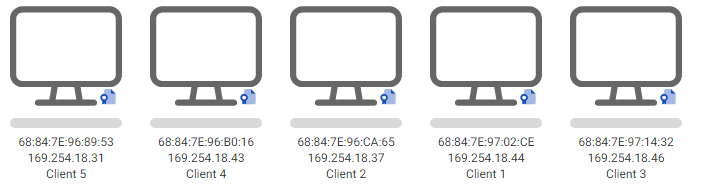
Après avoir confirmé la connexion, vous pouvez retirer le support client ImageCast.
Assurez-vous que les clients sont connectés au réseau par un réseau local filaire. Le réseau local sans fil n’est pas pris en charge pour les clients ImageCast.
-
Lancez le déploiement : vérifiez que le client ImageCast fonctionne sur tous les ordinateurs cibles, puis cliquez sur [Démarrer le déploiement].

Une licence du support de déploiement connecté est consommée lorsque le déploiement réussit. Les ordinateurs cibles sont inclus dans la liste des cibles de déploiement.
Remarques importantes
-
Le déploiement implique des échanges de données entre clients ImageCast. Des problèmes réseau peuvent interrompre le traitement de certains clients.
-
Évitez d’attribuer une adresse IP fixe à la carte réseau de l’ordinateur ImageCast Server.
-
Déconnecter le support pendant le déploiement entraîne un échec. Si plusieurs supports sont utilisés, maintenez leur connexion.
-
Vous ne pouvez ajouter de nouveaux clients au déploiement qu’après la fin de la tâche en cours.
-
La taille et le nombre des unités de stockage des ordinateurs cibles doivent correspondre à ceux de l’ordinateur source.
- Les raccourcis suivants sont disponibles pour utiliser le client ImageCast.
- ctrl + alt + c : Afficher l’invite de commandes
- ctrl + alt + e : Ouvrir l’Explorateur de fichiers
-
Si l’opération échoue sur le client ImageCast, arrêtez l’ordinateur et réessayez le déploiement. Pour collecter les journaux, connectez une clé USB au client ImageCast, ouvrez l’Explorateur de fichiers avec [ctrl + alt + e], puis copiez le dossier et le fichier suivants.
- x:\Program Files\ActiveImageProtector\logs
- x:\Program Files\ActiveImageProtector\aip.log
- Ne modifiez pas les paramètres de [Déploiement PXE] pendant la diffusion, car la tâche en cours échouerait.
Diffusion de l’image source à l’aide d’un client ImageCast démarré par PXE
Recommandations et remarques importantes concernant le déploiement PXE
-
Il est recommandé d’exécuter [Déploiement PXE] sur un réseau où fonctionne un serveur DHCP. Lorsque [Déploiement PXE] est actif, ImageCast Server fonctionne comme Proxy DHCP sur le réseau où fonctionne le serveur DHCP.
En l’absence de serveur DHCP sur le réseau, ImageCast Server fonctionne comme serveur DHCP simplifié. Son utilisation peut affecter les ordinateurs du même réseau.
Sur l’ordinateur ImageCast Server, l’adresse IP de la carte réseau devient fixe lorsque le déploiement PXE est actif et prêt à diffuser une image. -
Évitez d’attribuer une adresse IP fixe à la carte réseau, car cela désactive le déploiement PXE. Lorsqu’une adresse IP fixe est attribuée à la carte réseau, le serveur DHCP du réseau n’est pas détecté. Plusieurs serveurs DHCP peuvent alors fonctionner sur le même réseau.
-
Pour garantir la stabilité, activez le déploiement PXE sur un seul réseau, même si l’ordinateur est connecté à plusieurs réseaux.
Procédure
-
Créez le support suivant avec Actiphy Rapid Deploy Deploy Media Creator.
- Support de déploiement
Intégrez l’image source au support de déploiement si elle existe déjà. Sinon, créez-la d’abord sur l’ordinateur source à l’aide du support de déploiement. L’image source de démarrage PXE est également créée sur ce support. Si les pilotes de stockage ou de carte réseau du client ImageCast ne sont pas inclus dans Windows RE/ADK, ajoutez-les au support.
Pour garantir la stabilité, il est recommandé d’ajouter au support le pilote de carte réseau du client ImageCast.
- Support de déploiement
-
Affichage de la console : le panneau d’état affiche les éléments suivants :
-
Connectez le support de déploiement : branchez le support contenant l’image source à l’ordinateur exécutant ImageCast Server. Le support est reconnu automatiquement.
Si plusieurs supports de déploiement sont connectés, le dernier connecté est utilisé.
-
Cliquez sur [Déploiement PXE]
 : lorsque le déploiement PXE est prêt, le bouton devient actif
 . Démarrez le client par PXE.
Consultez le fabricant de l’ordinateur pour obtenir la procédure détaillée de démarrage PXE.
-
Établissez la connexion : le client ImageCast recherche ImageCast Server sur le même réseau et s’y connecte. Une fois la connexion établie, son état s’affiche comme suit.
Assurez-vous que les clients sont connectés au réseau par un réseau local filaire. Le réseau local sans fil n’est pas pris en charge pour les clients ImageCast.
-
Lancez le déploiement : vérifiez que le client ImageCast fonctionne sur tous les ordinateurs cibles, puis cliquez sur [Déployer].
Une licence du support de déploiement connecté est consommée lorsque le déploiement réussit. Les ordinateurs cibles sont inclus dans la liste des cibles de déploiement.
Remarques importantes
-
Le déploiement implique des échanges de données entre clients ImageCast. Des problèmes réseau peuvent interrompre le traitement de certains clients.
-
Le déploiement PXE devient inactif dans les cas suivants. Un client en cours de démarrage PXE peut alors ne pas démarrer.
- Le support de déploiement est éjecté de l’ordinateur ImageCast Server.
- Le déploiement vers le client ImageCast connecté est terminé.
- La fenêtre de la console est fermée.
-
Déconnecter le support pendant un déploiement multidiffusion entraîne un échec. Si plusieurs supports sont utilisés, maintenez leur connexion.
-
La diffusion vers les clients démarrant ultérieurement ne commence qu’après la fin de la tâche en cours.
-
La taille et le nombre des unités de stockage des ordinateurs cibles doivent correspondre à ceux de l’ordinateur source.
- Les raccourcis suivants sont disponibles pour utiliser le client ImageCast.
- ctrl + alt + s : Arrêter un ordinateur client
- ctrl + alt + c : Afficher l’invite de commandes
- ctrl + alt + e : Ouvrir l’Explorateur de fichiers
-
Après l’arrêt du client ImageCast, utilisez le raccourci [ctrl + alt + s] pour arrêter l’ordinateur client, puis réessayez le déploiement. Pour collecter les journaux, connectez une clé USB au client ImageCast, ouvrez l’Explorateur de fichiers avec [ctrl + alt + e], puis copiez le dossier et le fichier suivants.
- x:\Program Files\ActiveImageProtector\logs
- x:\Program Files\ActiveImageProtector\aip.log
- Ne modifiez pas les paramètres de [Déploiement PXE] pendant la diffusion, car la tâche en cours échouerait.