

Console
L’interface de la console fournit une solution complète de contrôle et de surveillance des déploiements. Elle comprend plusieurs composants essentiels :
Présentation de la console
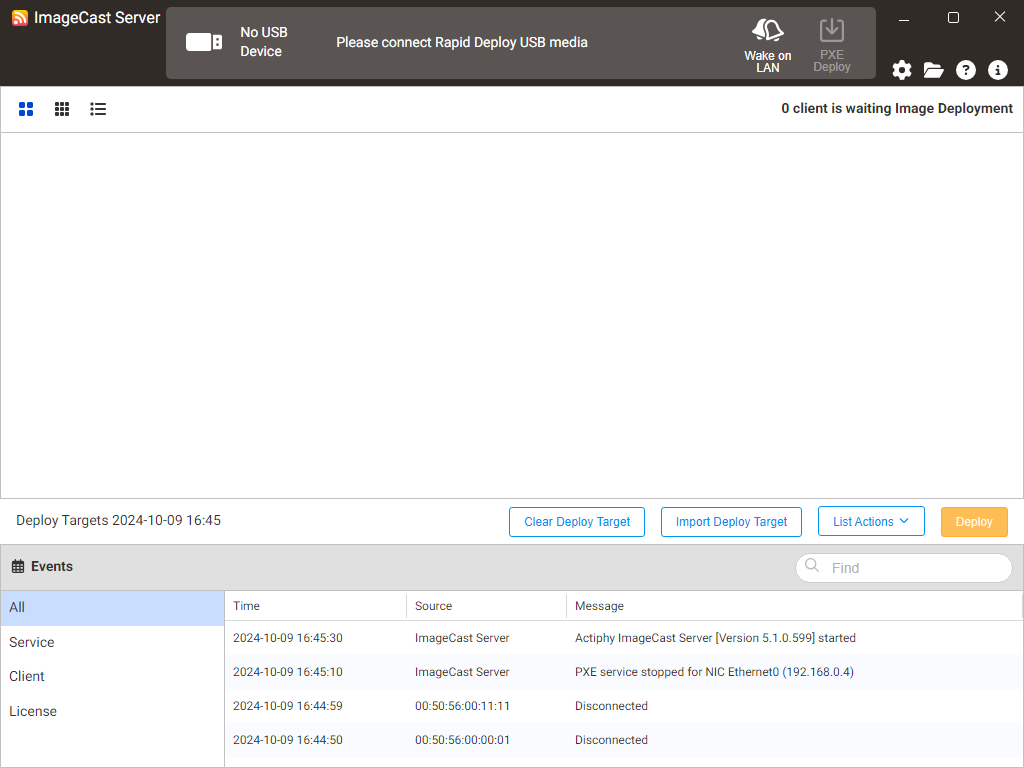
Cette section présente l’ensemble de la console pour donner un aperçu rapide des fonctionnalités disponibles et de leur disposition.
Panneau d’état

Le panneau d’état fournit des informations en temps réel sur l’état actuel et les supports de déploiement connectés. Cliquez sur [i] pour afficher les détails des licences et des images sources du support connecté.
-
Wake on LAN
Envoie des paquets magiques aux PC clients cibles pour le déploiement d’une image source.Lorsque plusieurs PC cibles figurent dans la liste, les paquets magiques sont envoyés à trois secondes d’intervalle. Si un démarrage PXE échoue, arrêtez le PC puis cliquez sur [Wake on LAN], ou sélectionnez le PC et exécutez [Wake on LAN] dans le menu contextuel.
Selon l’état du client ImageCast, Wake on LAN peut ne pas permettre son démarrage. Dans ce cas, allumez le client.
-
Déploiement PXE Cliquez sur ce bouton. Il devient actif lorsque le déploiement PXE est prêt. Cliquez à nouveau sur le bouton actif pour le désactiver.
L’utilisation conjointe du déploiement PXE et de Wake on LAN facilite la gestion des ordinateurs cibles.
Exemple :
Configurez le démarrage PXE lors d’un réveil Wake on LAN, en complément de l’ordre de démarrage utilisé avec le bouton d’alimentation (ce réglage peut être indisponible selon les caractéristiques du PC). Lorsqu’une maintenance est nécessaire, lancez Wake on LAN depuis le produit : le client ImageCast démarre par PXE et l’image est redéployée simultanément sur tous les ordinateurs de la liste cible.
Boutons d’action
Cliquez sur  pour modifier les paramètres de la console selon vos préférences.
Cliquez sur  pour ouvrir le dossier contenant les journaux. Vous accédez ainsi facilement aux informations détaillées nécessaires au dépannage et à la surveillance.
Liste des cibles de déploiement
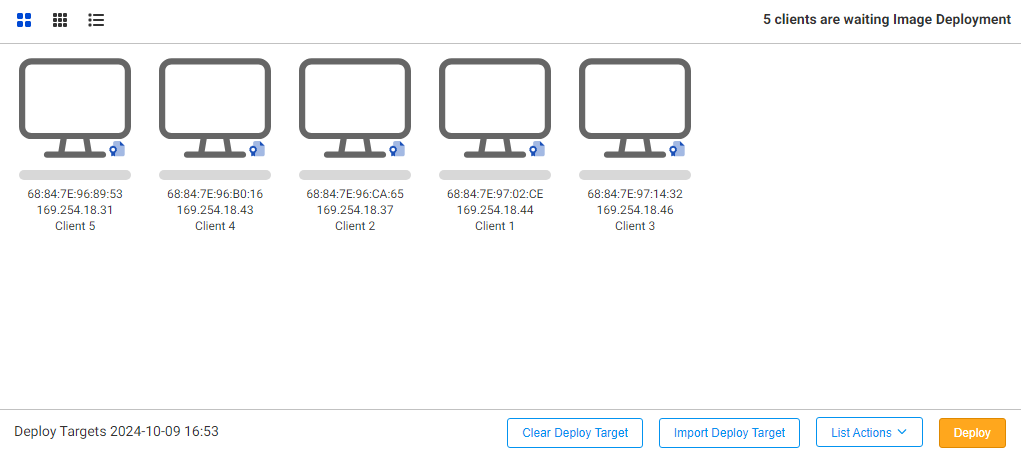
La liste comprend tous les clients ImageCast connectés. Elle permet de gérer et surveiller facilement les clients participant au déploiement.
Cliquez sur  pour changer le format d’affichage de la liste des clients et choisir la présentation la plus pratique.
Les commandes suivantes sont disponibles dans le menu contextuel pour agir sur les clients.
-
Wake on LAN
Cette commande ne peut pas être exécutée sur les ordinateurs exclus de la liste cible.
- Exclure de la liste cible / Réinclure dans la liste cible
- Arrêter le client ImageCast
-
Arrêter le système Windows avec les informations d’authentification
L’état de démarrage du système Windows ne peut pas être surveillé. Les conditions suivantes doivent être remplies pour utiliser cette fonction.
1. Utiliser un compte administrateur intégré valide
2. Configurer le pare-feu Windows pour autoriser Windows Management Instrumentation (WMI). - Supprimer l’ordinateur de la liste
- Modifier l’étiquette du client Vous pouvez utiliser jusqu’à 20 caractères.
Les opérations suivantes sont disponibles pour les ordinateurs cibles.
-
Supprimer l’ordinateur cible de la liste Vous pouvez supprimer la liste cible existante et en créer une nouvelle. Vous pouvez indiquer un nom et une description lors de sa création.
-
Importer la liste des cibles de déploiement
Vous pouvez importer la liste cible enregistrée dans le support de déploiement actuellement connecté. -
Actions de liste
Vous pouvez exécuter les opérations Wake on LAN, Arrêter le client ImageCast et Arrêter le système Windows avec les informations d’authentification sur les ordinateurs de la liste cible. Ces opérations ne sont pas disponibles pour les ordinateurs exclus de la liste.
Événements
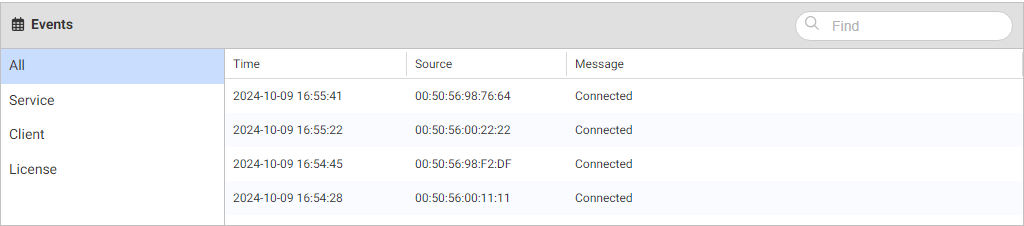
Sélectionnez un type d’événement dans le menu déroulant pour filtrer les événements. Saisissez des mots-clés dans le champ de recherche pour trouver un événement précis. Cette fonction permet de repérer rapidement des événements ou problèmes dans le journal.