

콘솔
콘솔 인터페이스는 배포에 필요한 종합적인 제어 및 모니터링 기능을 제공하도록 설계되었습니다. 주요 구성 요소는 다음과 같습니다.
콘솔 개요
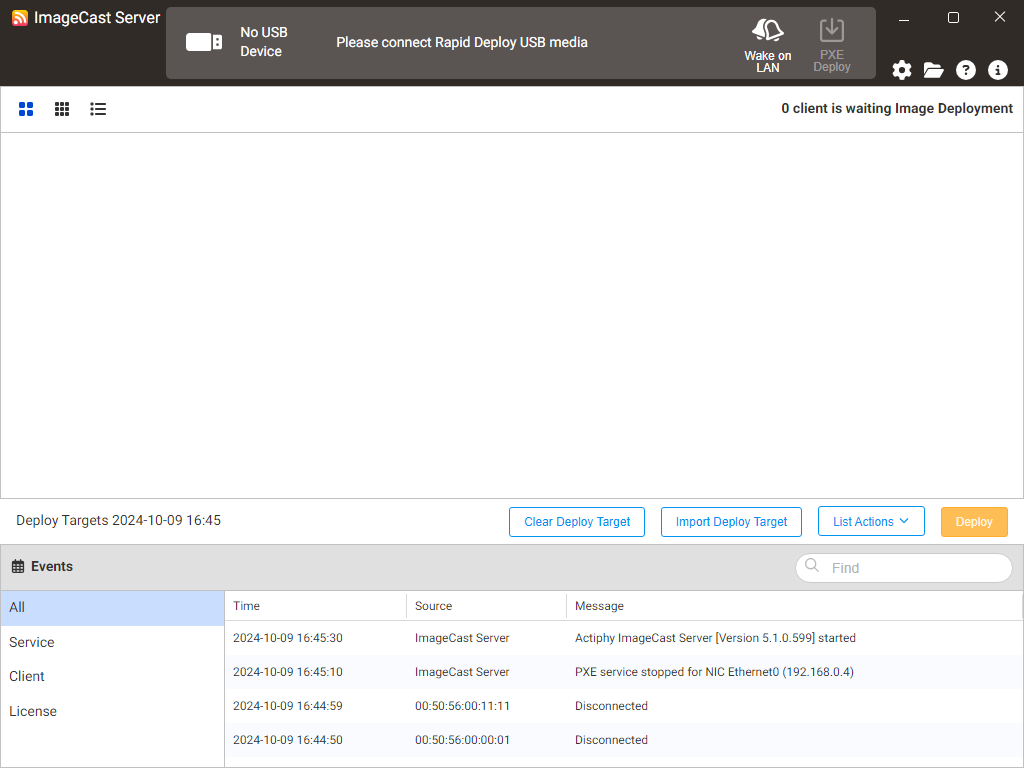
이 절에서는 콘솔 전체 화면을 통해 사용 가능한 기능과 배치를 간략히 보여 줍니다.
상태 표시 영역

상태 표시 영역에는 현재 상태와 연결된 배포 미디어에 대한 실시간 정보가 표시됩니다. 연결된 배포 미디어의 라이선스와 원본 이미지에 대한 세부 정보를 보려면 [i] 버튼을 클릭하십시오.
-
Wake on LAN
원본 이미지 배포를 위해 대상 클라이언트 PC에 매직 패킷을 보냅니다.대상 클라이언트 PC가 여러 대 나열된 경우 매직 패킷 전송 간격은 3초입니다. PXE 부팅에 실패한 컴퓨터는 종료한 후 [Wake on LAN] 버튼을 클릭하거나 해당 컴퓨터를 지정하고 마우스 오른쪽 버튼 메뉴에서 [Wake on LAN]을 실행하십시오.
ImageCast 클라이언트 컴퓨터의 상태에 따라 Wake on LAN으로 부팅하지 못할 수 있습니다. 이 경우 클라이언트 컴퓨터의 전원을 켜십시오.
-
PXE 배포 이 버튼을 클릭하십시오. PXE 배포가 준비되면 버튼이 활성 상태가 됩니다. 활성 상태에서 다시 클릭하면 비활성화할 수 있습니다.
PXE 배포와 Wake on LAN을 함께 사용하면 배포 대상 컴퓨터를 쉽게 관리할 수 있습니다.
예:
전원 버튼을 눌렀을 때의 부팅 순서 외에 Wake on LAN 시 PXE 부팅을 수행하도록 대상 컴퓨터를 설정합니다(컴퓨터 사양에 따라 이 설정을 구성할 수 없을 수 있음). 대상 컴퓨터에 유지 관리가 필요할 때 제품에서 Wake on LAN을 실행하면 ImageCast 클라이언트가 PXE로 부팅되고 배포 대상 목록의 모든 컴퓨터에 이미지가 한 번에 다시 배포됩니다.
작업 버튼
 을 클릭하여 원하는 대로 콘솔 설정을 변경하십시오.
 을 클릭하여 로그가 있는 디렉터리를 여십시오. 문제 해결 및 모니터링을 위한 자세한 로그 정보에 쉽게 접근할 수 있습니다.
배포 대상 목록
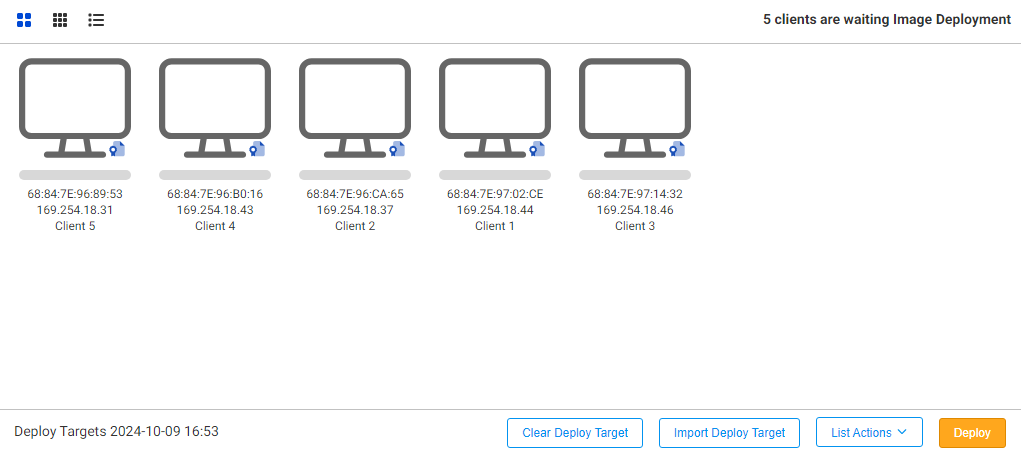
연결 중인 모든 ImageCast 클라이언트가 이 목록에 표시됩니다. 목록에서 배포에 참여하는 클라이언트를 쉽게 관리하고 모니터링할 수 있습니다.
 을 클릭하여 클라이언트 목록의 표시 형식을 전환하고 클라이언트 정보를 보기 편한 방식으로 표시할 수 있습니다.
마우스 오른쪽 버튼 메뉴에서 다음 항목을 선택하여 클라이언트 컴퓨터를 조작할 수 있습니다.
-
Wake on LAN
대상 목록에서 제외된 컴퓨터에는 이 명령을 실행할 수 없습니다.
- 대상 목록에서 제외 / 다시 포함
- ImageCast 클라이언트 종료
-
인증 정보를 사용하여 Windows 시스템 종료
Windows 시스템의 부팅 상태는 모니터링할 수 없습니다. 이 기능을 사용하려면 다음 조건이 충족되어야 합니다.
1. 유효한 기본 제공 관리자 계정 사용
2. Windows 시스템 방화벽에서 Windows Management Instrumentation(WMI) 허용 - 목록에서 컴퓨터 삭제
- 클라이언트 레이블 변경 최대 20자를 사용할 수 있습니다.
대상 컴퓨터에 대해 다음 작업을 선택할 수 있습니다.
-
목록에서 배포 대상 컴퓨터 삭제 기존 배포 대상 목록을 삭제하고 새 목록을 만들 수 있습니다. 새 목록을 만들 때 설명과 목록 이름을 지정할 수 있습니다.
-
배포 대상 목록 가져오기
현재 연결된 배포 미디어에 저장된 배포 대상 목록을 가져올 수 있습니다. -
목록 작업
배포 대상 목록에 있는 컴퓨터에 작업(Wake on LAN, ImageCast 클라이언트 종료, 인증 정보를 사용하여 Windows 시스템 종료)을 실행할 수 있습니다. 목록에서 제외된 컴퓨터에는 작업을 실행할 수 없습니다.
이벤트
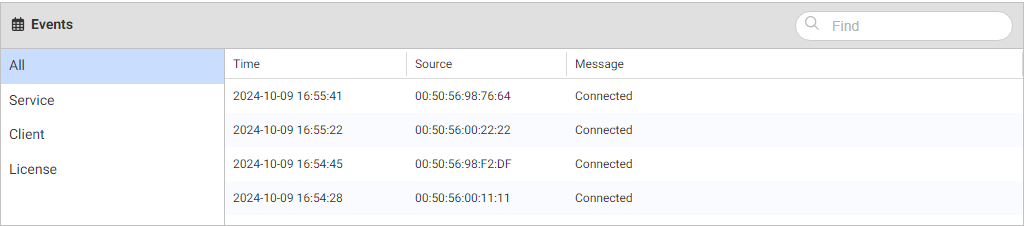
드롭다운 메뉴에서 이벤트 유형을 선택하여 이벤트를 필터링하십시오. 검색 필드에 관련 키워드를 입력하면 특정 이벤트를 찾을 수 있습니다. 이 기능으로 이벤트 로그에서 특정 이벤트나 문제를 빠르게 찾을 수 있습니다.