

Konsole
Die Konsolenoberfläche bietet eine umfassende Lösung zur Steuerung und Überwachung Ihrer Bereitstellungen. Sie besteht aus mehreren Hauptkomponenten:
Übersicht der Konsole
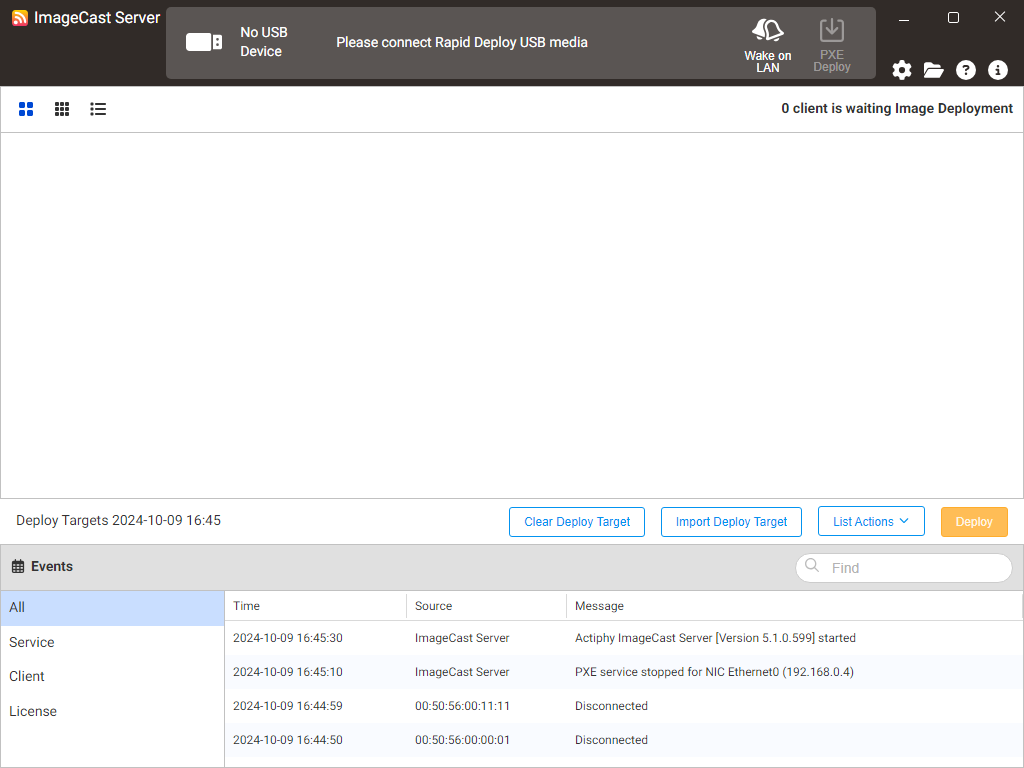
Dieser Abschnitt zeigt die gesamte Konsole und gibt Ihnen einen schnellen Überblick über die verfügbaren Funktionen und deren Anordnung.
Statusanzeige

Die Statusanzeige bietet Echtzeitinformationen zum aktuellen Status und zu verbundenen Bereitstellungsmedien. Klicken Sie auf die Schaltfläche [i], um Details zu den Lizenzen und Quellimages auf den verbundenen Bereitstellungsmedien anzuzeigen.
-
Wake on LAN
Sendet Magic Packets an die Ziel-Client-PCs für die Bereitstellung eines Quellimages.Wenn mehrere Ziel-Client-PCs aufgelistet sind, werden Magic Packets im Abstand von drei Sekunden gesendet. Wenn der PXE-Start eines Computers fehlschlägt, fahren Sie den PC herunter und klicken Sie auf [Wake on LAN], oder wählen Sie den Computer aus und führen Sie [Wake on LAN] über das Kontextmenü aus.
Je nach Zustand des ImageCast-Clientcomputers lässt sich dieser möglicherweise nicht mit Wake on LAN starten. Schalten Sie den Clientcomputer in diesem Fall ein.
-
PXE-Bereitstellung Klicken Sie auf diese Schaltfläche. Sobald die PXE-Bereitstellung bereit ist, wird sie aktiviert. Durch erneutes Klicken auf die aktive Schaltfläche kann sie deaktiviert werden.
Die gemeinsame Verwendung von PXE-Bereitstellung und Wake on LAN erleichtert die Verwaltung der Zielcomputer für die Bereitstellung.
Beispiel:
Konfigurieren Sie den Zielcomputer so, dass er beim Start über Wake on LAN einen PXE-Start durchführt, zusätzlich zur Startreihenfolge beim Drücken des Netzschalters (je nach Computerspezifikation ist diese Einstellung möglicherweise nicht verfügbar). Wenn Wartungsarbeiten an einem Zielcomputer erforderlich sind, startet Wake on LAN über das Produkt den ImageCast-Client per PXE und stellt das Image gleichzeitig auf allen Computern in der Bereitstellungszielliste erneut bereit.
Bedienschaltflächen
Klicken Sie auf  , um die Konsoleneinstellungen Ihren Wünschen entsprechend anzupassen.
Klicken Sie auf  , um das Verzeichnis mit den Protokollen zu öffnen. Diese Funktion ermöglicht den einfachen Zugriff auf ausführliche Protokollinformationen zur Fehlerbehebung und Überwachung.
Bereitstellungszielliste
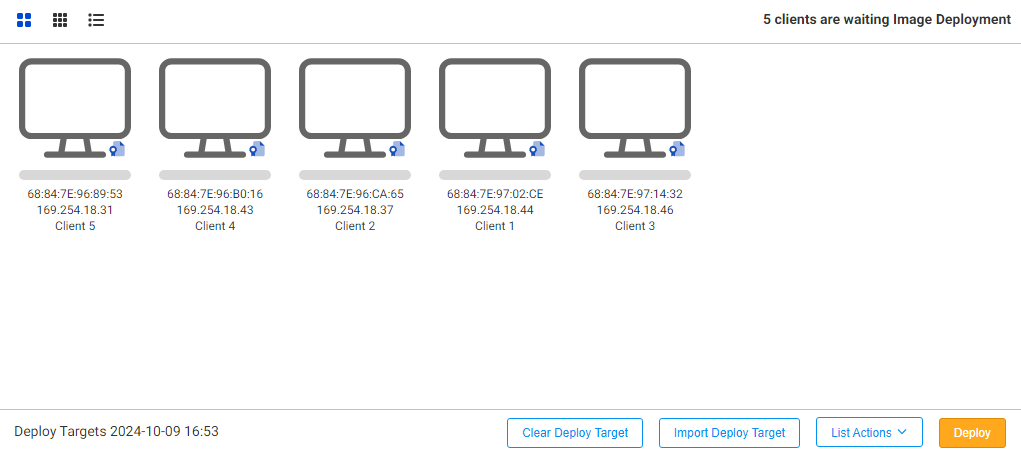
Die Liste enthält alle verbundenen ImageCast-Clients. Über diese Liste können Sie die am Bereitstellungsprozess beteiligten Clients einfach verwalten und überwachen.
Klicken Sie auf  , um zwischen verschiedenen Ansichten der Clientliste zu wechseln und die für Sie passende Darstellung der Clientinformationen auszuwählen.
Über das Kontextmenü können Sie die folgenden Vorgänge für die Clientcomputer auswählen.
-
Wake on LAN
Dieser Befehl kann nicht auf Computern ausgeführt werden, die aus der Zielliste ausgeschlossen sind.
- Aus der Zielliste ausschließen / wieder aufnehmen
- ImageCast-Client herunterfahren
-
Windows-System mit Anmeldeinformationen herunterfahren
Der Startstatus des Windows-Systems kann nicht überwacht werden. Für diese Funktion müssen die folgenden Bedingungen erfüllt sein.
1. Verwenden Sie ein gültiges integriertes Administratorkonto.
2. Die Firewall des Windows-Systems ist so konfiguriert, dass sie Windows Management Instrumentation (WMI) zulässt. - Computer aus der Liste löschen
- Clientbezeichnung ändern Es können bis zu 20 Zeichen verwendet werden.
Die folgenden Vorgänge können für die Zielcomputer ausgewählt werden.
-
Bereitstellungszielcomputer aus der Liste löschen Sie können die vorhandene Bereitstellungszielliste löschen und eine neue Zielliste erstellen. Beim Erstellen der neuen Liste können Sie eine Beschreibung und einen Listennamen angeben.
-
Bereitstellungszielliste importieren
Die auf dem aktuell verbundenen Bereitstellungsmedium gespeicherte Bereitstellungszielliste kann importiert werden. -
Listenaktion
Sie können Vorgänge (Wake on LAN, ImageCast-Client herunterfahren, Windows-System mit Anmeldeinformationen herunterfahren) für die Computer in der Bereitstellungszielliste ausführen. Für aus der Liste ausgeschlossene Computer ist der Vorgang nicht verfügbar.
Ereignis
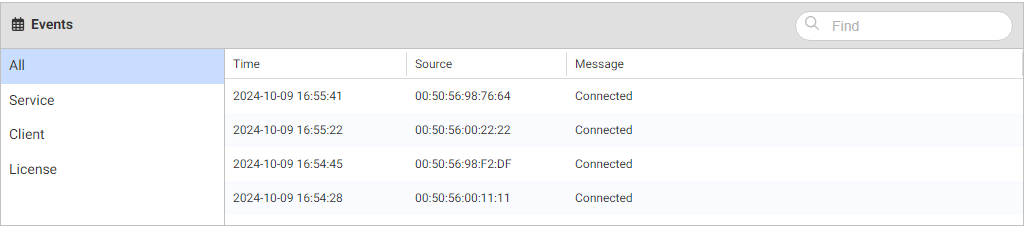
Wählen Sie im Dropdown-Menü einen Ereignistyp aus, um die Ereignisse entsprechend zu filtern. Geben Sie im Suchfeld passende Schlüsselwörter ein, um bestimmte Ereignisse zu finden. Mit dieser Funktion können Sie bestimmte Ereignisse oder Probleme im Ereignisprotokoll schnell auffinden.