

控制台
控制台界面為您的部署需求提供全面的控制和監控功能。它由以下幾個主要部分組成:
控制台概覽
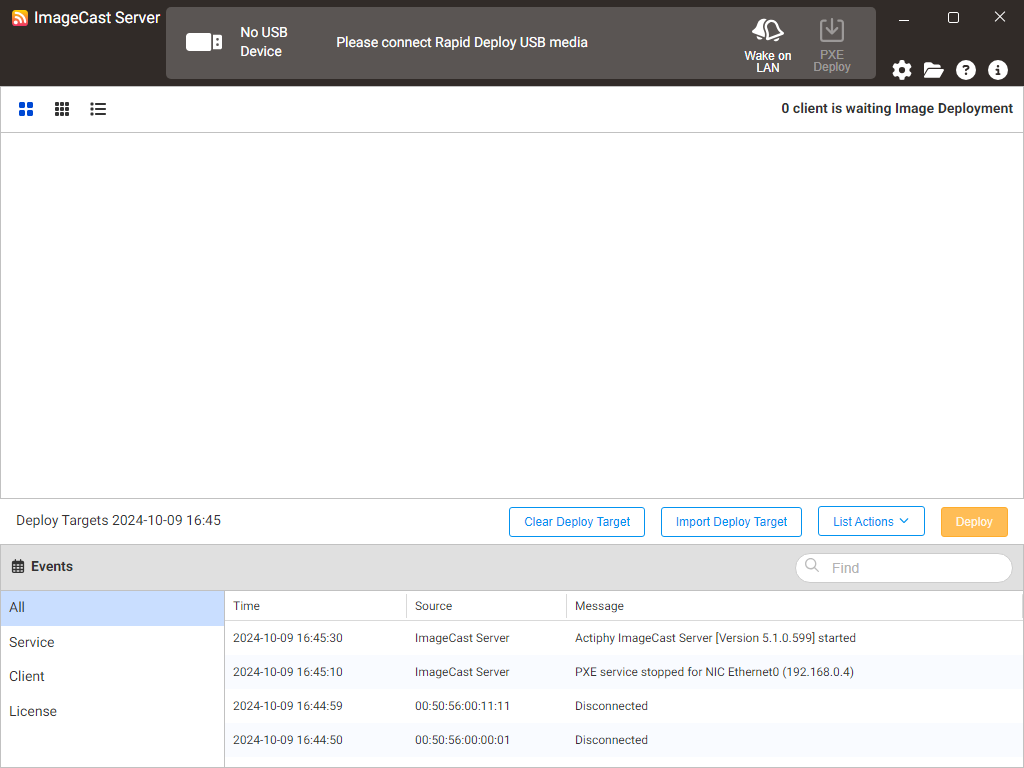
本節展示整個控制台,幫助您快速瞭解可用功能及其佈局。
狀態顯示區

狀態顯示區提供當前狀態和所連接部署媒體的實時信息。要查看所連接部署媒體中的授權和源映像詳情,請單擊 [i] 按鈕。
-
網絡喚醒
向目標客戶端電腦發送魔術封包,以部署源映像。列有多台目標客戶端電腦時,發送魔術封包的時間間隔為三秒。如果電腦 PXE 啟動失敗,請關閉電腦並單擊此[網絡喚醒]按鈕,或指定電腦並從右鍵菜單運行[網絡喚醒]。
根據 ImageCast 客戶端電腦的狀態,可能無法通過網絡喚醒啟動電腦。在這種情況下,請手動打開客戶端電腦的電源。
-
PXE 部署 單擊此按鈕。PXE 部署就緒後,此按鈕將變為啟用狀態。在啟用狀態下再次單擊此按鈕可將其停用。
結合使用 PXE 部署和網絡喚醒,可簡化部署目標電腦的管理。
例如:
除按下電源按鈕時的啟動順序外,將目標電腦設置為在網絡喚醒時執行 PXE 啟動(根據電腦規格,可能無法配置此設置)。需要維護目標電腦時,從本產品運行網絡喚醒,即可通過 PXE 啟動 ImageCast 客戶端,並同時向部署目標列表中的所有電腦重新部署映像。
操作按鈕
單擊  可根據您的偏好修改控制台設置。
單擊  可打開日誌所在目錄。此功能便於訪問詳細日誌信息,以進行故障排除和監控。
部署目標列表
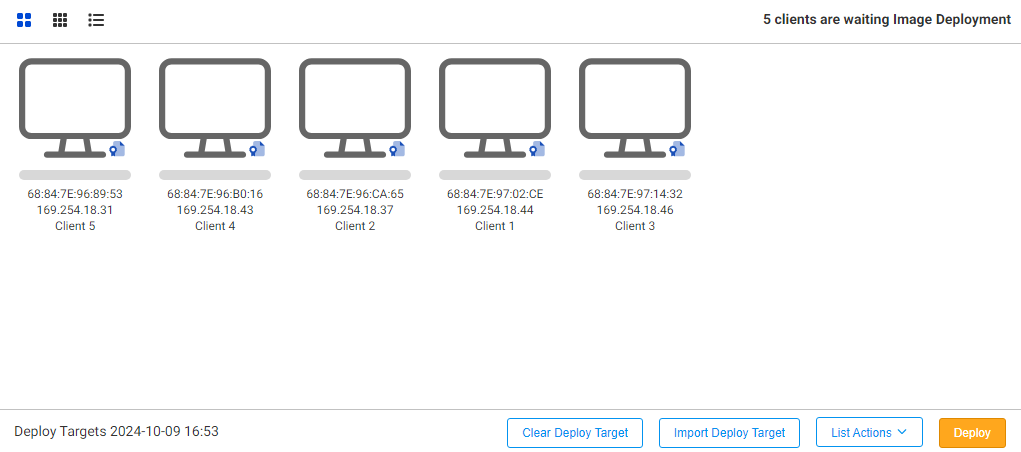
此列表包含所有已連接的 ImageCast 客戶端。您可以通過此列表輕鬆管理和監控參與部署的客戶端。
單擊  可切換客戶端列表的顯示格式,以便選擇最方便的方式查看客戶端信息。
可以從右鍵菜單選擇以下項目來操作客戶端電腦。
-
網絡喚醒
無法對已從目標列表中排除的電腦運行此命令。
- 從目標列表排除/重新加入目標列表
- 關閉 ImageCast 客戶端
-
使用身份驗證信息關閉 Windows 系統
無法監控 Windows 系統的啟動狀態。使用此功能必須滿足以下條件。
1. 使用有效的內置管理員賬戶
2. 將 Windows 系統防火牆配置為允許 Windows Management Instrumentation (WMI)。 - 從列表中刪除電腦
- 更改客戶端標籤 最多可使用 20 個字符。
可以對目標電腦選擇以下操作。
-
從列表中刪除部署目標電腦 可以刪除現有部署目標列表並創建新的目標列表。創建新列表時,可以提供説明和列表名稱。
-
導入部署目標列表
可以導入當前連接的部署媒體中保存的部署目標列表。 -
列表操作
可以對部署目標列表中的電腦執行操作(網絡喚醒、關閉 ImageCast 客戶端、使用身份驗證信息關閉 Windows 系統)。無法對已從列表中排除的電腦執行這些操作。
事件
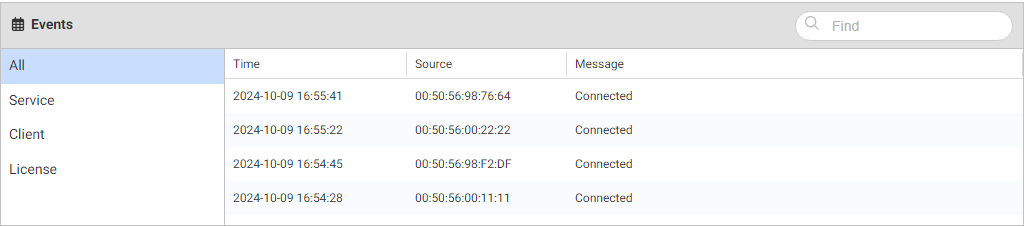
從下拉菜單選擇事件類型可篩選相應事件。在搜索框中輸入相關關鍵字可查找特定事件。此功能可幫助您快速定位事件日誌中的特定事件或問題。