

控制台
控制台界面为您的部署需求提供全面的控制和监控功能。它由以下几个主要部分组成:
控制台概览
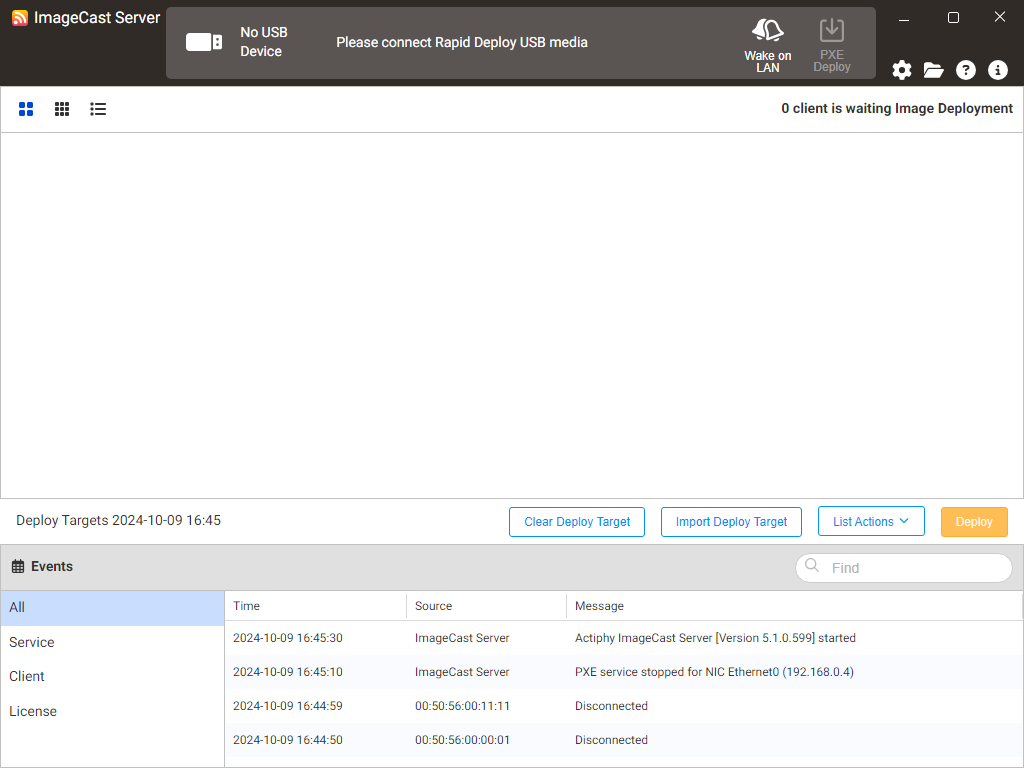
本节展示整个控制台,帮助您快速了解可用功能及其布局。
状态显示区

状态显示区提供当前状态和所连接部署介质的实时信息。要查看所连接部署介质中的许可证和源映像详情,请单击 [i] 按钮。
-
网络唤醒
向目标客户端计算机发送魔术封包,以部署源映像。列有多台目标客户端计算机时,发送魔术封包的时间间隔为三秒。如果计算机 PXE 启动失败,请关闭计算机并单击此[网络唤醒]按钮,或指定计算机并从右键菜单运行[网络唤醒]。
根据 ImageCast 客户端计算机的状态,可能无法通过网络唤醒启动计算机。在这种情况下,请手动打开客户端计算机的电源。
-
PXE 部署 单击此按钮。PXE 部署就绪后,此按钮将变为启用状态。在启用状态下再次单击此按钮可将其停用。
结合使用 PXE 部署和网络唤醒,可简化部署目标计算机的管理。
例如:
除按下电源按钮时的启动顺序外,将目标计算机设置为在网络唤醒时执行 PXE 启动(根据计算机规格,可能无法配置此设置)。需要维护目标计算机时,从本产品运行网络唤醒,即可通过 PXE 启动 ImageCast 客户端,并同时向部署目标列表中的所有计算机重新部署映像。
操作按钮
单击  可根据您的偏好修改控制台设置。
单击  可打开日志所在目录。此功能便于访问详细日志信息,以进行故障排除和监控。
部署目标列表
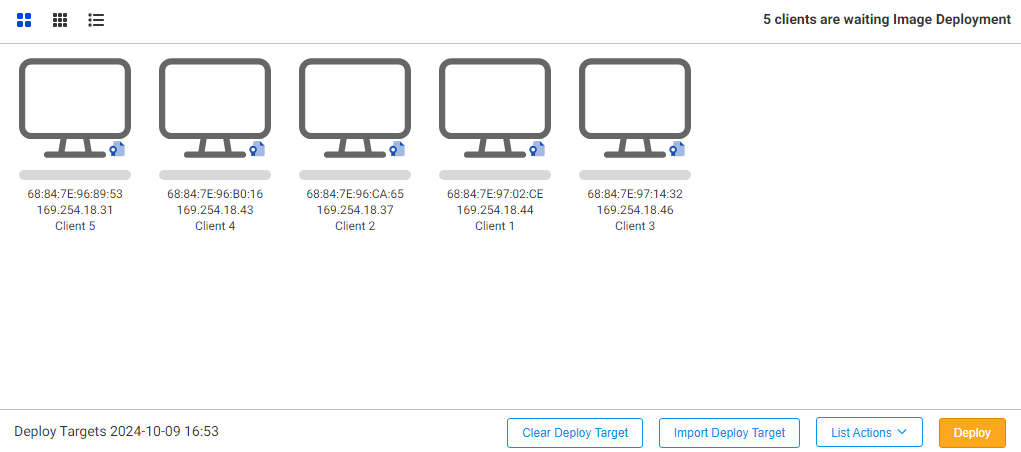
此列表包含所有已连接的 ImageCast 客户端。您可以通过此列表轻松管理和监控参与部署的客户端。
单击  可切换客户端列表的显示格式,以便选择最方便的方式查看客户端信息。
可以从右键菜单选择以下项目来操作客户端计算机。
-
网络唤醒
无法对已从目标列表中排除的计算机运行此命令。
- 从目标列表排除/重新加入目标列表
- 关闭 ImageCast 客户端
-
使用身份验证信息关闭 Windows 系统
无法监控 Windows 系统的启动状态。使用此功能必须满足以下条件。
1. 使用有效的内置管理员账户
2. 将 Windows 系统防火墙配置为允许 Windows Management Instrumentation (WMI)。 - 从列表中删除计算机
- 更改客户端标签 最多可使用 20 个字符。
可以对目标计算机选择以下操作。
-
从列表中删除部署目标计算机 可以删除现有部署目标列表并创建新的目标列表。创建新列表时,可以提供说明和列表名称。
-
导入部署目标列表
可以导入当前连接的部署介质中保存的部署目标列表。 -
列表操作
可以对部署目标列表中的计算机执行操作(网络唤醒、关闭 ImageCast 客户端、使用身份验证信息关闭 Windows 系统)。无法对已从列表中排除的计算机执行这些操作。
事件
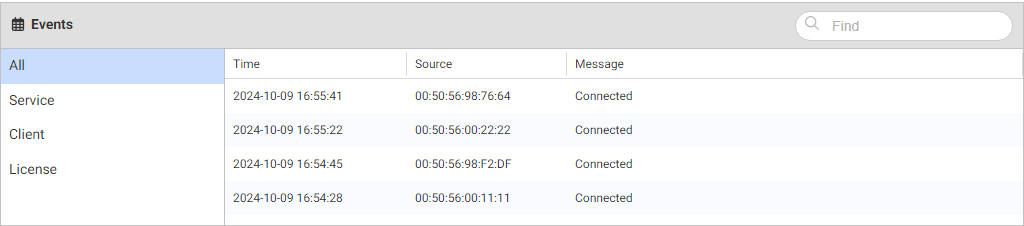
从下拉菜单选择事件类型可筛选相应事件。在搜索框中输入相关关键字可查找特定事件。此功能可帮助您快速定位事件日志中的特定事件或问题。