

配置部署設定
要修改部署設定,請按一下主控台視窗右上角的  。
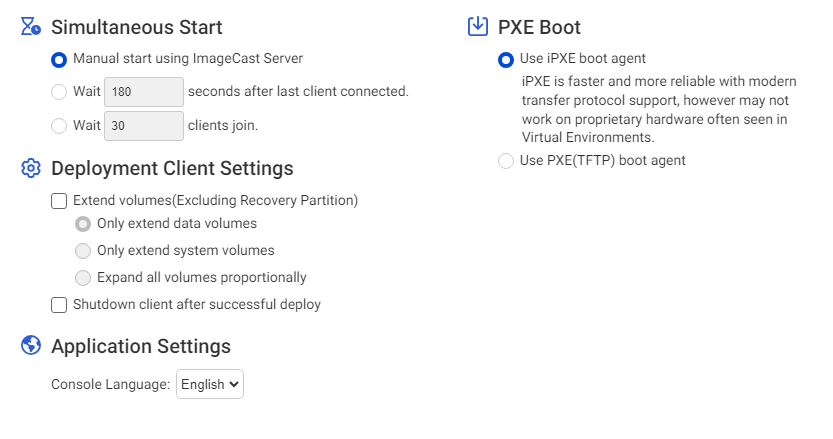
部署啟動選項
選擇向已連線用戶端開始分發來源映像的方式:
-
透過 ImageCast Server 手動開始
手動開始廣播來源映像。
-
根據時間自動開始
用戶端進入等待連線狀態後,經過 xx 秒自動開始分發。
在分發開始前有其他用戶端連線時,倒數計時將從 xx 秒重新開始。
倒數計時到 0 秒時,開始向等待中的用戶端廣播。
如果分發處理開始後有新用戶端連線,分發伺服器會為已連線的用戶端開始倒數計時。此過程會重複進行。
倒數計時期間可以按一下[開始部署]以開始分發。注意:可設定的最短時間為“60 秒”。
-
根據用戶端數量自動開始
等待連線的用戶端數量達到預設門檻值時,自動開始分發。此過程會重複進行。
等待連線的用戶端數量達到預設門檻值之前,可以按一下[開始部署]以開始分發。
用戶端配置
如果目標電腦的儲存容量大於來源電腦,請選擇額外空間的處理方式:
-
資料卷
僅擴充套件位於系統卷之後的資料卷。
-
系統卷
僅擴大系統卷。
-
所有卷
按比例擴充套件所有卷,但系統卷之前的卷除外。
此外,啟用[處理成功後關閉用戶端]後,處理成功完成時將自動關閉用戶端電源。
應用程式設定
- 語言選擇
選擇您偏好的主控台視窗顯示語言。
PXE 啟動
-
使用 iPXE 啟動代理
使用 iPXE 啟動代理
-
使用 PXE (TFTP) 啟動代理
PXE 啟動代理。如果使用 iPXE 啟動代理進行 PXE 啟動失敗,請使用此選項進行 PXE 啟動。
使用此選項可能會增加啟動時間。