Boot Environment Builder
Boot Environment Builder 可创建以下启动环境。
基于 Windows PE/RE 的启动环境
选择 [Windows PE/RE-based boot environment]。
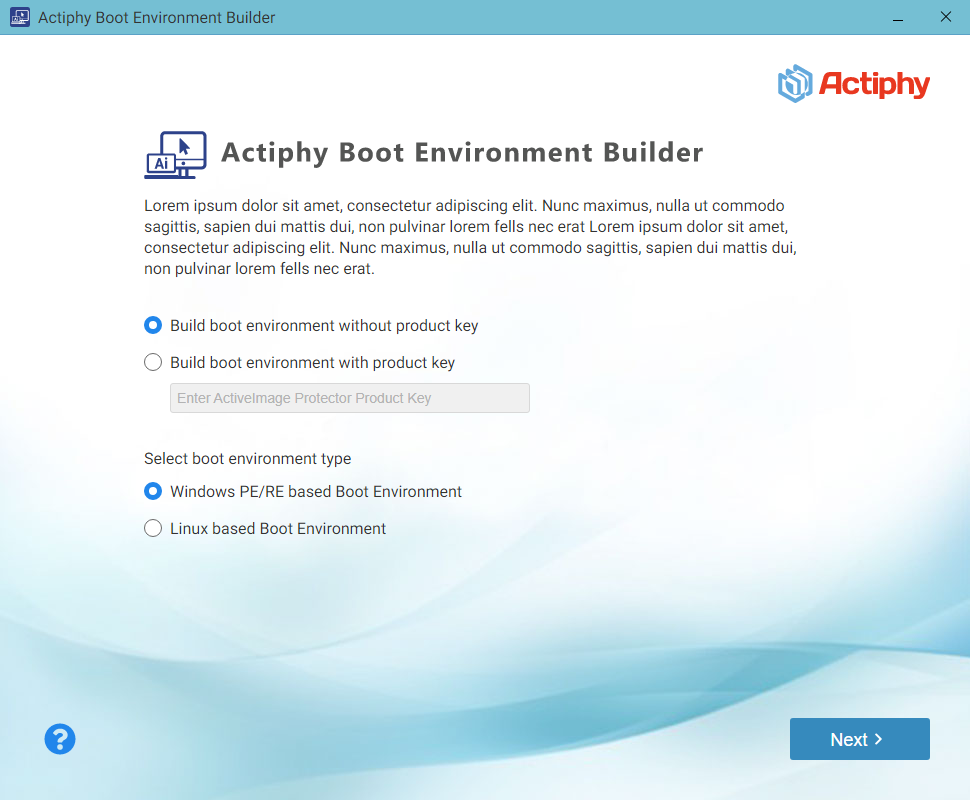
未输入产品密钥便创建启动环境时,只能使用恢复功能和实用工具。输入产品密钥后,可创建提供包括备份在内的所有功能的启动环境。
试用版的产品密钥不可使用。
目标位置
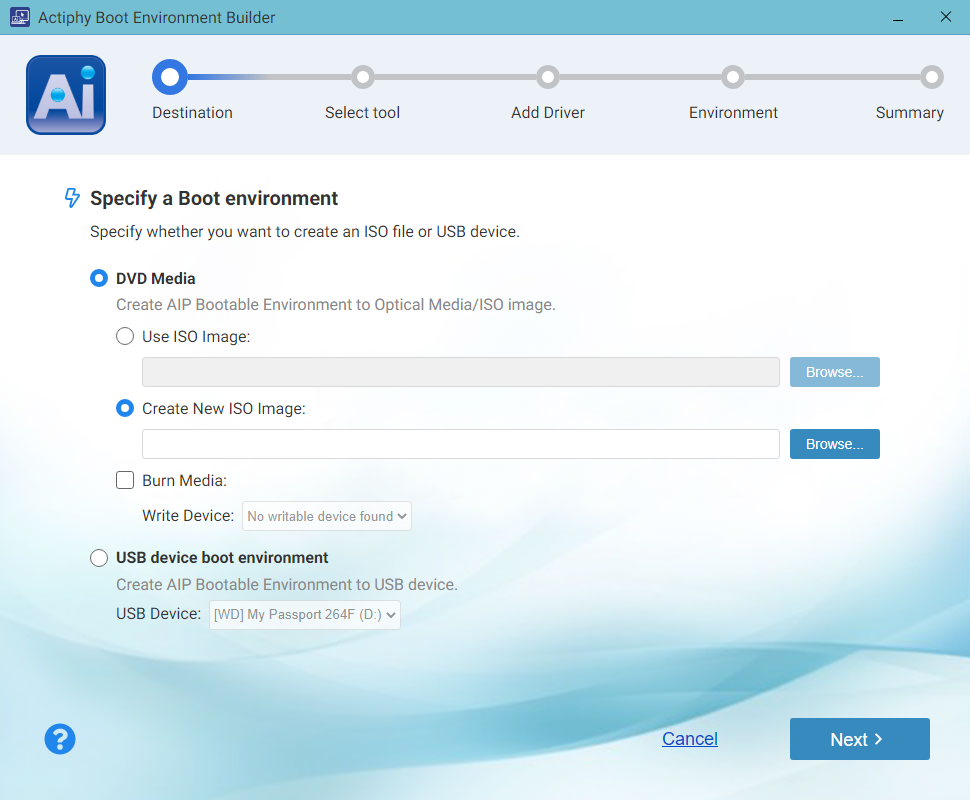
您可以选择 [DVD media (ISO file)] 或 [USB Device] 来创建启动环境。
DVD 介质(ISO 文件)
请指定所创建 ISO 文件的保存位置。
选择 [Burn Media] 选项后,可使用光驱将所创建的 ISO 文件直接写入 DVD 介质。请准备全新(未格式化)且未使用过的 DVD 介质。
USB 设备启动环境
选择要使用的 USB 设备。USB 设备仅支持 EFI 启动。
请注意,所选 USB 设备上的现有数据将全部被删除。
选择工具
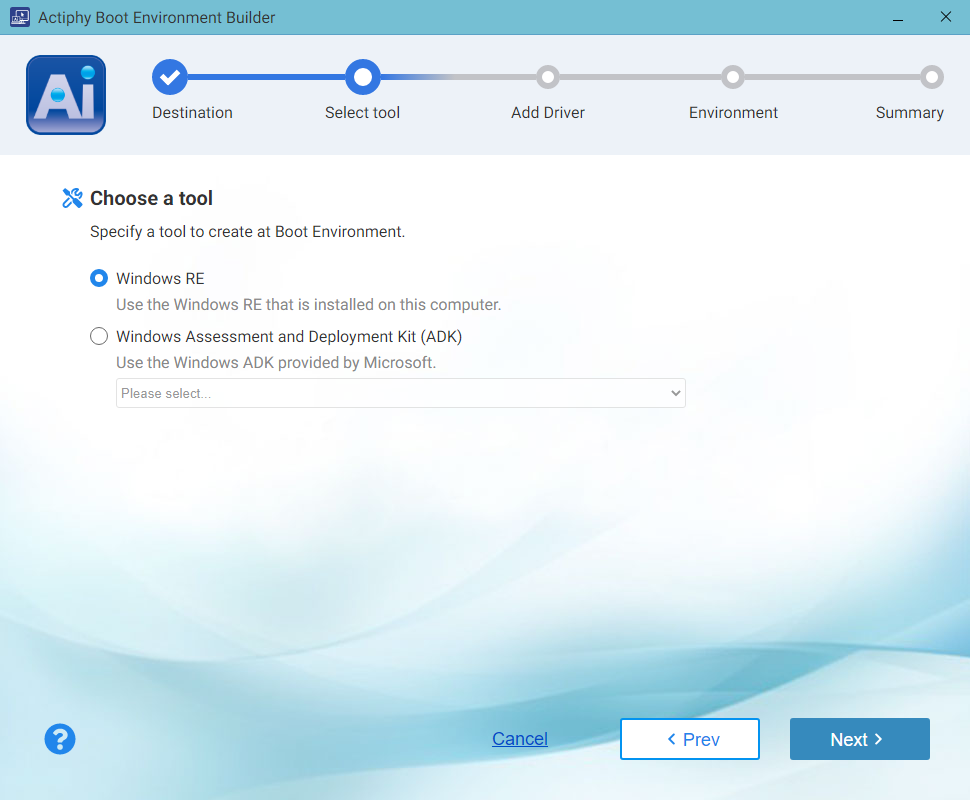
选择 [Windows RE] 或 [Windows Assessment and Deployment Kit (ADK)]。已安装的 Windows ADK 版本会在下拉列表中以“*”标记。
在 Windows Server 2012 R2 或没有恢复分区的环境中,使用 Windows RE 的 BE Builder 无法创建启动环境。
使用 Windows RE 创建 ISO 文件格式的启动环境时,该环境的启动模式与创建该环境的系统相同。
添加设备驱动程序
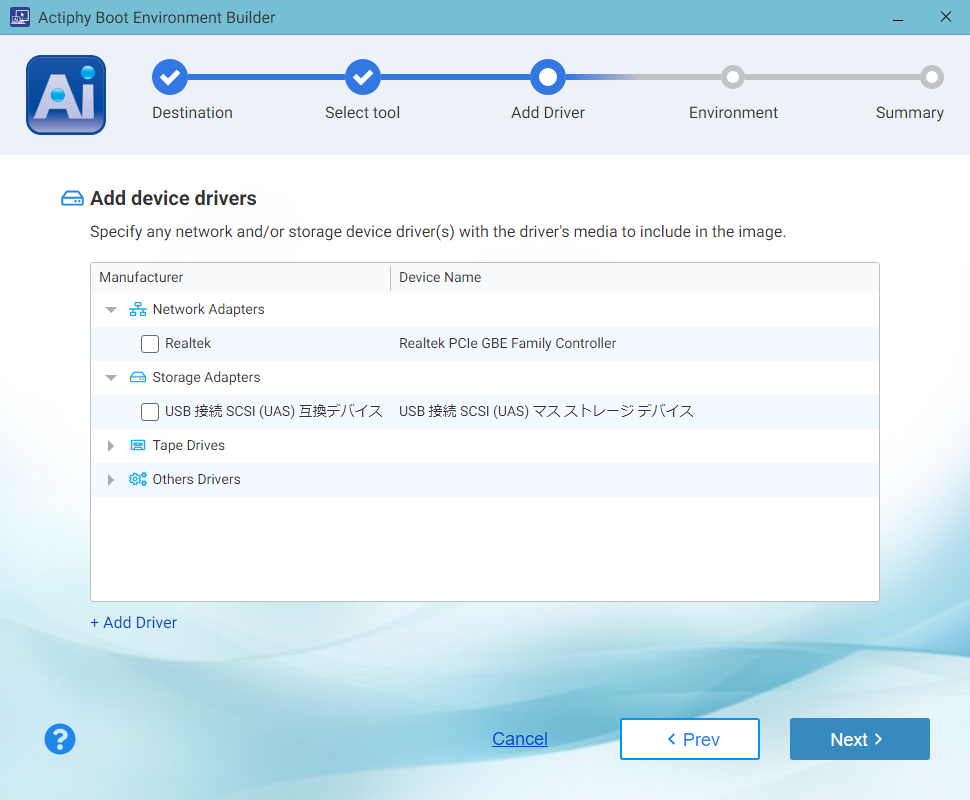
指定需要集成到启动环境中的设备驱动程序。
系统会检测并列出当前系统包含的设备驱动程序。请选择要将其驱动程序集成到所创建的启动环境中的设备。
如果驱动程序未自动列出,或创建启动环境的系统中未包含该驱动程序,请点击 [Add driver] 并指定 inf 文件来添加驱动程序。
可将网络和存储设备驱动程序集成到启动环境中。
集成的设备驱动程序必须支持用于创建启动环境的 Windows 操作系统 / 基于 Windows PE 的操作系统版本。
* 使用 Windows RE 创建启动环境时,设备驱动程序必须支持创建该环境的系统所使用的 Windows 操作系统版本。
* 使用 Windows ADK 创建启动环境时,设备驱动程序必须支持基于 Windows PE 的操作系统版本。
基于 Windows PE 的操作系统版本会显示在 [Windows PE based boot environment builder] 的 [Windows PE kit] 中的 [Detailed information of the Windows PE tool]。
{: .alert .alert-info }
指定环境
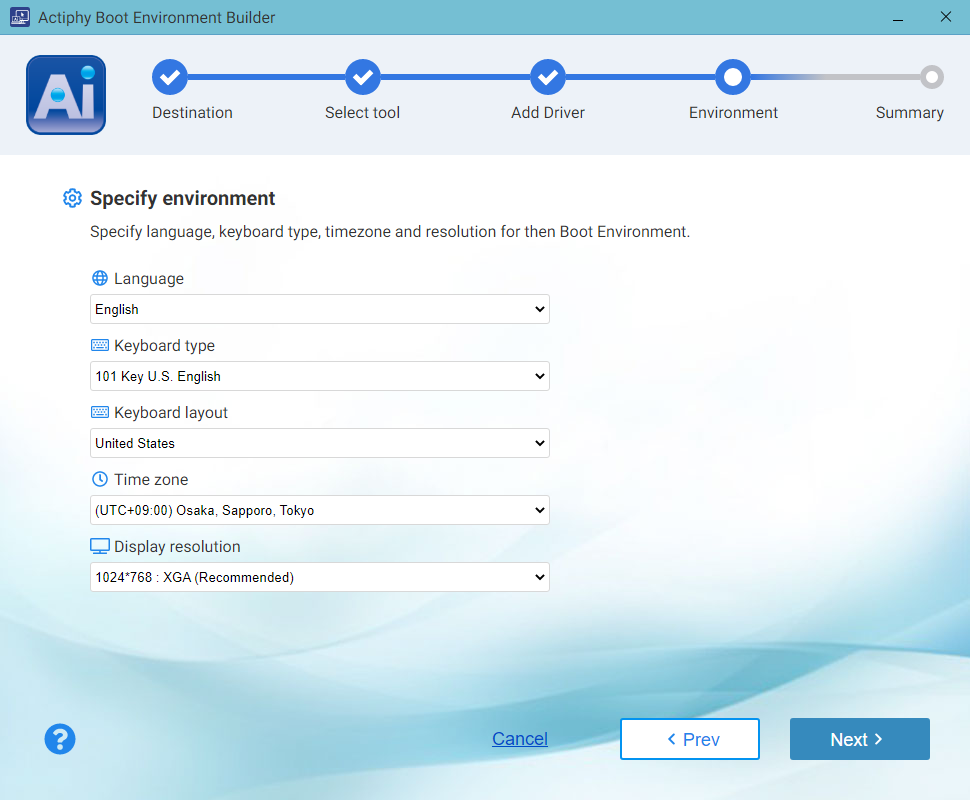
通过下拉菜单选择启动环境的语言、键盘类型、时区和/或屏幕分辨率。
摘要
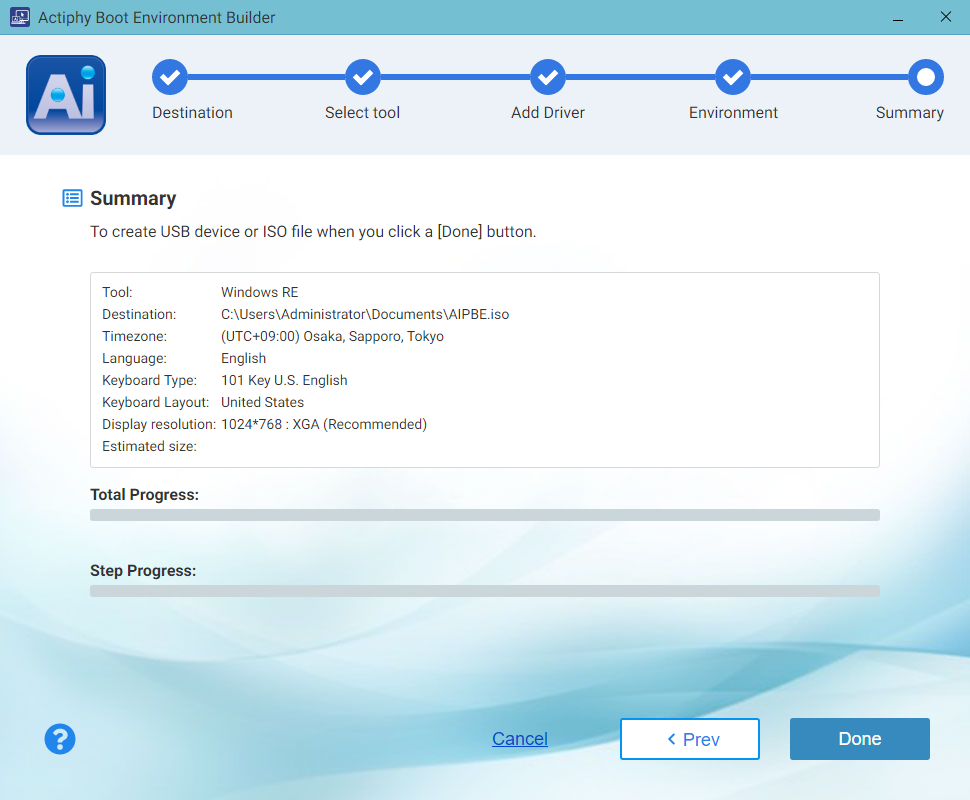
请检查已配置的设置。点击 [Done] 开始创建启动环境。
启动环境创建完成后,点击 [OK] 关闭窗口。
基于 Linux 的启动环境
输入产品密钥并选择 [Linux-based Boot Environment]。
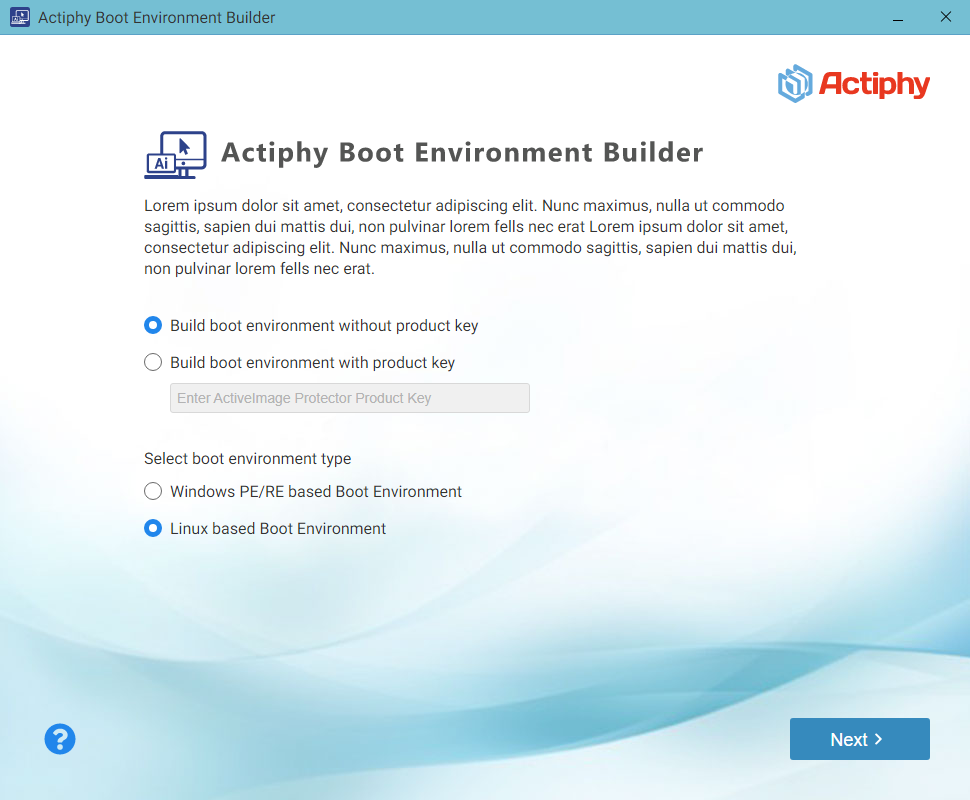
试用版的产品密钥不可使用。
无法添加设备驱动程序。
目标位置
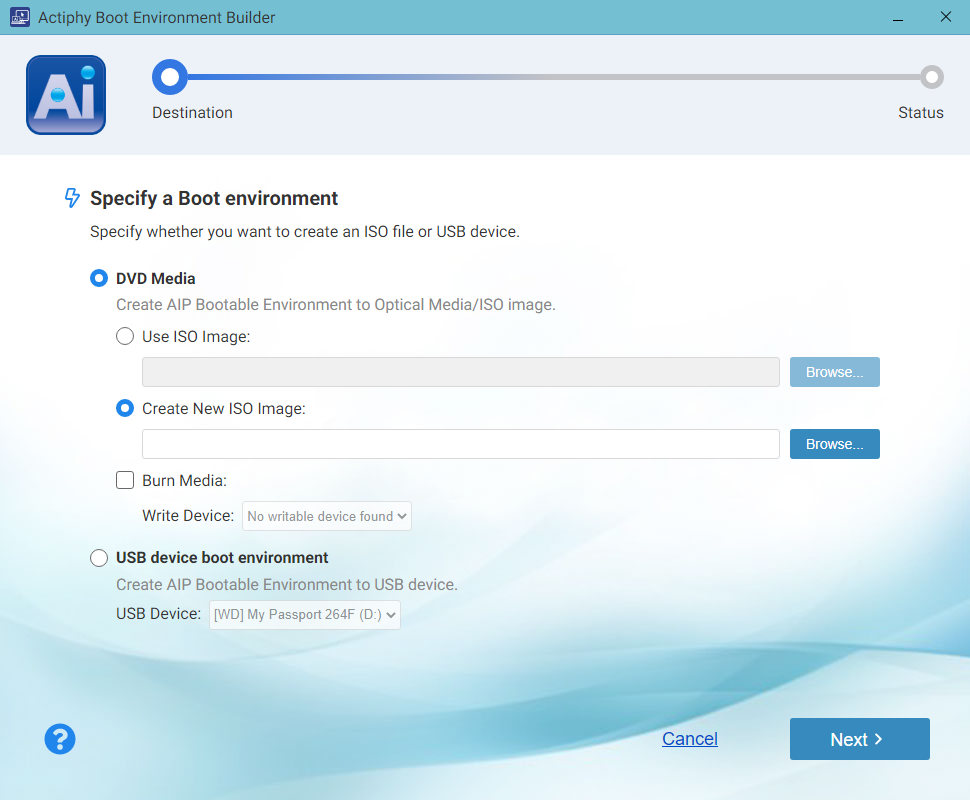
请选择 [DVD media (ISO file)] 或 [USB Device]。
DVD 介质(ISO 文件)
请指定所创建 ISO 文件的保存位置。 选择 [Burn Media] 选项后,可使用光驱将所创建的 ISO 文件直接写入介质。请准备全新(未格式化)且未使用过的 DVD 介质。
USB 设备
选择 USB 介质。
请注意,所选 USB 设备上的现有数据将全部被删除。
状态
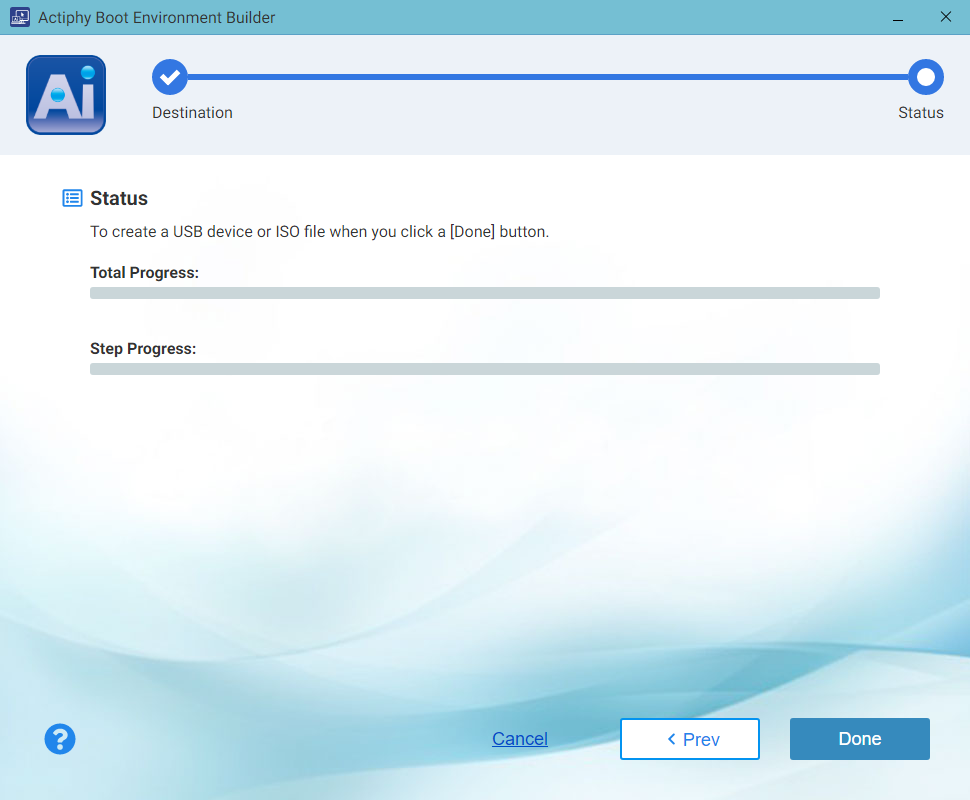
请检查已配置的设置。点击 [Done] 开始创建启动环境。
启动环境创建完成后,点击 [Close] 关闭窗口。